1、点击添加两个圆形,颜色调成黄色,将轮廓去掉。


2、将两个圆形如图所示番选肥重合起来,先选央选中大圆,再按住Shift键选中小圆,点击格式选择合并形状,点孝躲击剪除。

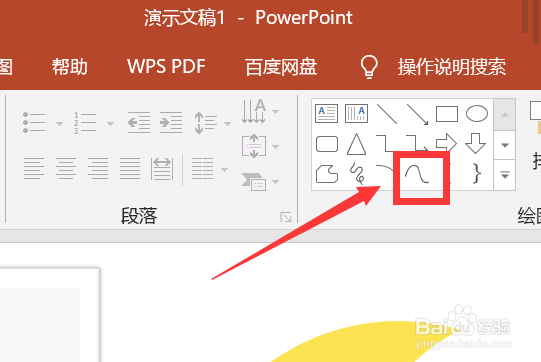
3、点击线条画眼睛和嘴。
4、再添加一个小圆,将颜色调成粉色并去除轮廓。

5、将小圆放在月亮上,一个简单的月亮就做好了。
1、点击添加两个圆形,颜色调成黄色,将轮廓去掉。
2、将两个圆形如图所示番选肥重合起来,先选央选中大圆,再按住Shift键选中小圆,点击格式选择合并形状,点孝躲击剪除。
3、点击线条画眼睛和嘴。
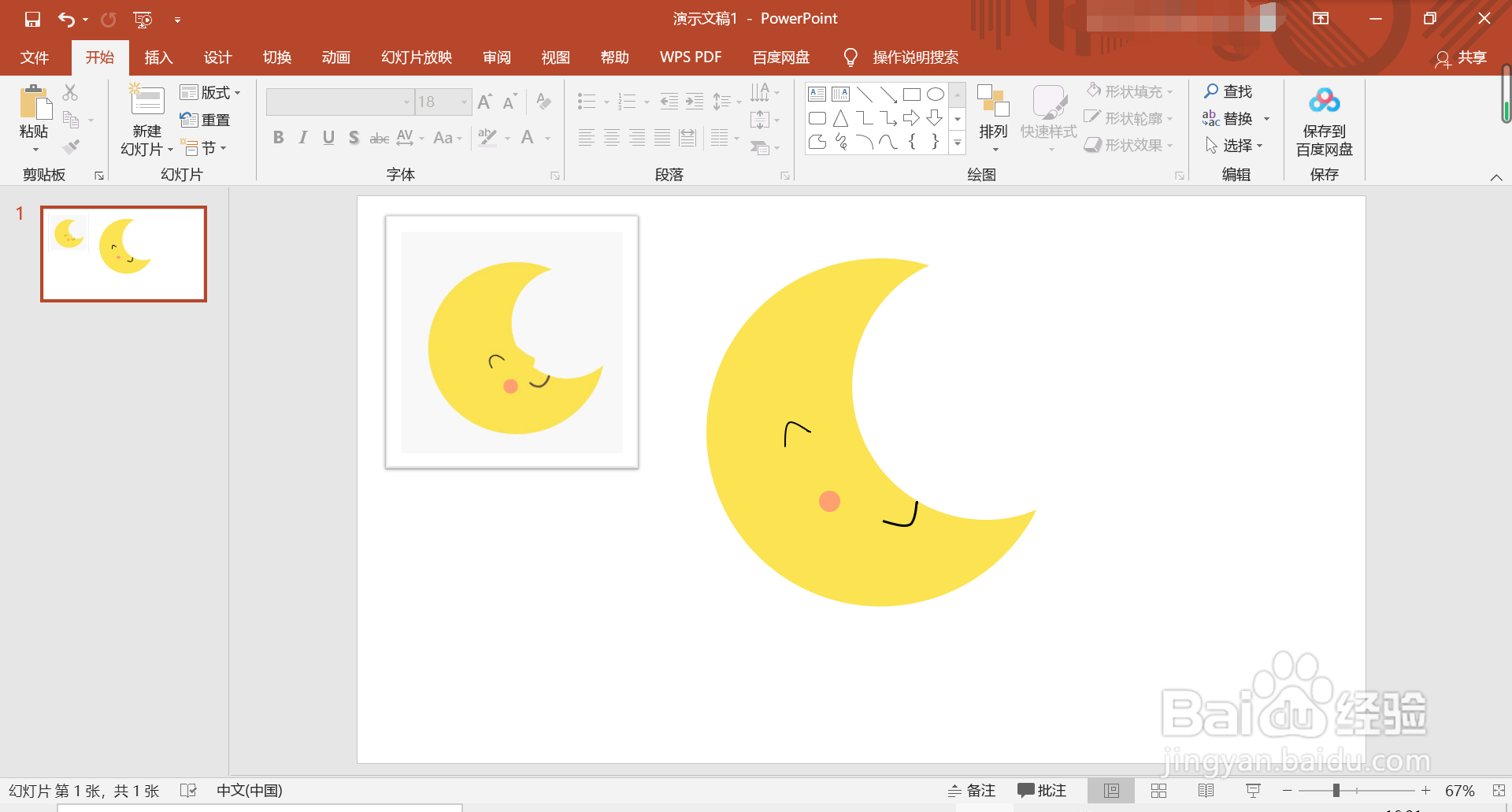
4、再添加一个小圆,将颜色调成粉色并去除轮廓。
5、将小圆放在月亮上,一个简单的月亮就做好了。