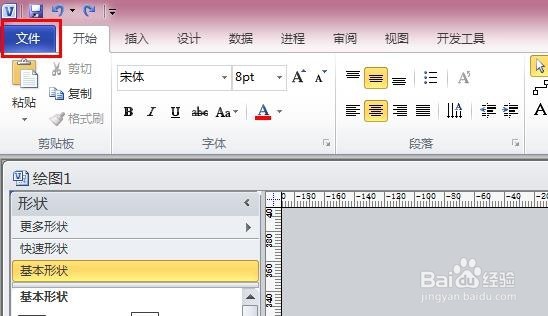
1、在进入页面的时候一般是在开始页面
我们先要进入文件菜单栏
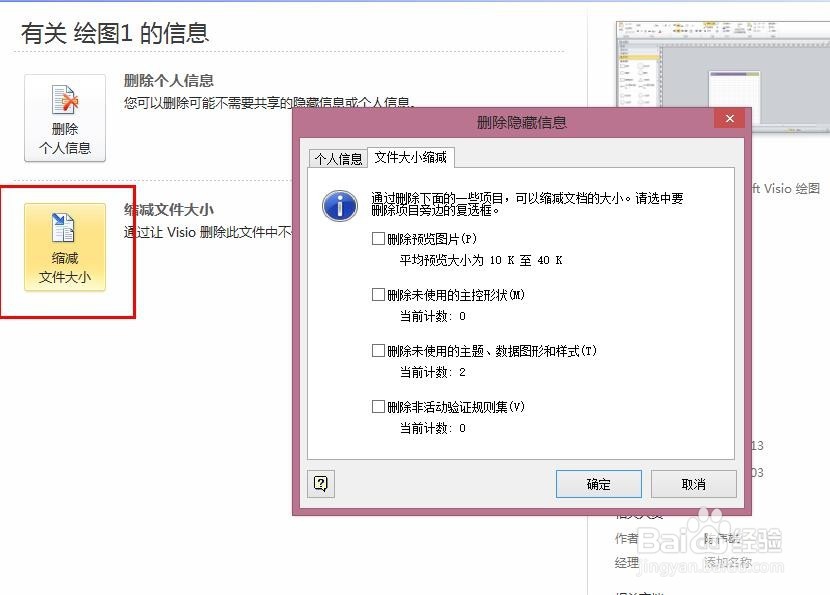
2、进入文件菜单栏后我们点击信息
进入信息选项对话界面

3、然后我们点击缩减文件大小
点击后会出现一个新的对话框
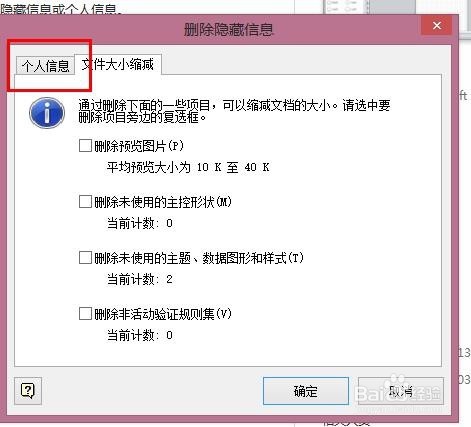
4、我们先点击个人信息选项
这里可以先大致删除一些和个人相关的多余文件

5、删除完个人信息之后
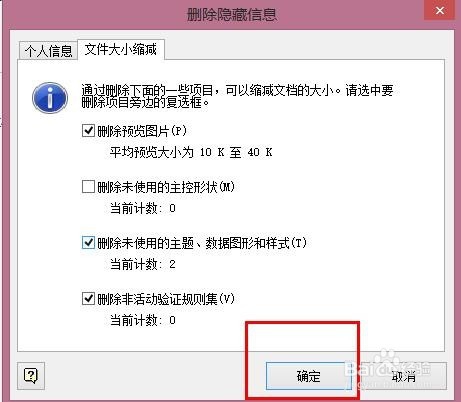
我们可以选择回文件大上缩减对话框
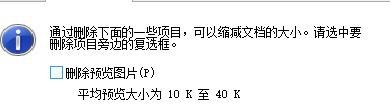
首先可以删除多余的预览文件
6、也可以删除多余的没有用过的
主题样式,图形等
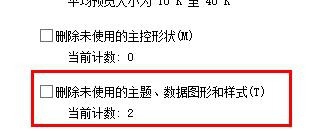
7、当我们选择好所有需要删除的选项,
最后我们点击确认就可以了
1、在进入页面的时候一般是在开始页面
我们先要进入文件菜单栏
2、进入文件菜单栏后我们点击信息
进入信息选项对话界面
3、然后我们点击缩减文件大小
点击后会出现一个新的对话框
4、我们先点击个人信息选项
这里可以先大致删除一些和个人相关的多余文件
5、删除完个人信息之后
我们可以选择回文件大上缩减对话框
首先可以删除多余的预览文件
6、也可以删除多余的没有用过的
主题样式,图形等
7、当我们选择好所有需要删除的选项,
最后我们点击确认就可以了