1、点击文件
点击左上角的【文件】。

2、点击选项
点击左边的【选项】。

3、点击加载项
弹出Excel选项窗口框,点击【加载项】。

4、点击分析工具库
点击右边的【分析工具库】。

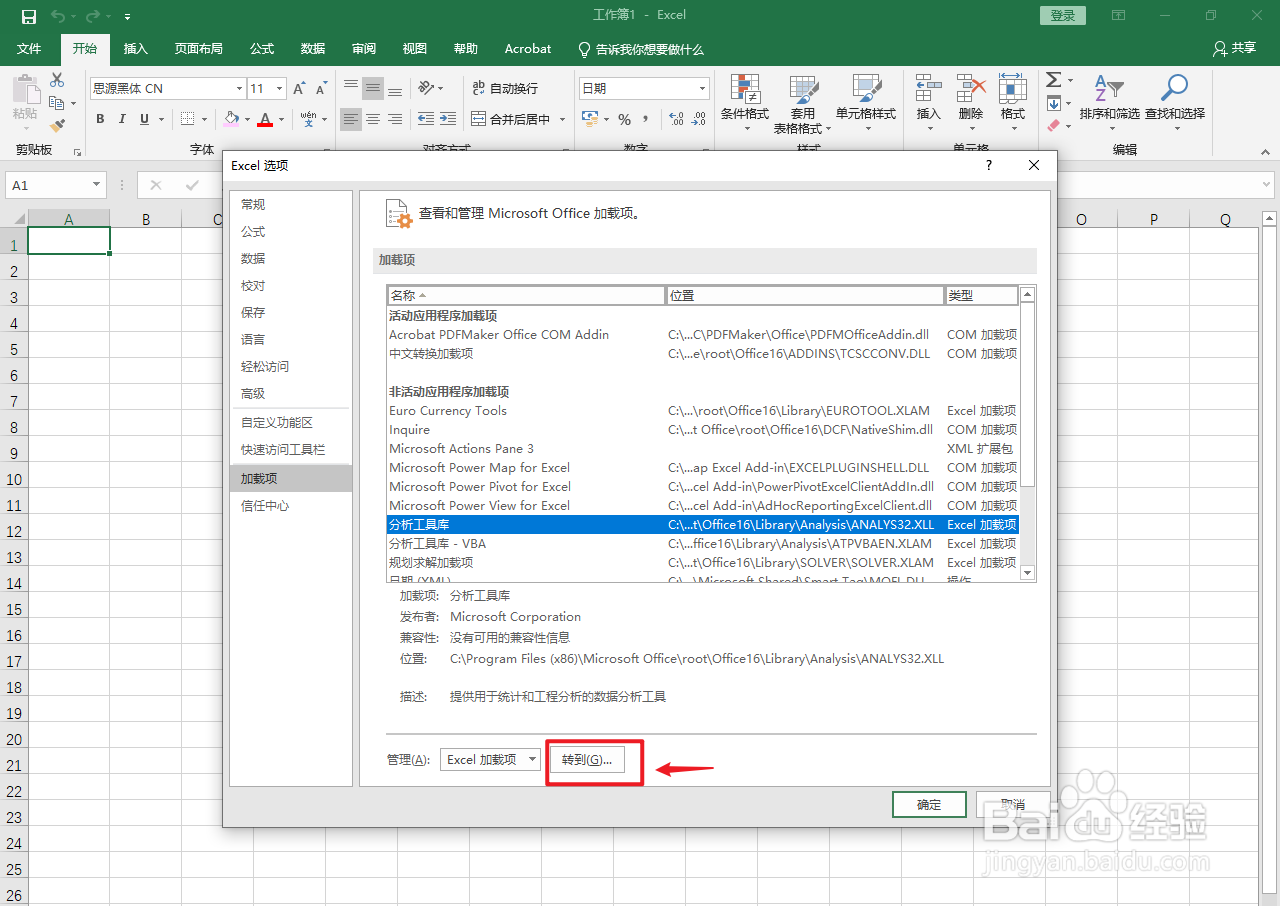
5、点击转到
点击下面的【转到】。
6、勾选分析工具库
勾选上面的【分析工具库】。

7、点击确定
点击右上角的【确定】。

8、点击数据
点击上面的【数据】。

9、操作完成
excel找到数据分析工具栏操作完成。

1、点击文件
点击左上角的【文件】。
2、点击选项
点击左边的【选项】。
3、点击加载项
弹出Excel选项窗口框,点击【加载项】。
4、点击分析工具库
点击右边的【分析工具库】。
5、点击转到
点击下面的【转到】。
6、勾选分析工具库
勾选上面的【分析工具库】。
7、点击确定
点击右上角的【确定】。
8、点击数据
点击上面的【数据】。
9、操作完成
excel找到数据分析工具栏操作完成。