1、我们打开iPad Pro平板电脑屏幕上设置图标

2、在设置页面中,点击打开通用选项
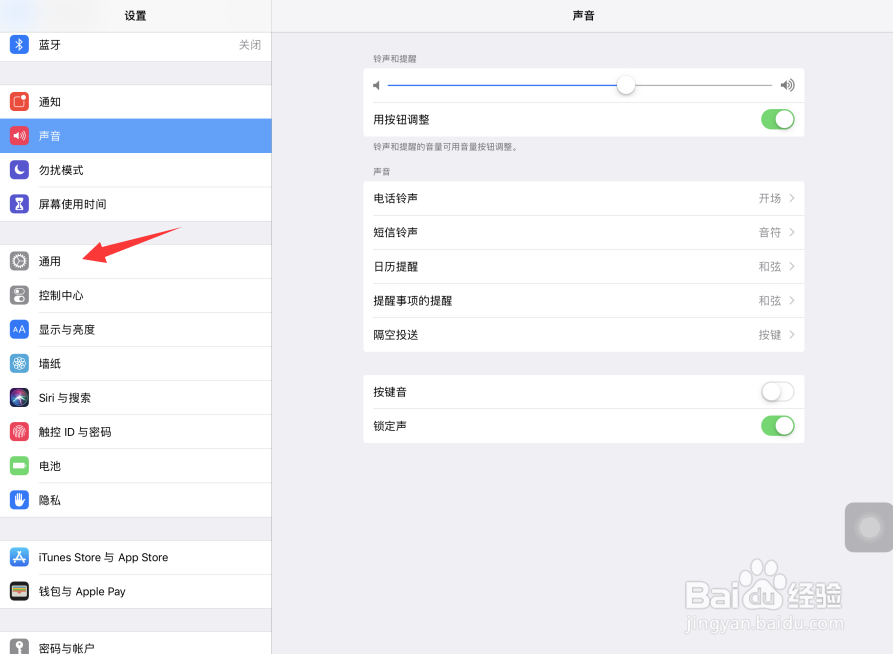
3、在打开的通用选项中,点击打开辅助功能栏目

4、在打开的辅助功能设置页面中,点击打开语音选项

5、这时,在打开的语音设置页面中,可以看到朗读语音,按住箭头所指的滑块,向左则朗读速度变慢,向右则反之
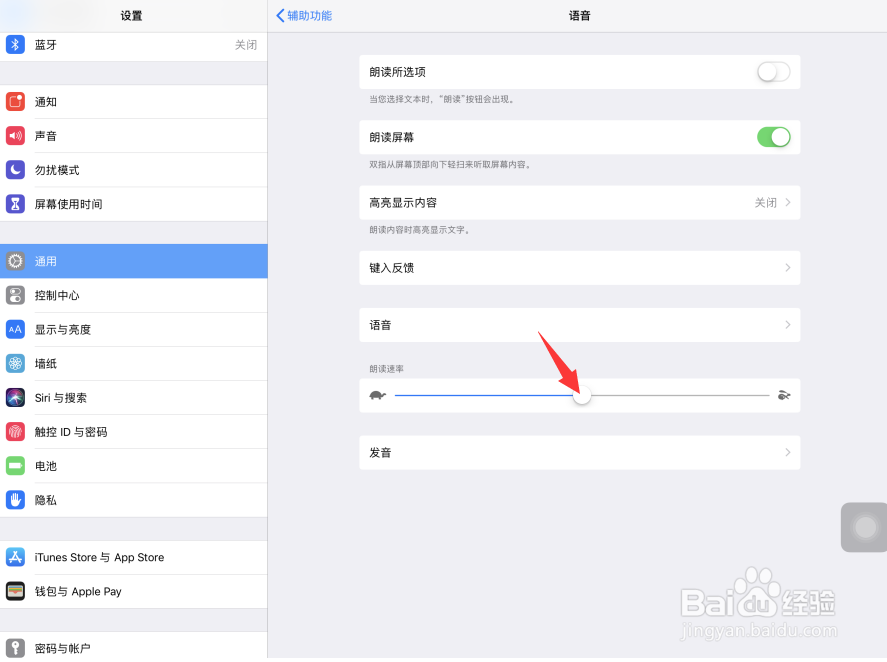
6、根据自己的需要,调整好相应的朗读速度即可

1、我们打开iPad Pro平板电脑屏幕上设置图标
2、在设置页面中,点击打开通用选项
3、在打开的通用选项中,点击打开辅助功能栏目
4、在打开的辅助功能设置页面中,点击打开语音选项
5、这时,在打开的语音设置页面中,可以看到朗读语音,按住箭头所指的滑块,向左则朗读速度变慢,向右则反之
6、根据自己的需要,调整好相应的朗读速度即可
