1、打开手机上的“微博”,点击下方箭头处的“视频”。

2、找到要下载的视频,点击该视频,即可播放视频。
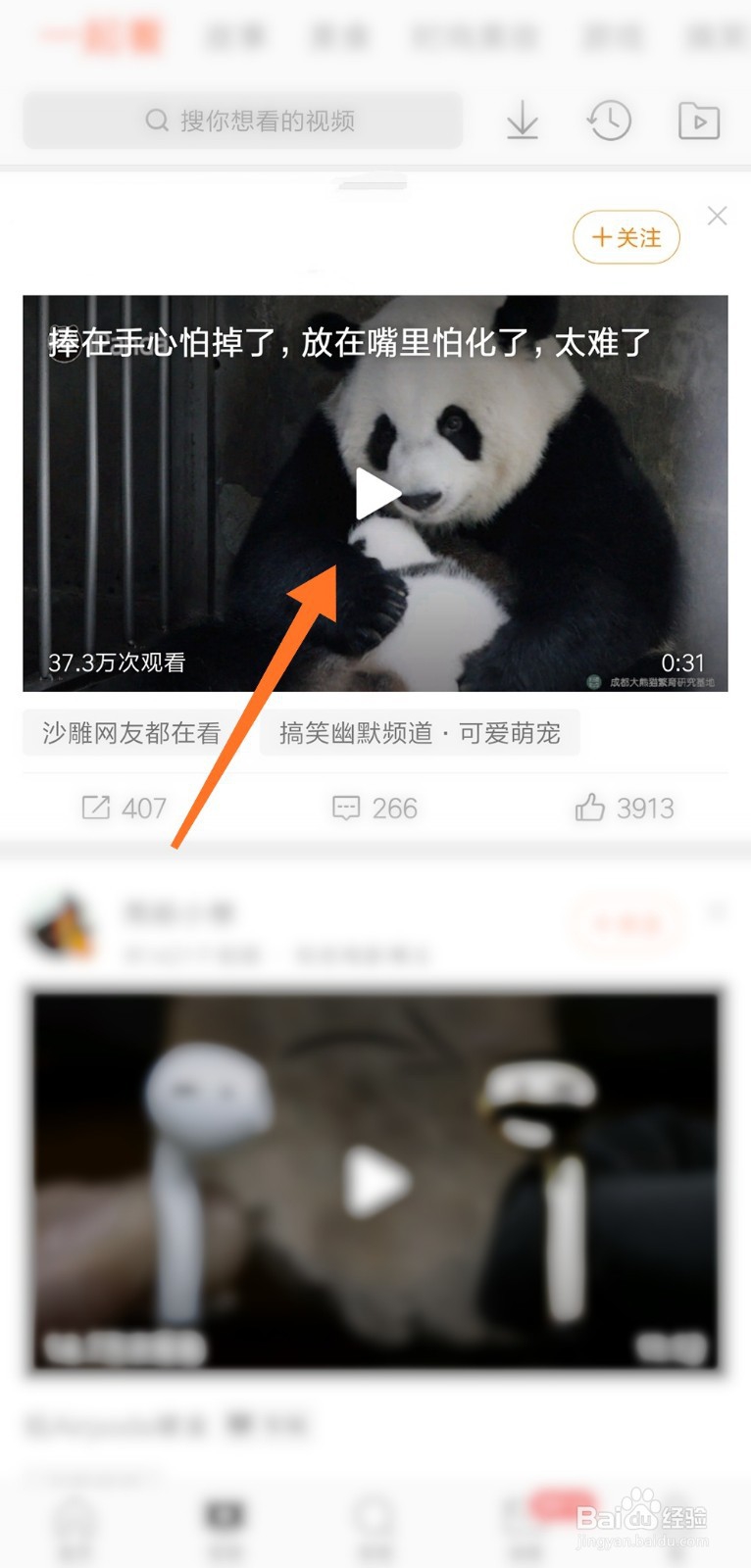
3、进入视频播放界面,点击箭头处的“全屏”按钮。

4、进入视频全屏播放模式,点击右上角箭头处“三个点”图标。
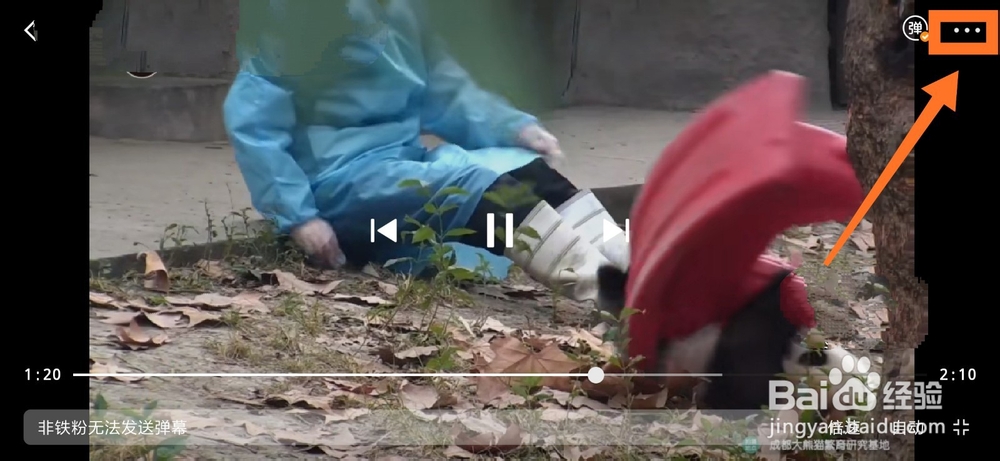
5、弹出窗口如下图所示,点击下方箭头处的“缓存”按钮。

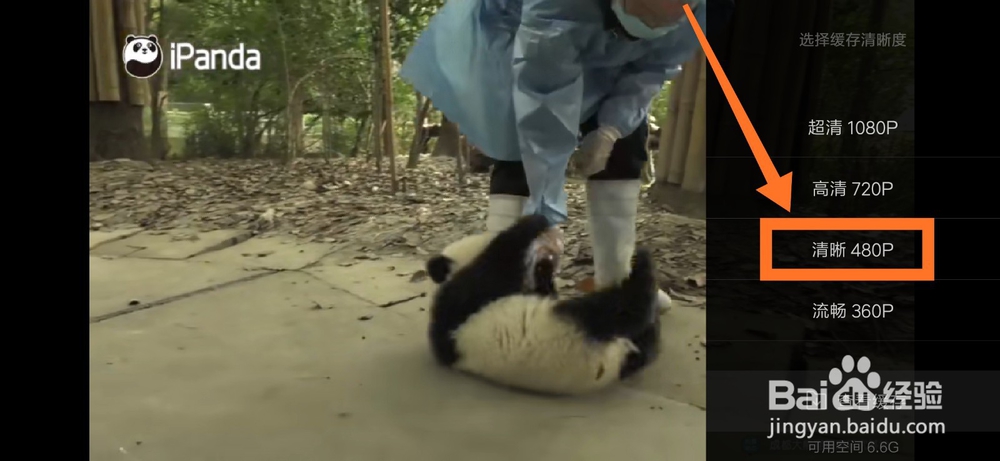
6、下面选择缓存清晰度,此处以“清晰 480P”为例。
7、当前正在使用移动网络,是否继续缓存?点击箭头处“继续缓存”。

8、视频下载成功后,点击箭头处的“查看缓存”即可。

9、进入“离线缓存”界面,箭头处即为下载成功的视频。

1、1.打开手机微博,点击视频;
2.找到要下载的视频;
3.进入视频全屏播放模式;
4.点击右上方三个点图标;
5.点击下方缓存按钮;
6.选择缓存清晰度;
7.视频下载成功,点击查看缓存即可;