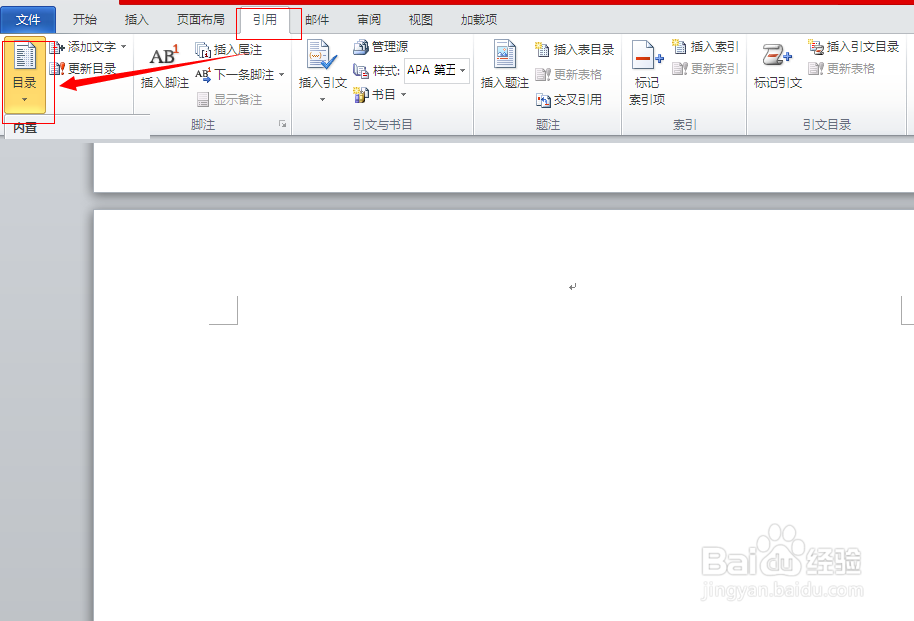
1、插入如下图所示的目录

2、选中一级标题,【开始】--》【样式】
设置选中文字为【标题1】

3、因为我们的一级标题比较多
所以为了避免一个个的设置格式
我们可以使用【格式刷】
选中设置好格式的文字,双击【格式刷】
则鼠标变成一个刷子的形状

4、在所有的一级标题上都用【格式刷】刷一下
设置完成之后
单击【格式刷】则鼠标回复正常样式

5、然后我们接着设置二级标题
选中其中的二级标题,
【开始】--》【样式】
设置选中文字为【副标题】
用同样的方式,
在所有的二级标题上都用【格式刷】刷一下
设置完成之后
单击【格式刷】则鼠标回复正常样式

6、将光标定位在需要插入目录的地方
点击【引用】--》【目录】
选择一种自动目录
7、最后的效果如下
