1、选择要插入的形状
在“插入”选项卡的“插图”组中单击“形状”按钮,在弹出的下拉列表框中选择要插入的形状,这里选择“圆角矩形”形状。

2、绘制插入的圆角矩形
此时,指针变为十字形,在需要绘制形状的位置按住鼠标左键不放进行拖动,即可绘制圆角矩形。

3、显示绘制的圆角矩形
释放鼠标后,即可看到绘制的圆角矩形。

4、单击“编辑文字”命令
右击该形状,在弹出的快捷莱单中选择“编辑文字”命令。

5、输入文本
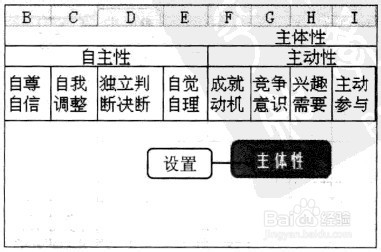
在该形状中输入需要的文本,这里输入“主体性”。

6、设置输入的文本字体
设置输入的文本字体为“方正姚体”,对齐方式为“居中”。