excel工作簿设置密码禁止修改工作表结构内容

时间:2026-02-15 00:22:19

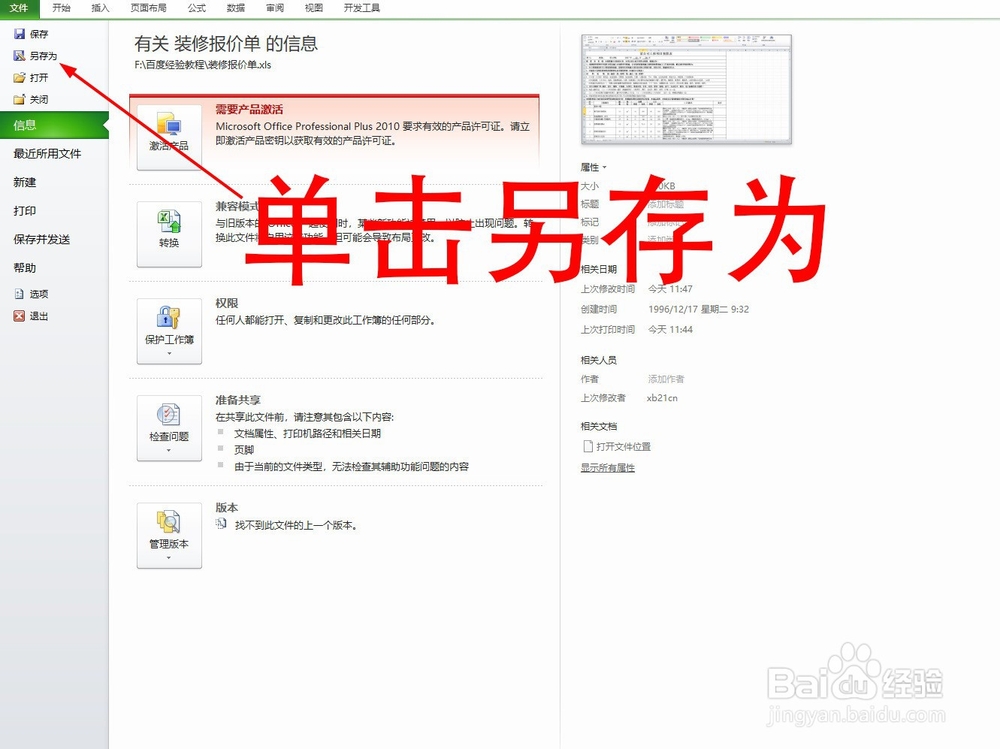
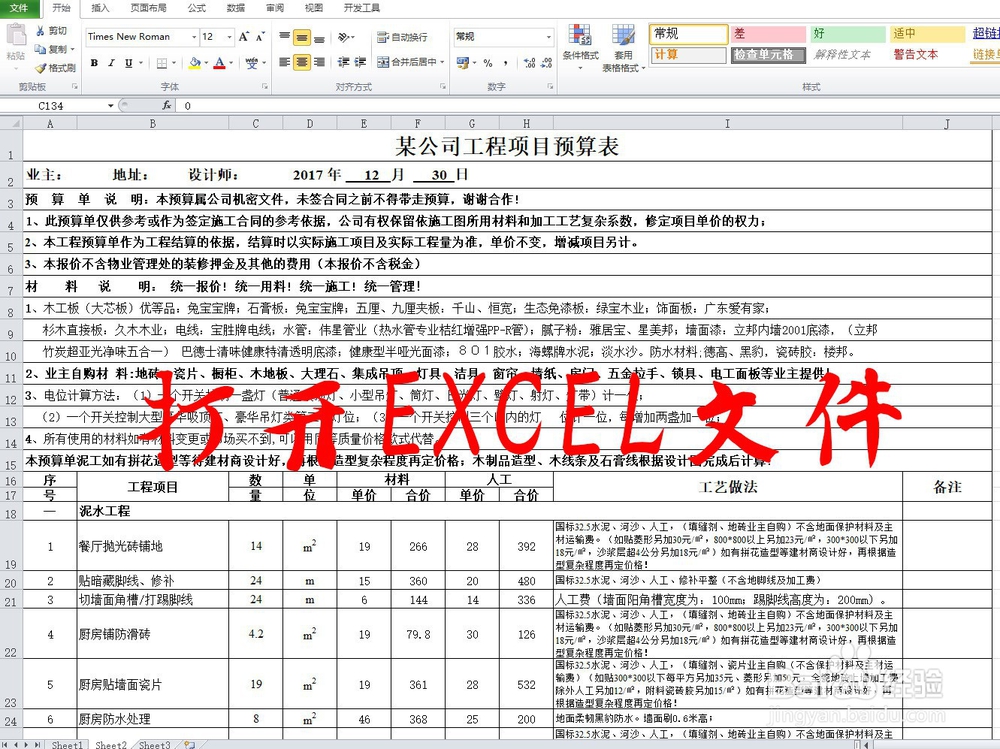
1、首先打开excel工作表,单击文件菜单,再单击另存为,如下图
excel工作簿设置密码禁止修改工作表结构内容

excel工作簿设置密码禁止修改工作表结构内容

excel工作簿设置密码禁止修改工作表结构内容

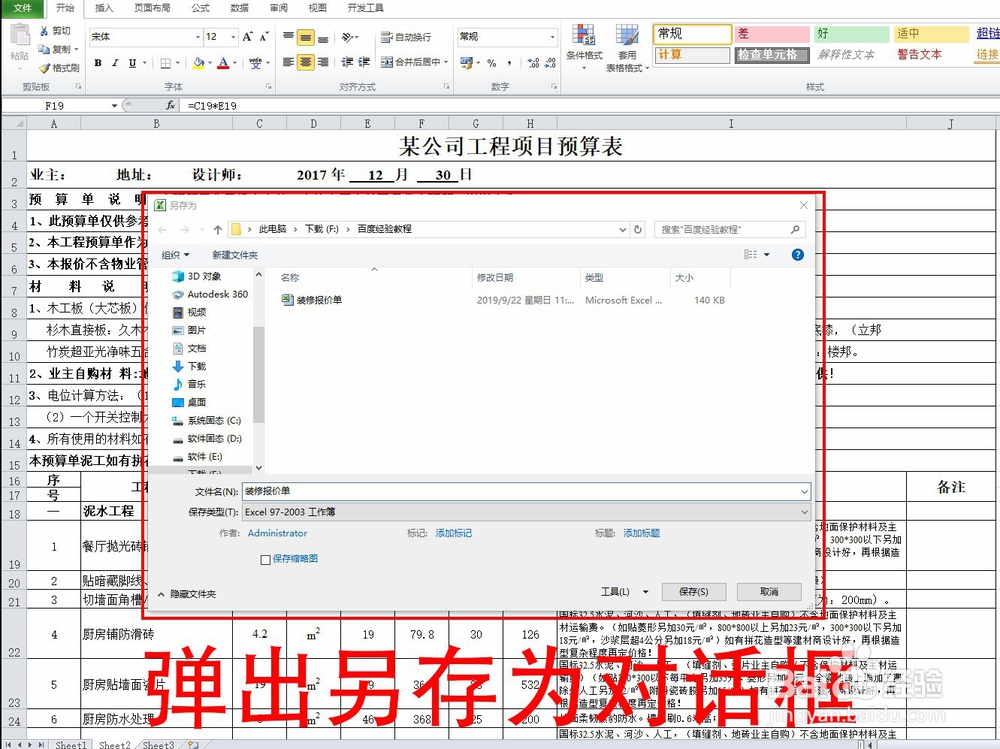
2、单击另存为就会弹出另存为对话框,如下图

excel工作簿设置密码禁止修改工作表结构内容

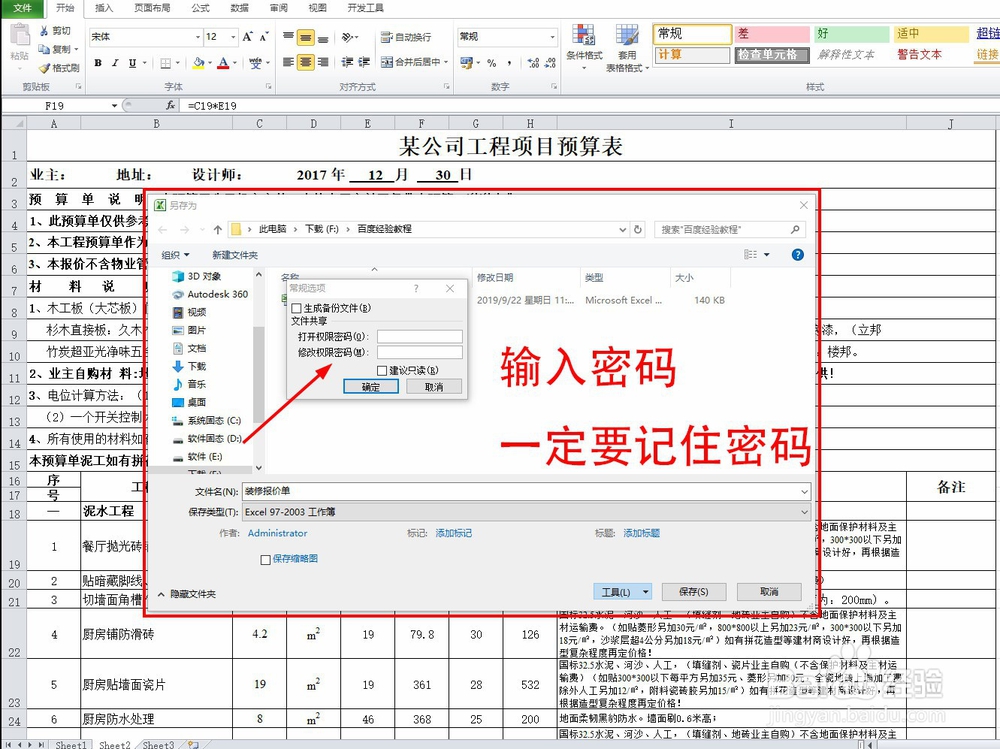
3、点另存为对话框下的工具>常规选项,弹出 常规选项 对话框,输入密码,如下图

excel工作簿设置密码禁止修改工作表结构内容

excel工作簿设置密码禁止修改工作表结构内容

4、然后再设置工作表内容保护

1、单击 审阅 菜单> 再单击 保护工作表 命令,弹出 保护工作表 对话框,输入密码保护,如下图

excel工作簿设置密码禁止修改工作表结构内容

excel工作簿设置密码禁止修改工作表结构内容

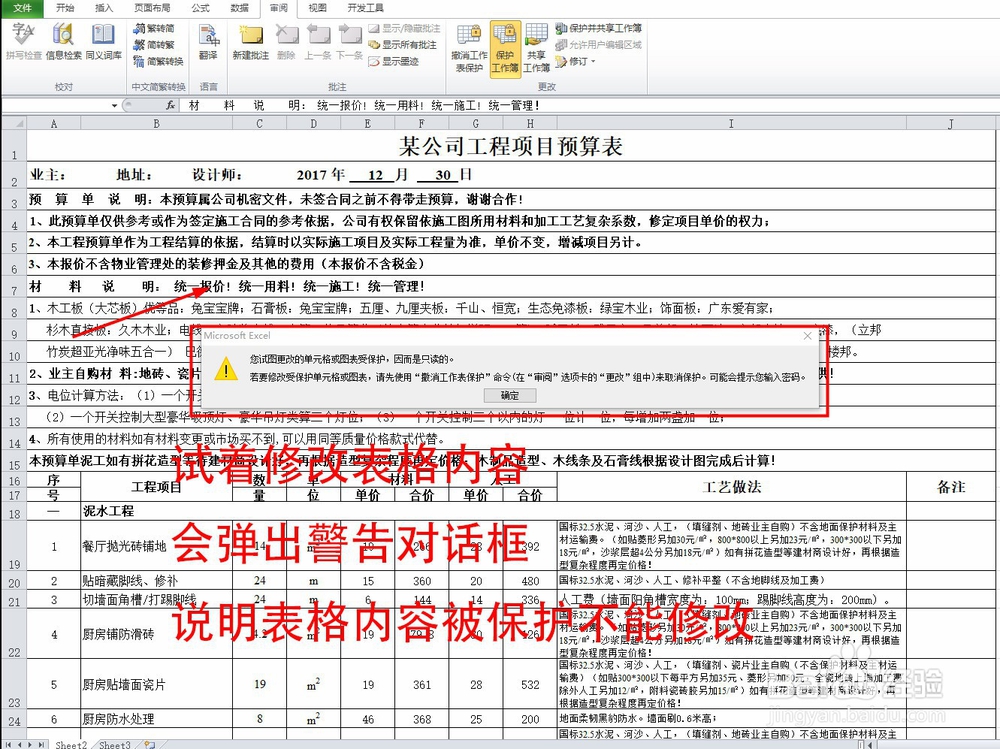
5、检验测试,单击工作表内容进行修改会弹出不能修改警告对话框,说明工作表内容已经被保护。
excel工作簿设置密码禁止修改工作表结构内容

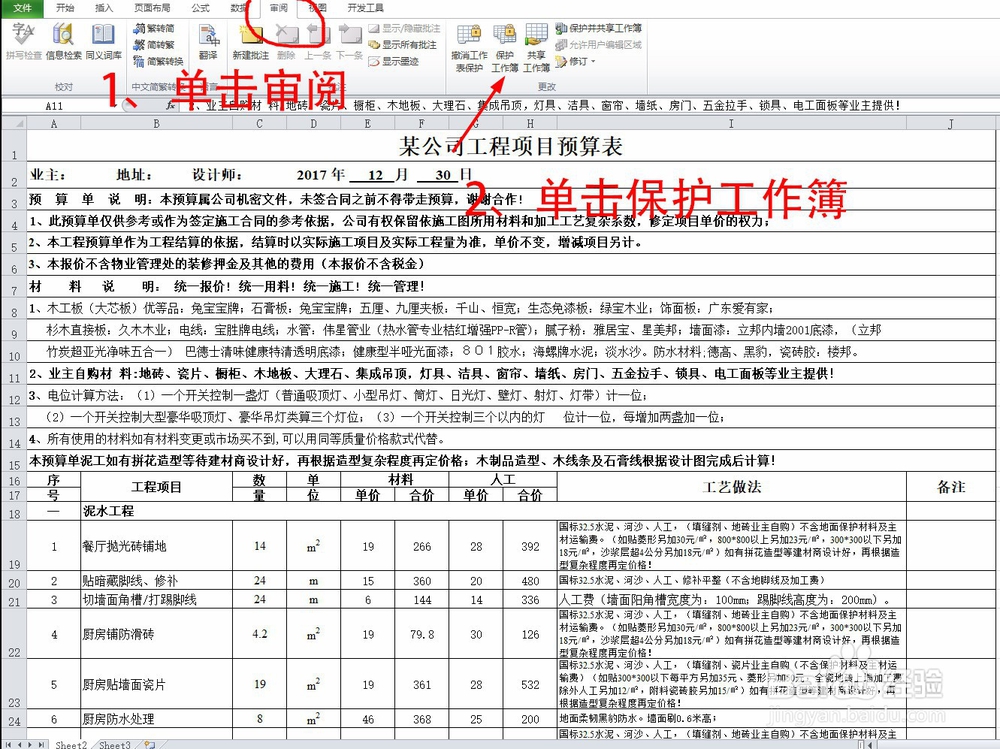
6、设置工作簿工作表结构保护

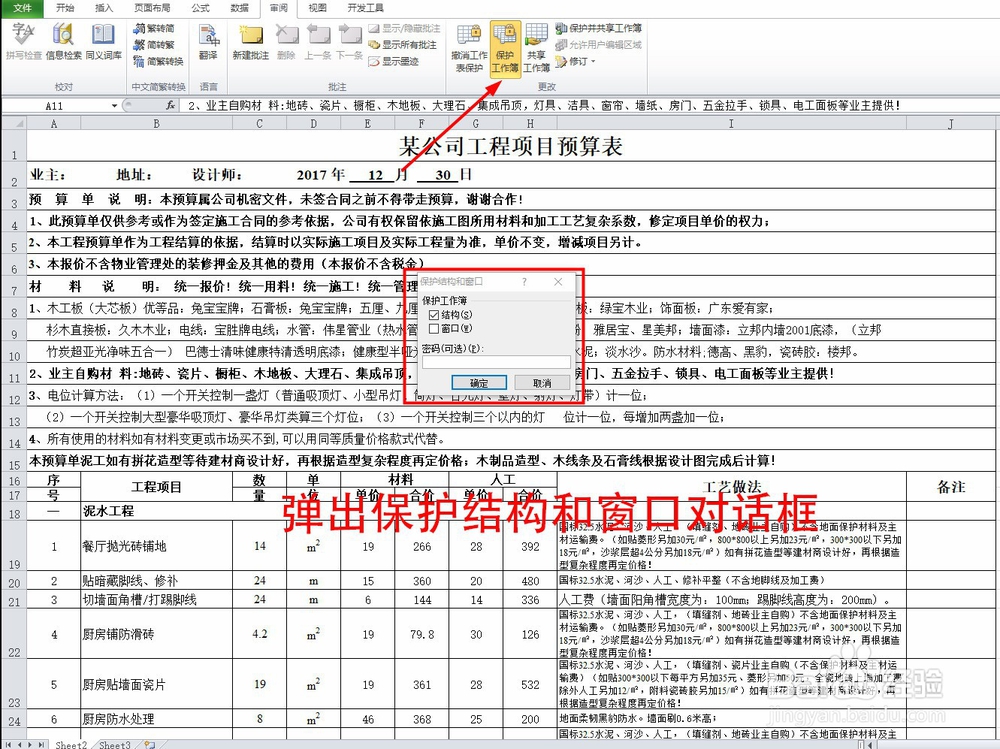
1、单击 审阅 菜单> 再单击 保护工作簿 命令,弹出 保护工作簿 对话框,输入密码保护

如下图
excel工作簿设置密码禁止修改工作表结构内容

excel工作簿设置密码禁止修改工作表结构内容

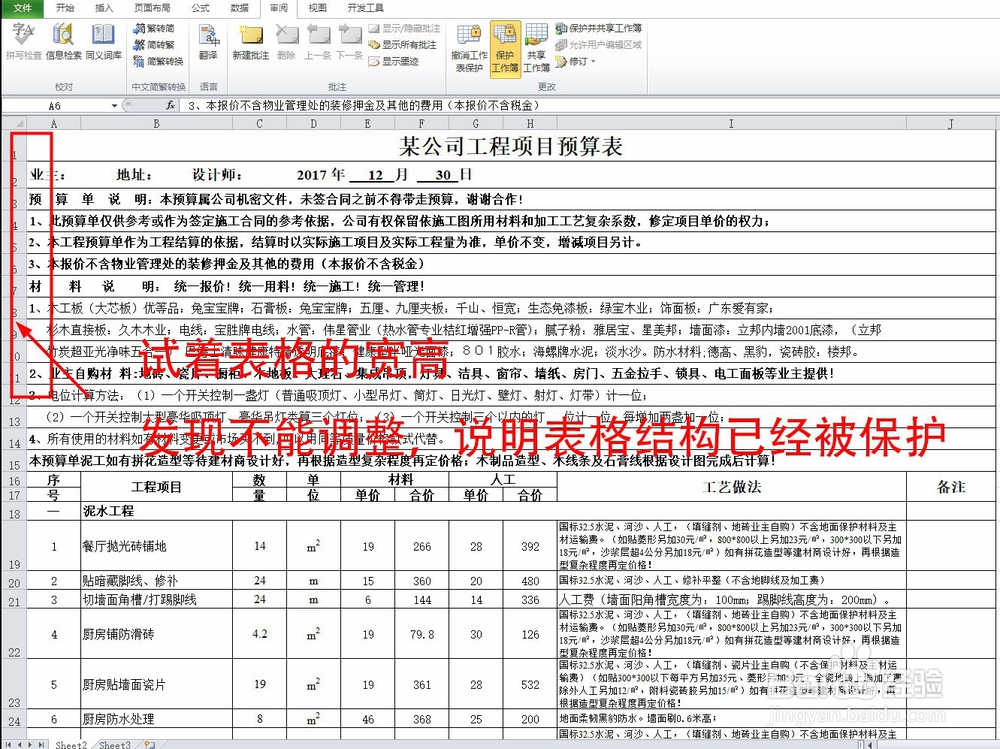
7、检验测试,单击工作表修改工作表单元格宽高,发现不能用了,说明工作表结构已经被保护。
excel工作簿设置密码禁止修改工作表结构内容

© 2026 五度知识库
信息来自网络 所有数据仅供参考
有疑问请联系站长 site.kefu@gmail.com