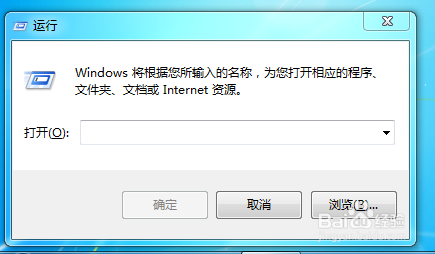
1、使用快捷键 Win+R 调出系统运行对话框,输入 regedit 命令,点击运行按钮,运行注册表编辑器程序。(此操作需要管理员特权模式下进行)

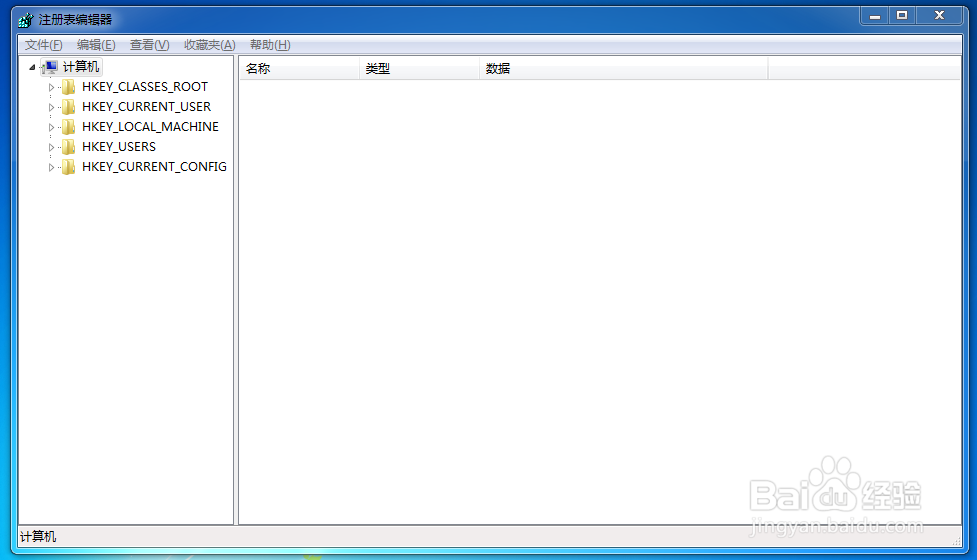
2、依次点击左侧注册表树状图,HKEY_LOCAL_MACHINE\SYSTEM\CurrentControlSet\Control\Terminal Server\WinStations\RDP-Tcp。在右侧键值表中找到键值PortNumber项


3、双击PortNumber项,调出对话框。将“基数”由 “十六进制”,变更为“十进制”,左侧对话框值,也变更成'3389”.
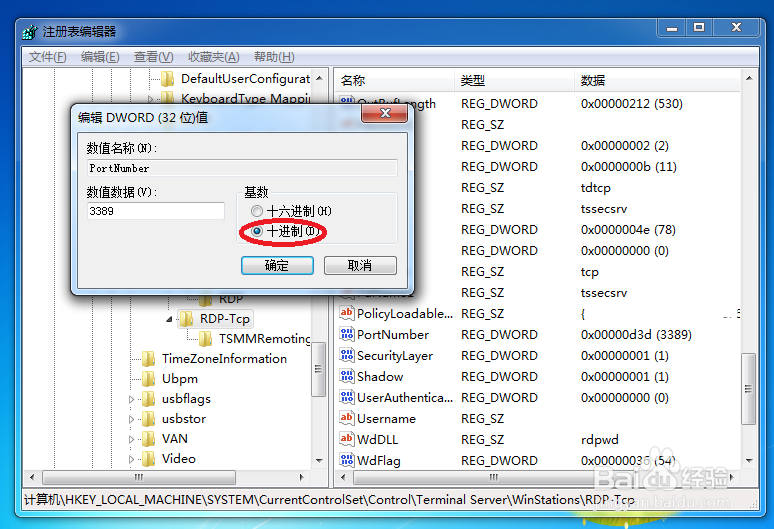

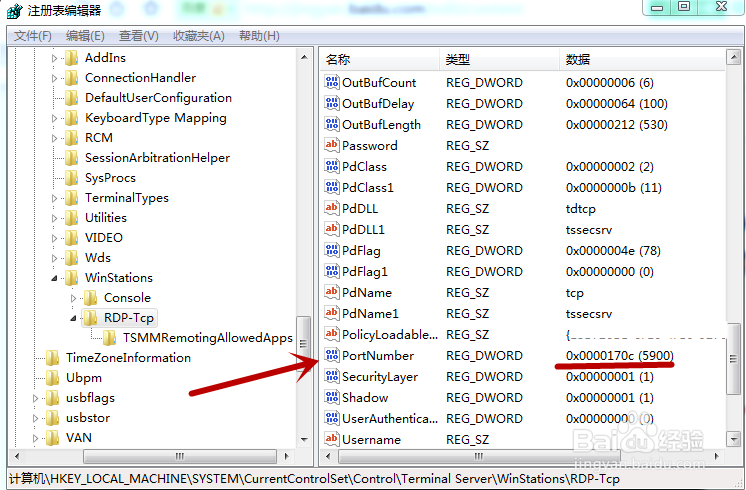
4、修改选项值为 1024-65535之间的任意数值。修改好后,点击确定按钮。键值修改完毕。
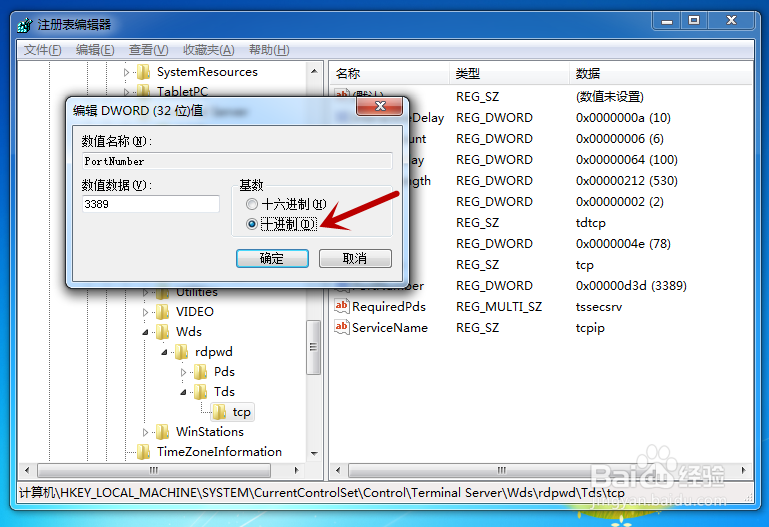
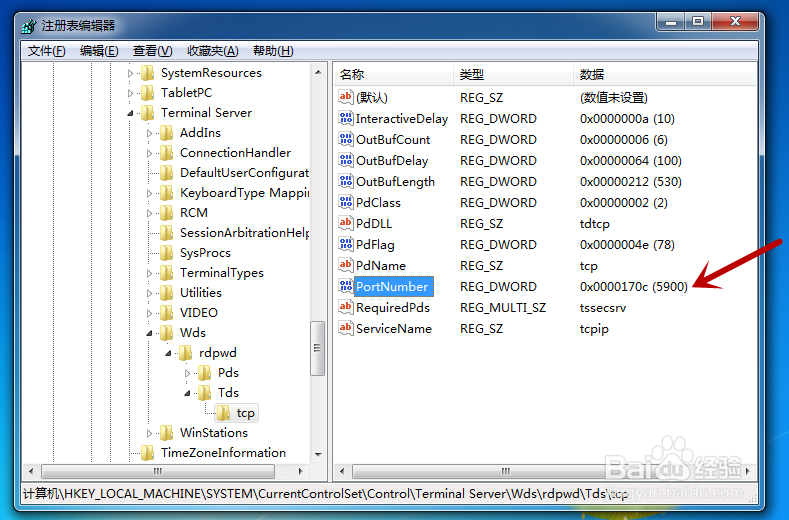
1、依次点击左侧注册表树状图,HKEY_LOCAL_MACHINE\SYSTEM\CurrentControlSet\Control\Terminal Server\Wds\rdpwd\Tds\tcp。在右侧键值表中找到键值PortNumber项。双击PortNumber项,调出对话框。将“基数”由 “十六进制”,变更为“十进制”,左侧对话框值,也变更成'3389”.
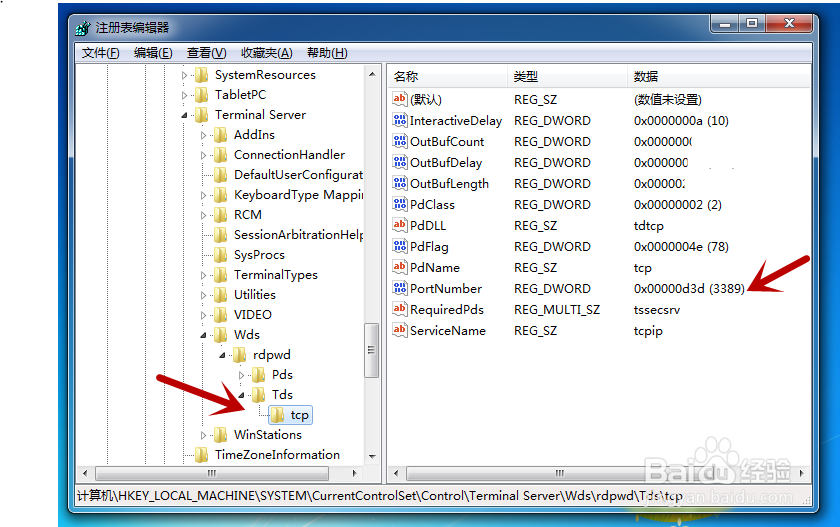
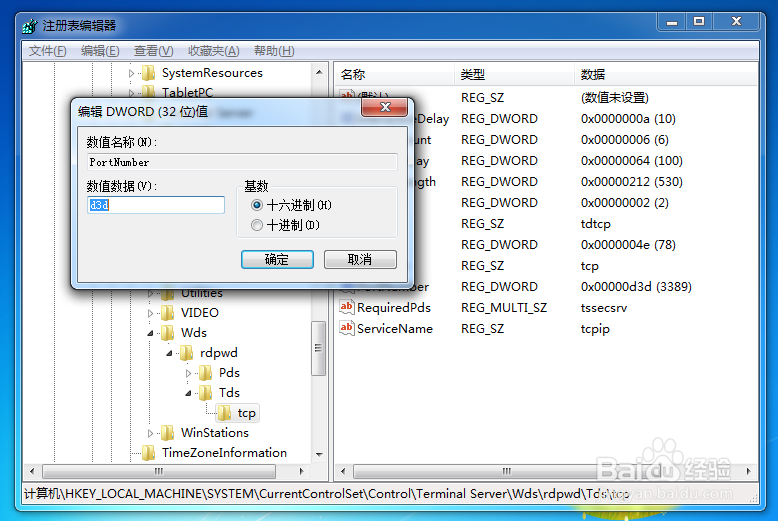
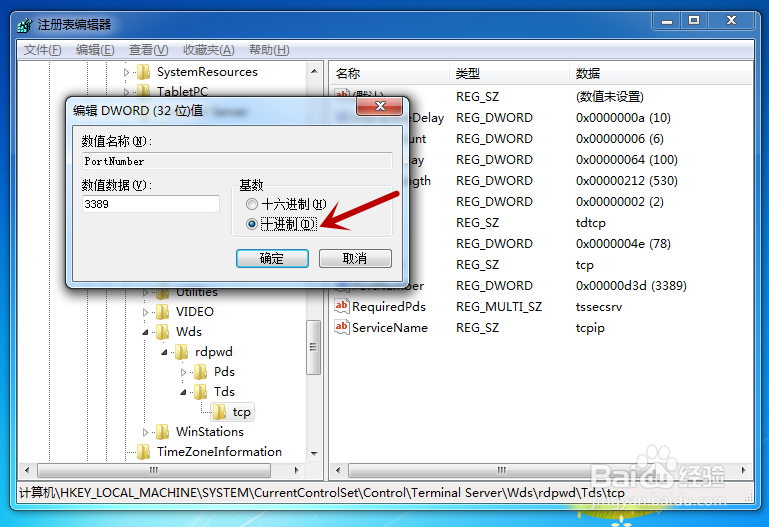
2、修改值为1024-65535之间的任意数值,点击确定按钮,修改完成。注册表相应键值的数值也变更为修改后的数值。