1、软碟通直接百度后下载安装就好,无需赘述
2、百度“MSDN我告诉你”进入网站,就是网页浏览,不赘述了,能看懂简单的英文就好
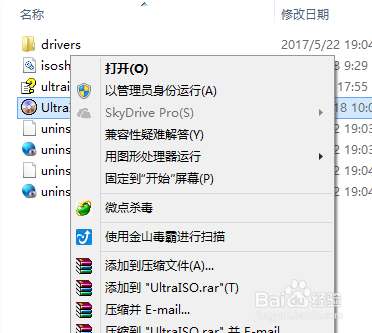
3、右键以管理员身份运行,点击试用就好,完全没有影响
2、打开如图,我尽量以图为主,直观简便
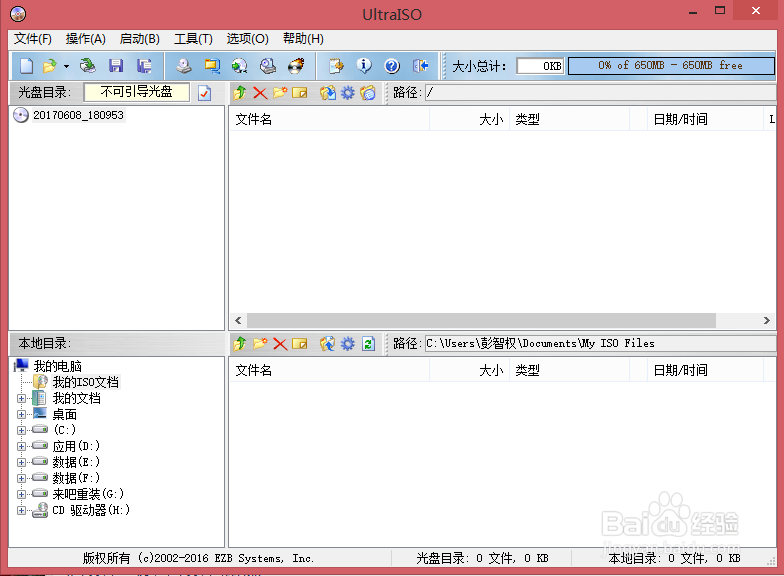
4、点击文件---打开---,用以选择系统,系统是ISO格式的

5、就是这个界面,我选的是win8.1的,打开如图

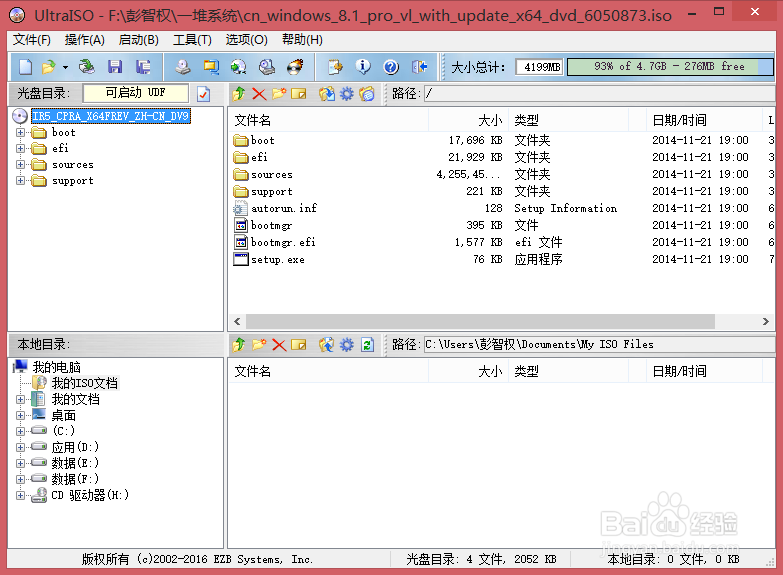
6、点击 启动---写入硬盘镜像---,打开如图

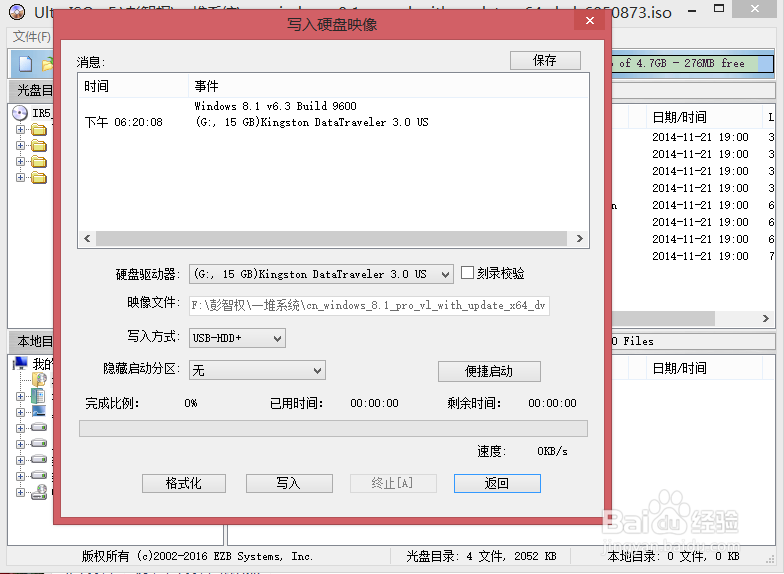
7、写入便捷启动是为了改变U盘的引导格式,三步走就好
说明一下引导格式,win7及以下一般是BIOS引导,跳过这一步就好,win8、win10大部分是UEFI引导,所以一定要加以分辨,后面详细说明如何鉴别

8、首先备份U盘里的数据,然后就是写入了,直接点击,然后就是等待,我的用了十分钟,至此启动盘制作就全部完成了,其实非常简单


1、简单说明一下UEFI与BIOS的鉴别
电脑能正常开机的情况下:
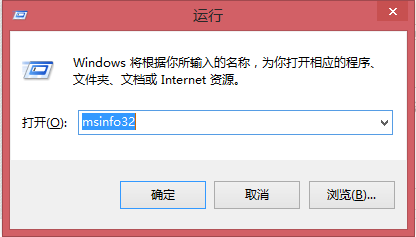
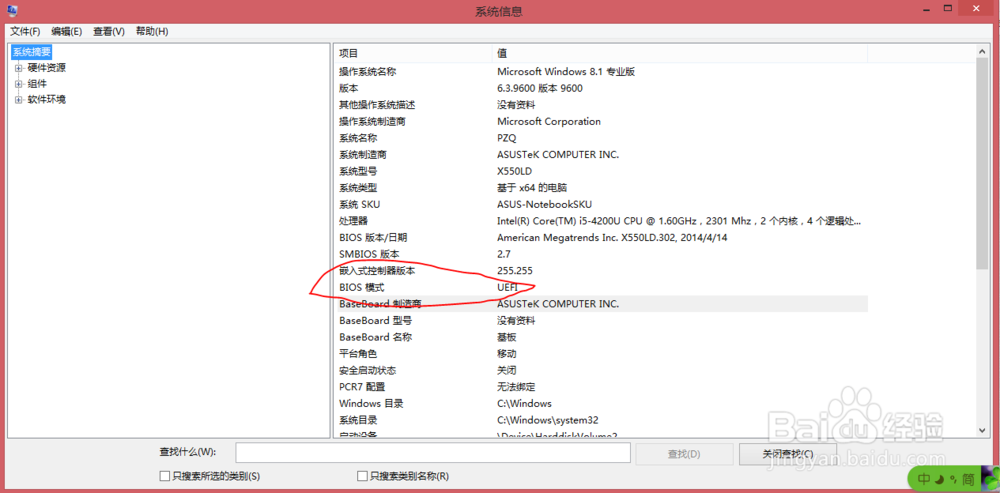
1、电脑点击win+R打开运行,然后输入msinfo32
2、找到BIOS模式,我的是UEFI,除此之外就都是BIOS
电脑不能正常开机进入系统
这个时候就推荐你先找台电脑做启动盘了,然后开始安装,能安装说明对上了,否则就得重新做,简单粗暴的方法