Server2016 Hyper-v安装server2012

时间:2026-02-13 06:43:00

1、上次我们讲到了在 Hyper-v中创建虚拟机

虚拟机启动后,还需要安装系统才能真正开始使用
Server2016 Hyper-v安装server2012

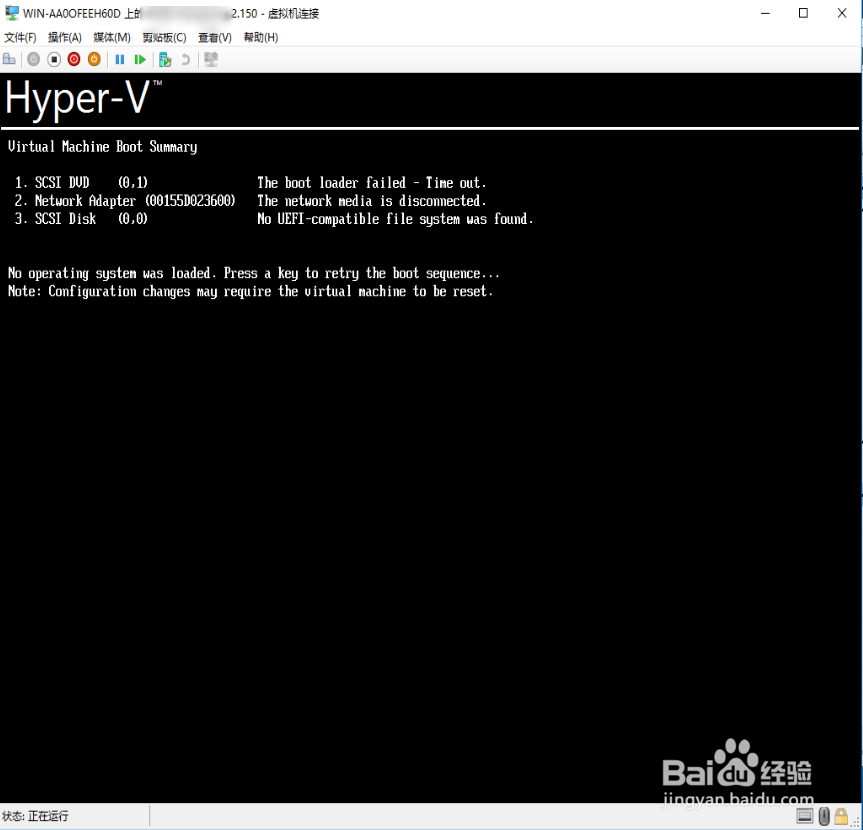
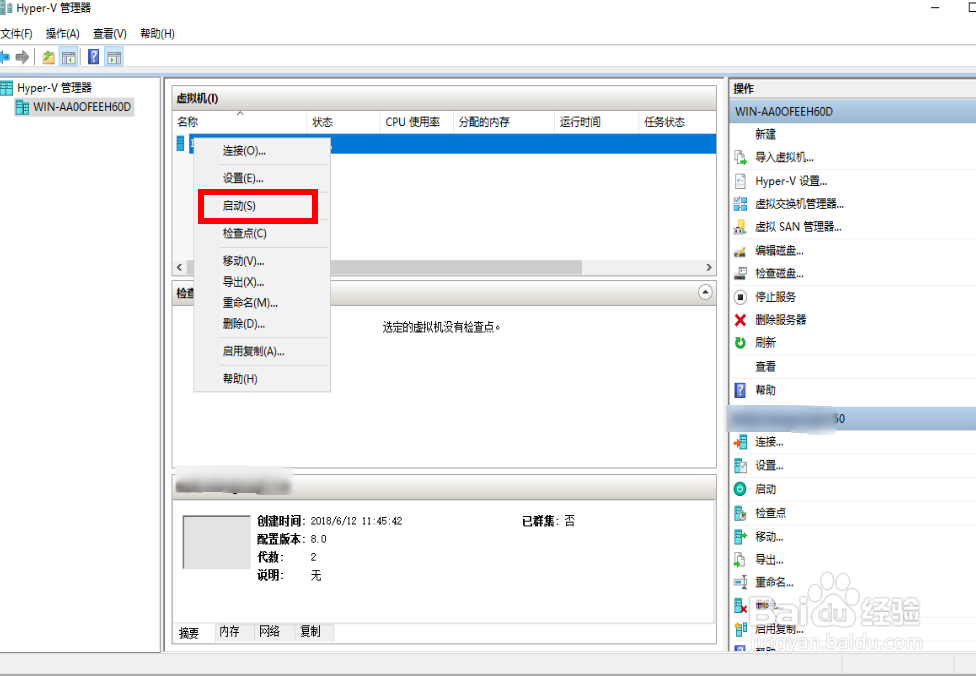
2、启动虚拟机

出现引导画面

会自动加载我们的安装镜像

Server2016 Hyper-v安装server2012

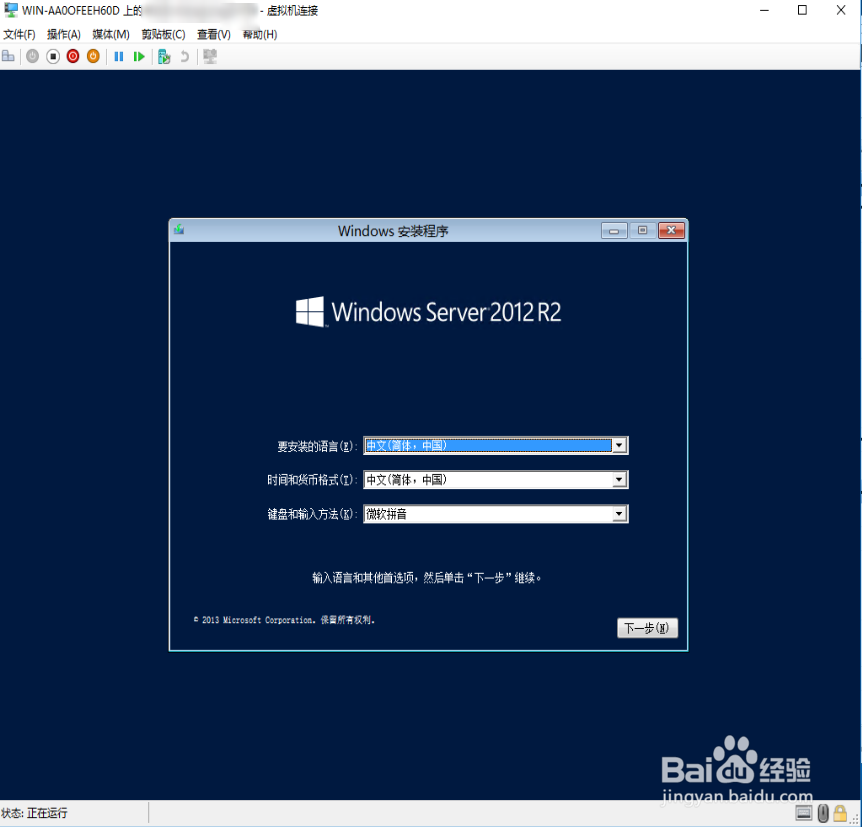
3、镜像引导后,就会出现安装系统的画面

开始安装server2012

Server2016 Hyper-v安装server2012

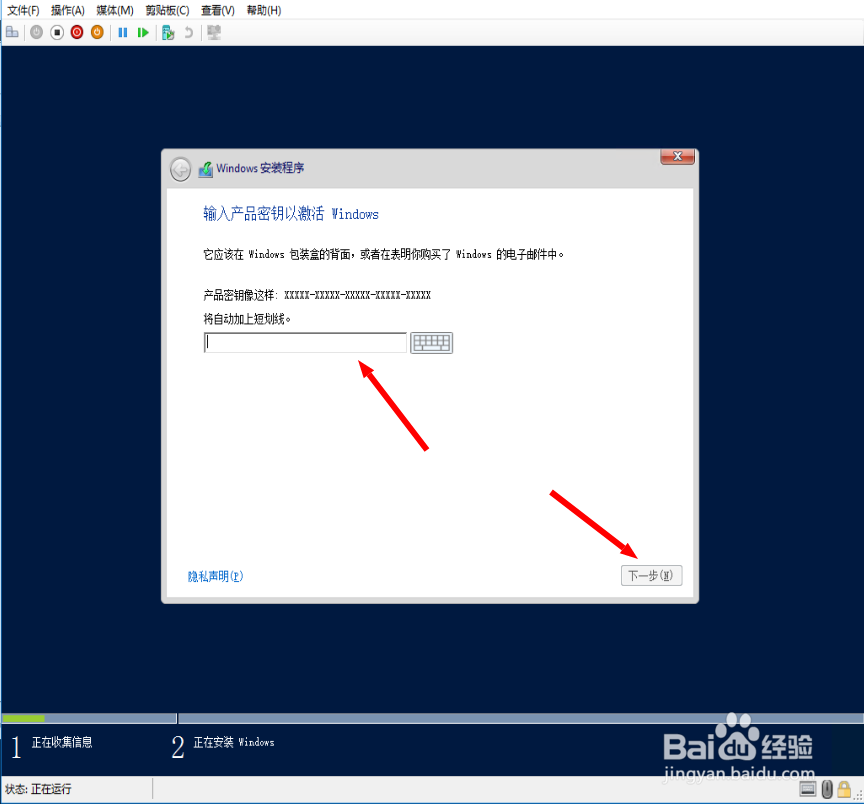
4、填入对应的序列号

Server2016 Hyper-v安装server2012

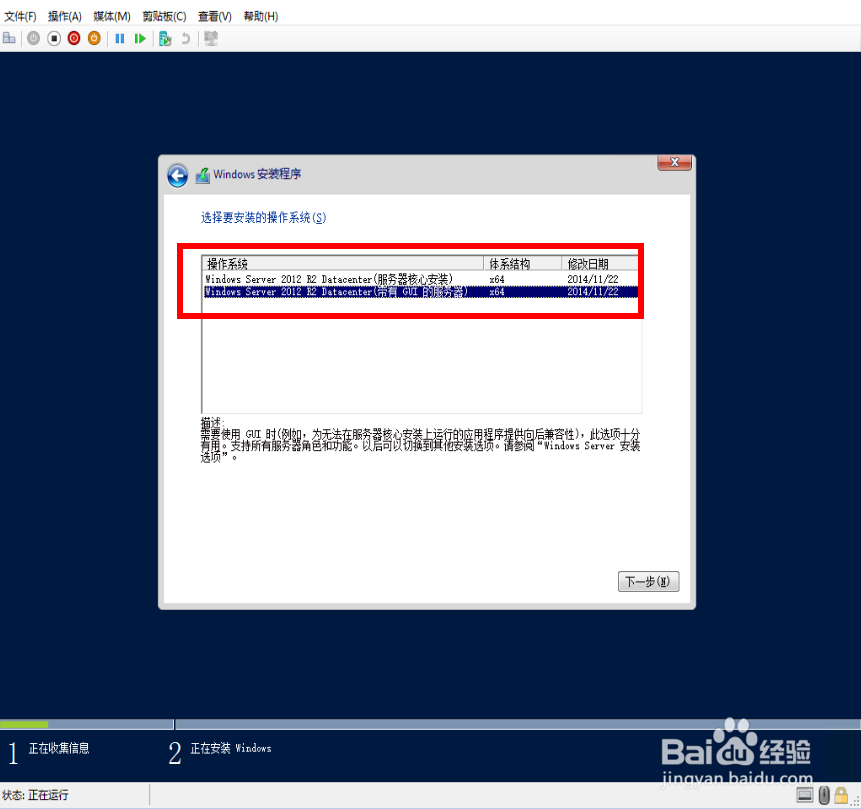
5、选择要安装的系统

一个是带GUI画面的,一个是不带画面的

Server2016 Hyper-v安装server2012

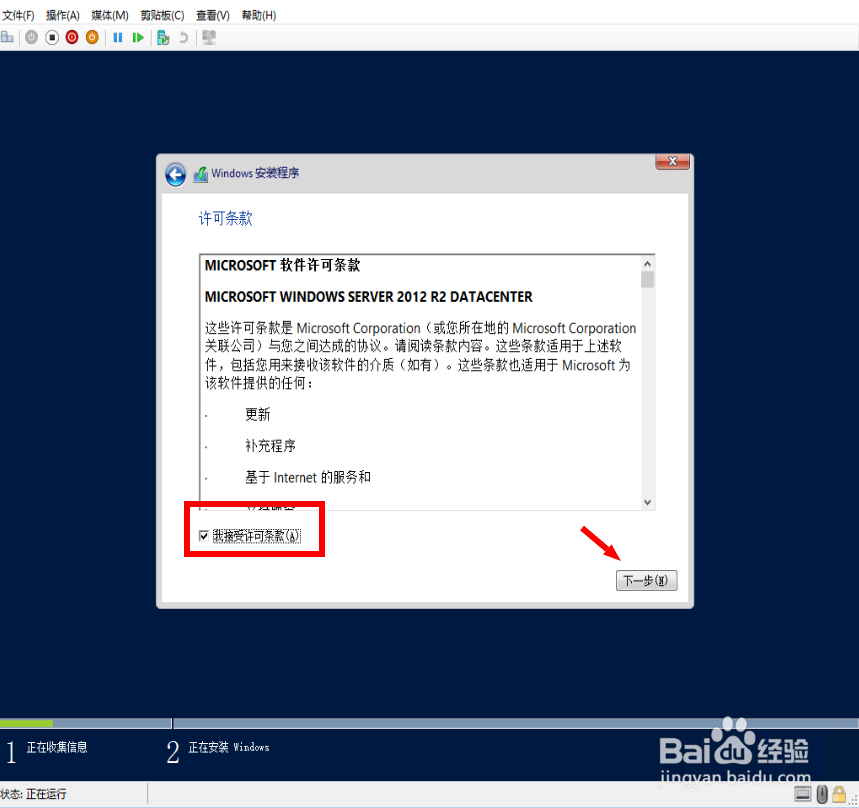
6、接受许可

Server2016 Hyper-v安装server2012

7、选择自定义升级

Server2016 Hyper-v安装server2012

8、对我们设定的虚拟硬盘进行分区

和安装普通PC是一样的

Server2016 Hyper-v安装server2012

Server2016 Hyper-v安装server2012

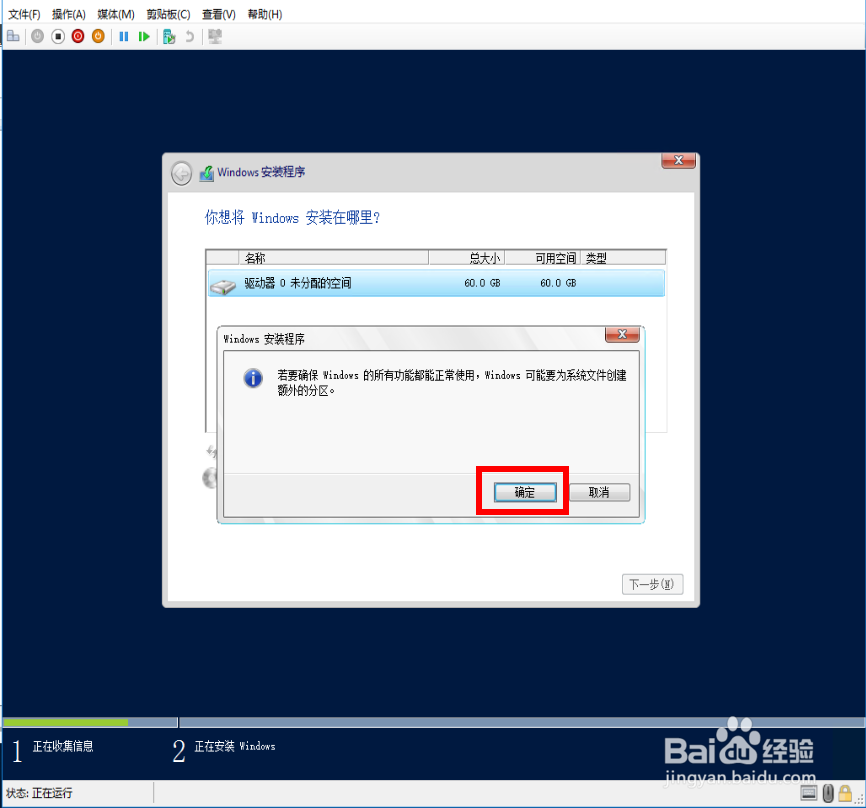
9、创建好分区后,

选择要安装的系统盘,点下一步

Server2016 Hyper-v安装server2012

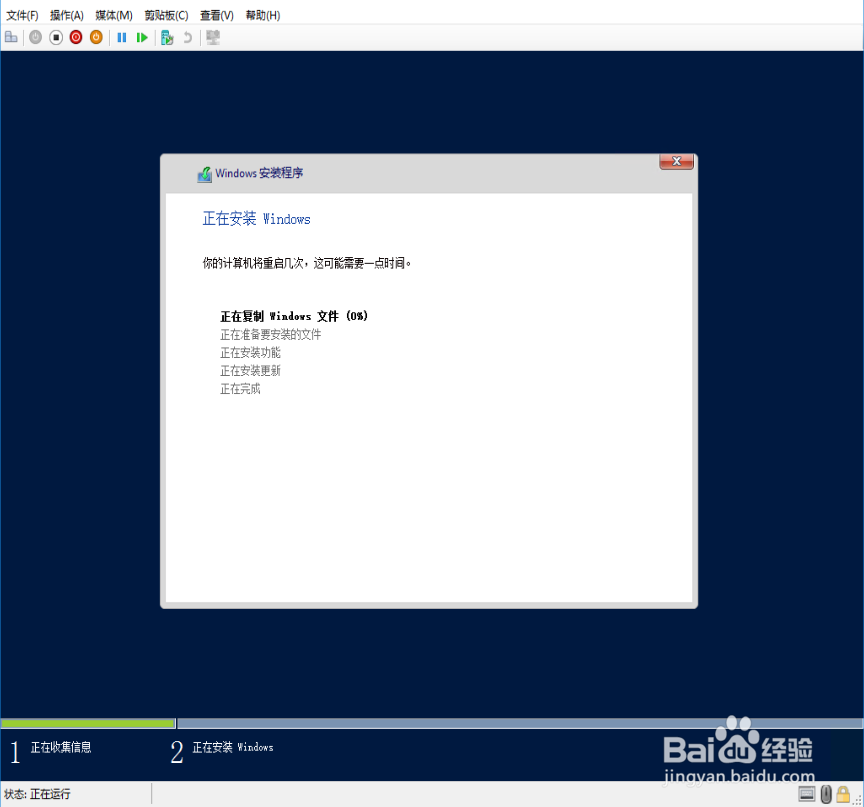
10、开始安装系统

Server2016 Hyper-v安装server2012

Server2016 Hyper-v安装server2012

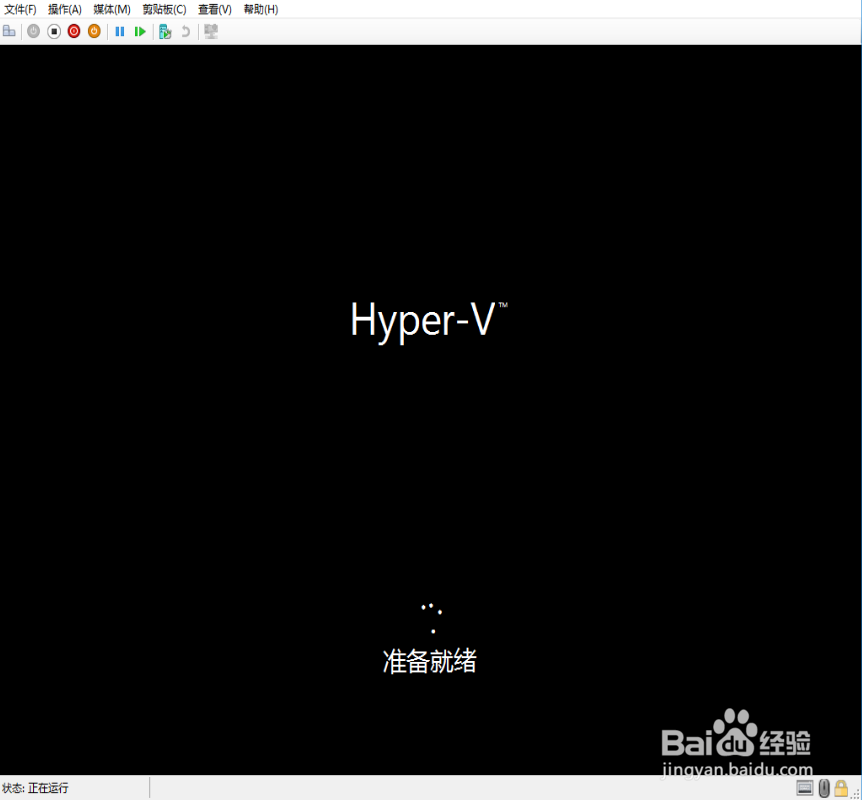
11、系统安装完成后,会要求设定登陆账户

Server2016 Hyper-v安装server2012

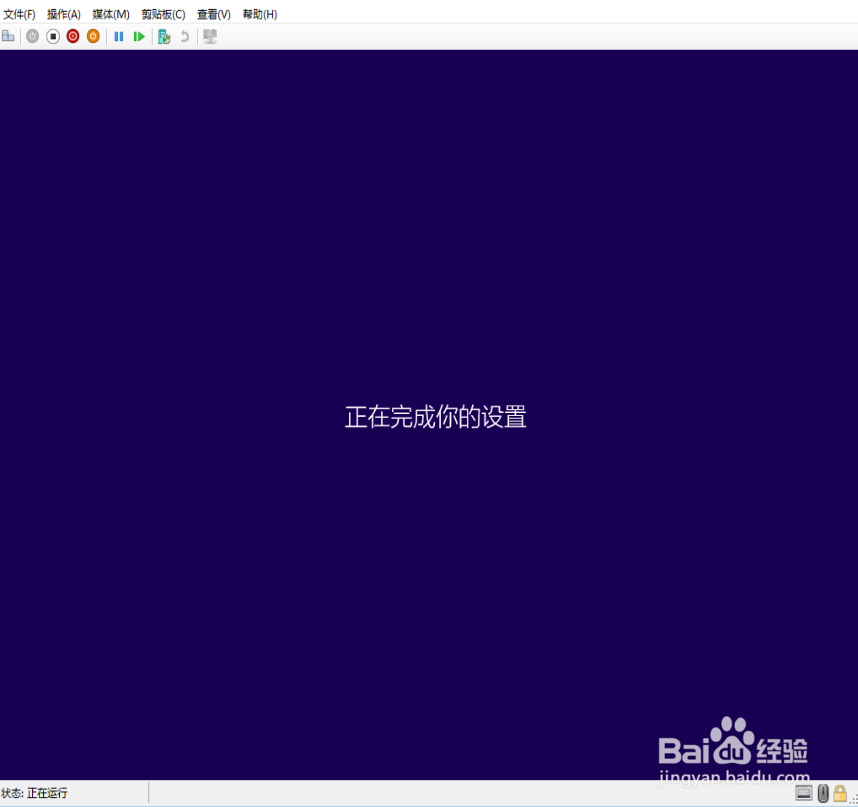
12、设定好账户后,等待设置完成

Server2016 Hyper-v安装server2012

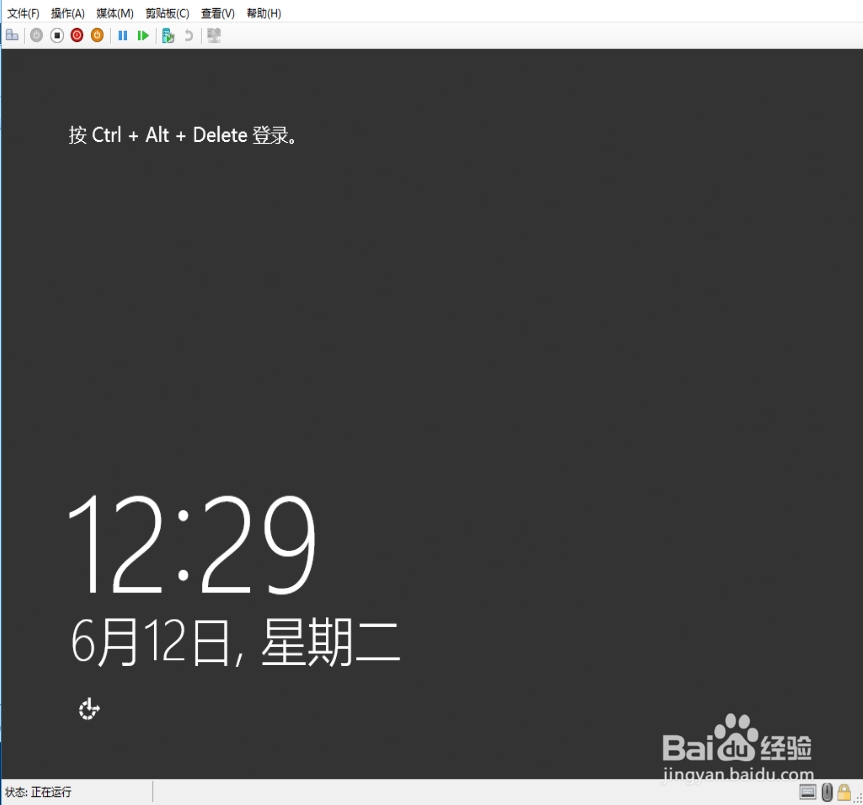
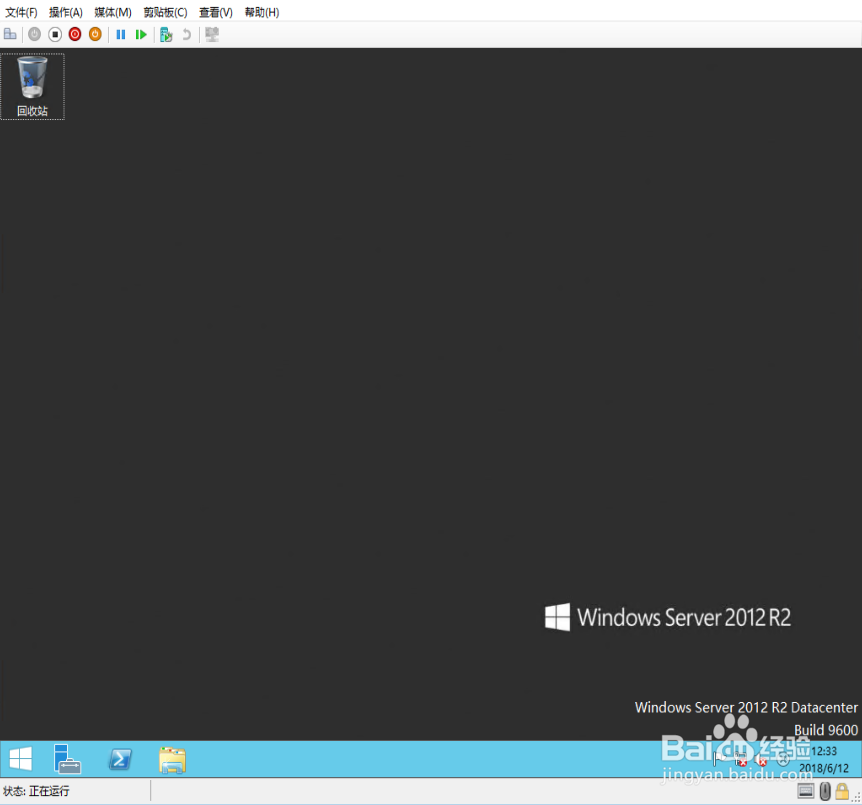
13、完成后,救出出现系统画面

就可以使用刚设定的账户,进行登陆了

Server2016 Hyper-v安装server2012

Server2016 Hyper-v安装server2012

© 2026 五度知识库
信息来自网络 所有数据仅供参考
有疑问请联系站长 site.kefu@gmail.com