1、点击桌面的左下角的搜索按钮。
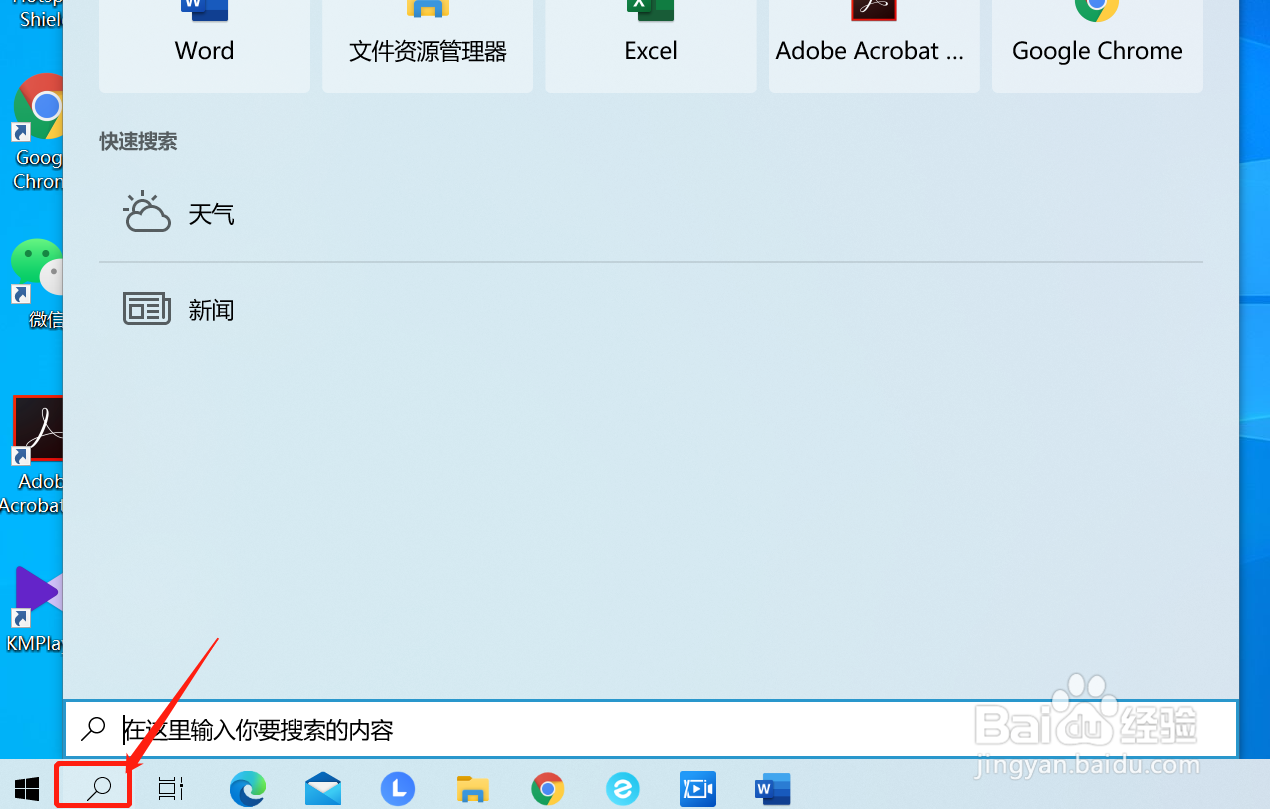
2、输入“控制面板”。

3、打开“控制面板”的对话窗,当前图标显示方式是“大图标”。
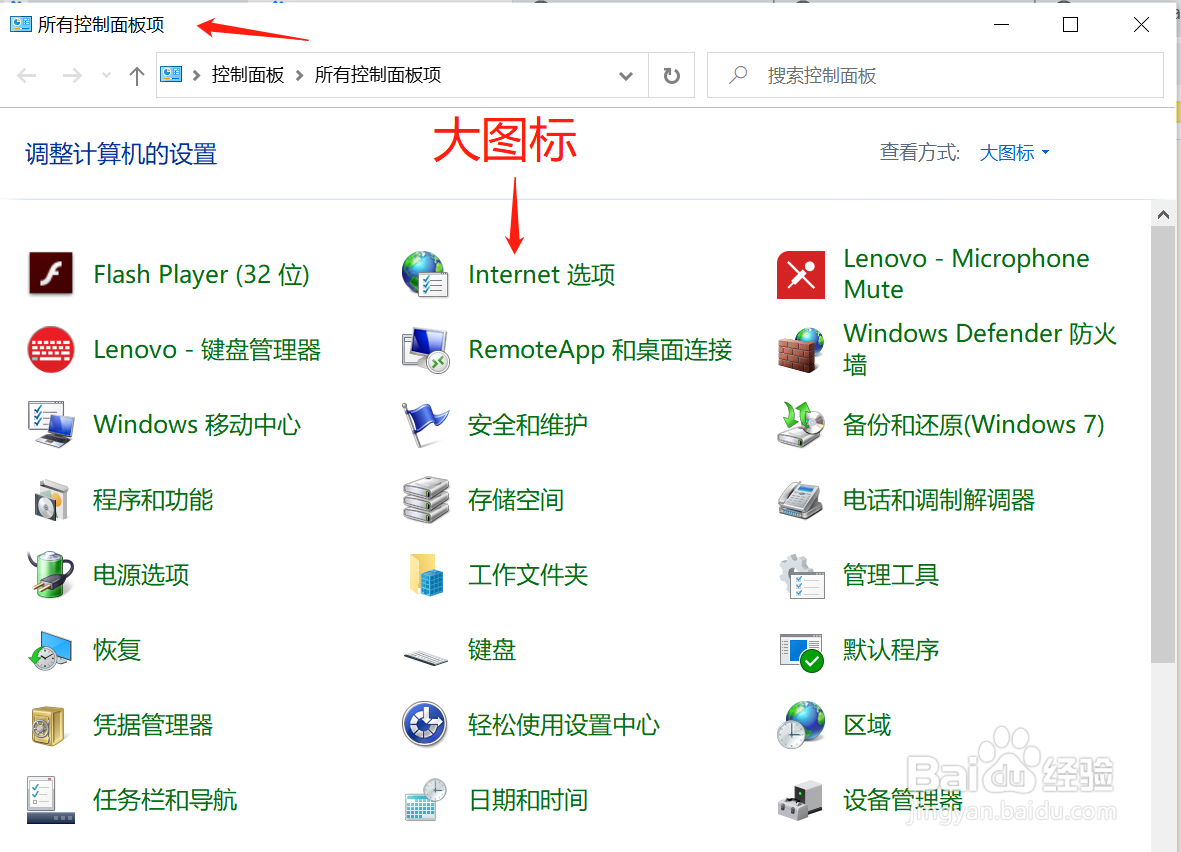
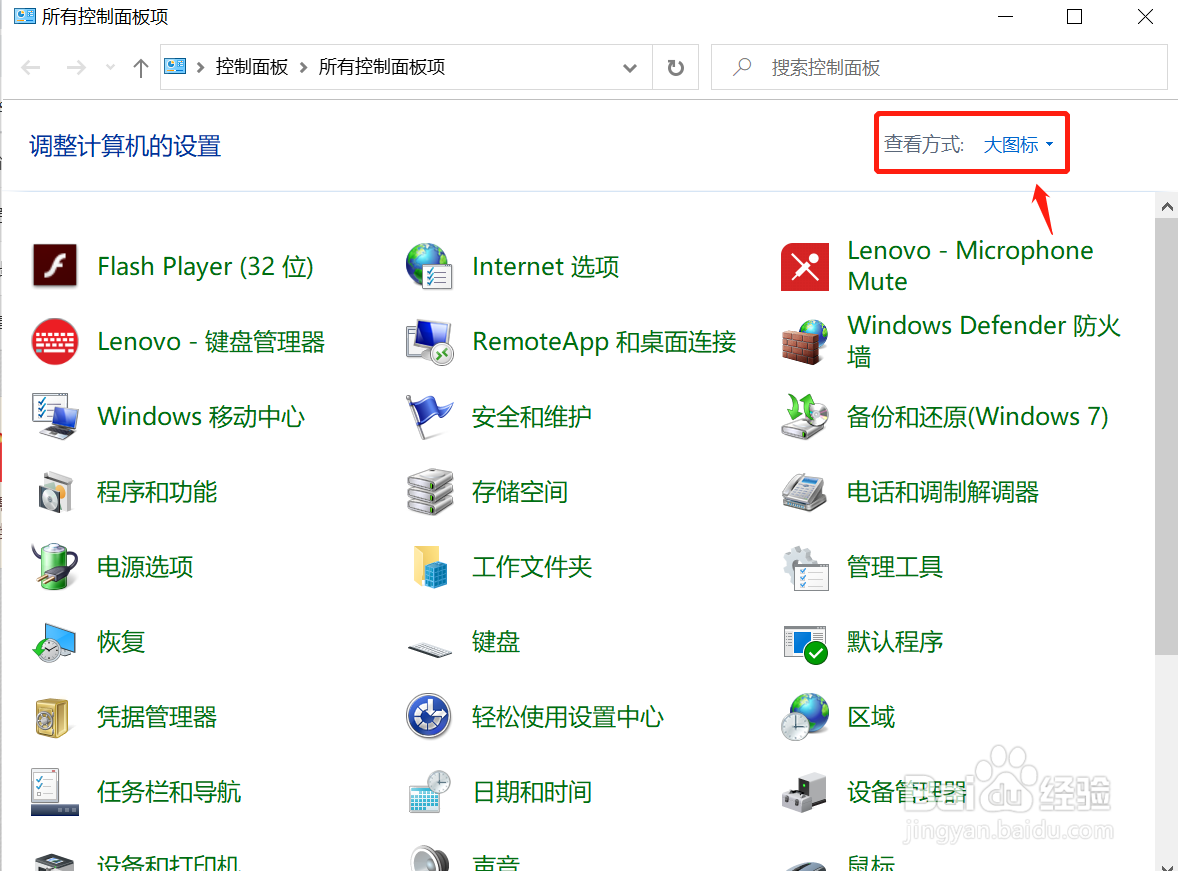
4、点击右上角的“查看方式”。
5、出现下列选单后,可以选择适合的图标方式。
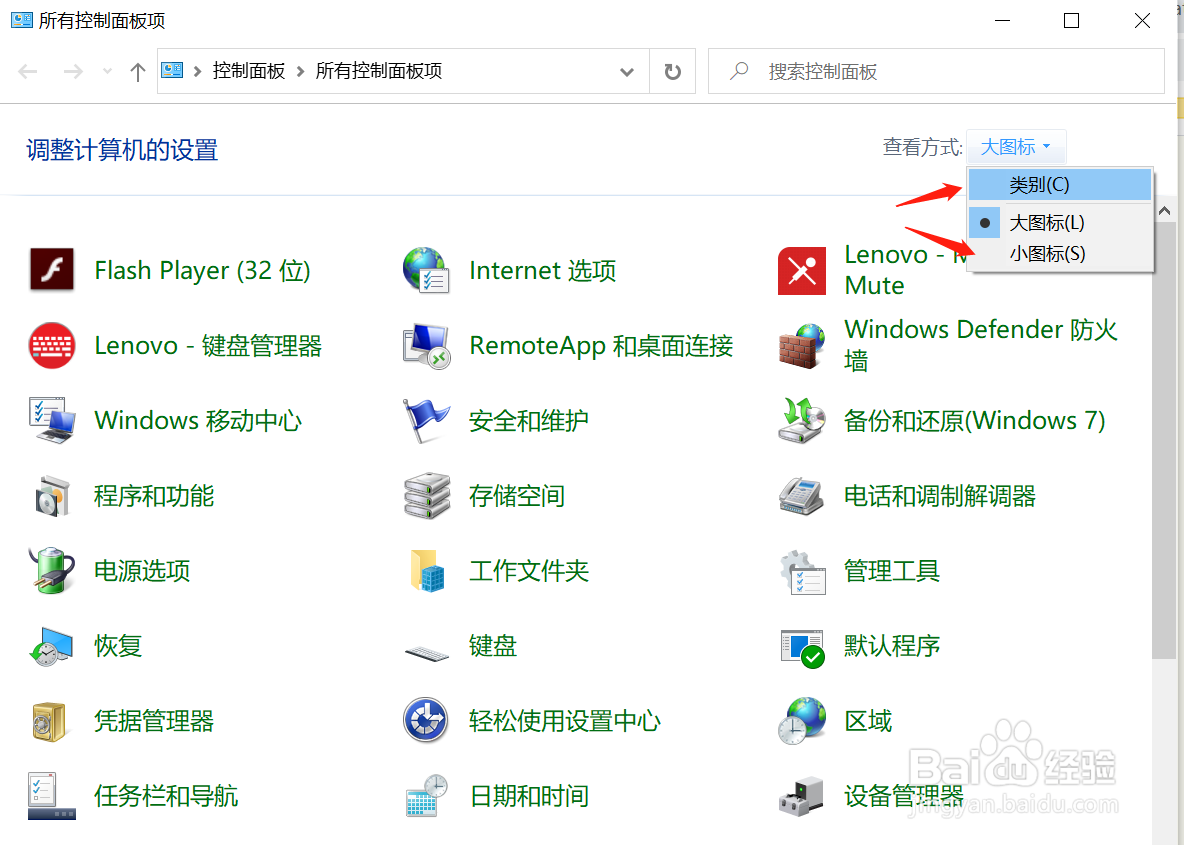
6、如图所示,是以“类别”显示的方式。

7、如图所示,是以“小图标”显示的方式。

8、总结:
1)点击搜索;
2)输入“控制面板”;
3)打开“控制面板”;
4)点击“查看方式”;
5)更改查看方式。
1、点击桌面的左下角的搜索按钮。
2、输入“控制面板”。
3、打开“控制面板”的对话窗,当前图标显示方式是“大图标”。
4、点击右上角的“查看方式”。
5、出现下列选单后,可以选择适合的图标方式。
6、如图所示,是以“类别”显示的方式。
7、如图所示,是以“小图标”显示的方式。
8、总结:
1)点击搜索;
2)输入“控制面板”;
3)打开“控制面板”;
4)点击“查看方式”;
5)更改查看方式。