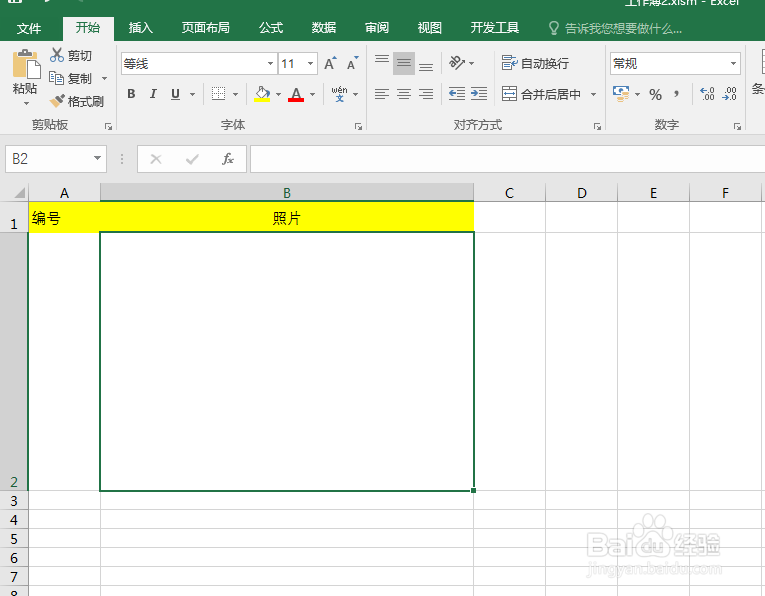
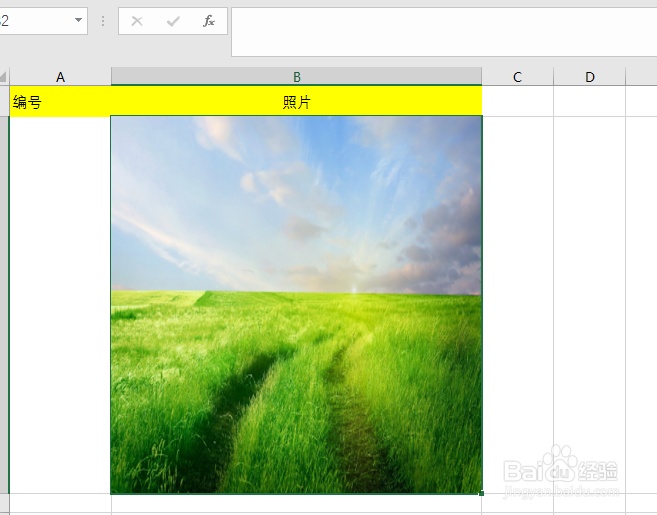
1、如下图,在B2单元格内插入一张图片;
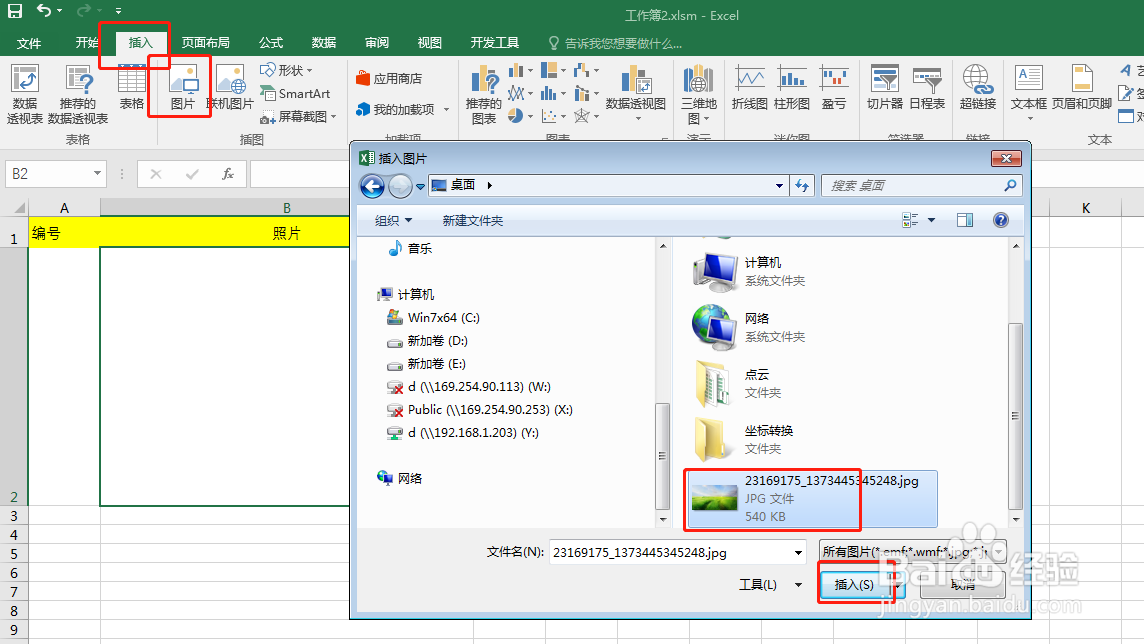
2、在功能区依次点击【插入】-【图片】【选择插入的图片】,点击插入;
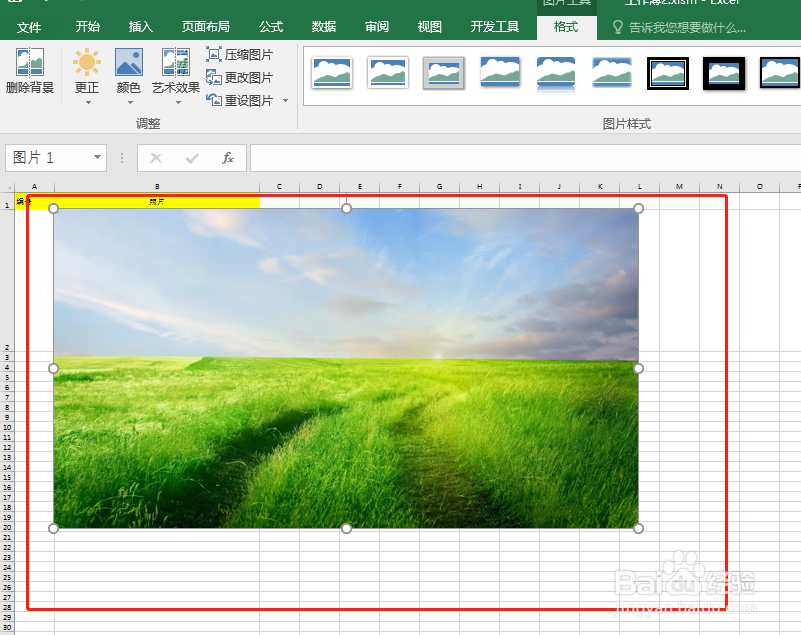
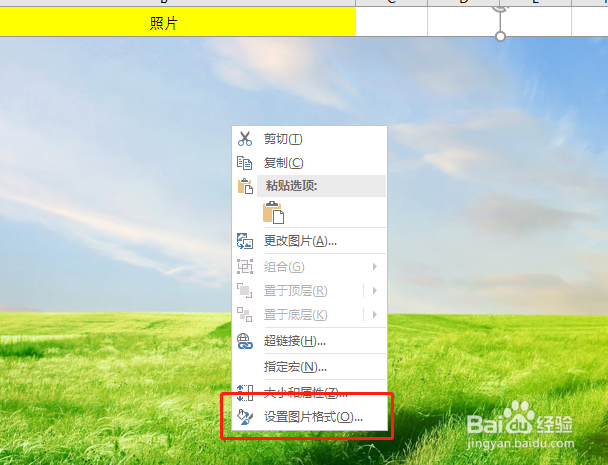
3、插入之后,右击图片,点击【设置图片格式】;
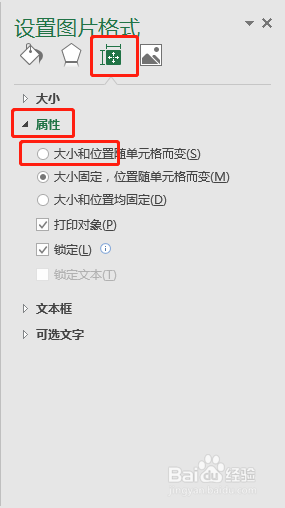
4、在设置图片格式内,点击第三个按钮,然后勾选【属性】里的第一项【大小和位置随单元格而变】;
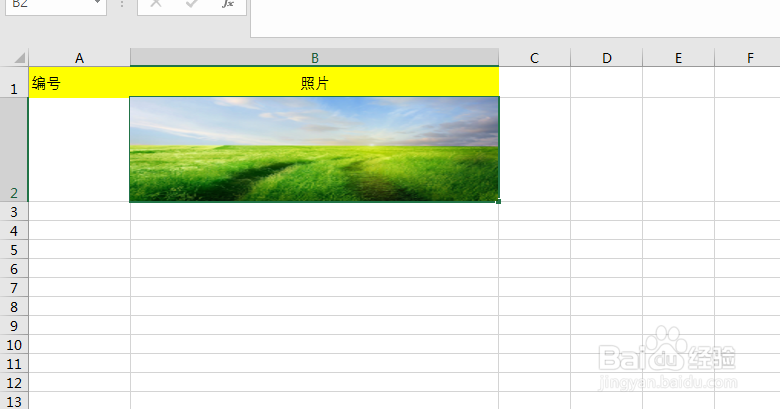
5、设置完成,调整单元格大小,图片就会跟随单元格而变化。
1、在B2单元格内插入一张图片;
2、在功能区依次点击【插入】-【图片】【选择插入的图片】,点击插入;
3、插入之后,右击图片,点击【设置图片格式】;
4、在设置图片格式内,点击第三个按钮,然后勾选【属性】里的第一项【大小和位置随单元格而变】;
5、设置完成,调整单元格大小,图片就会跟随单元格而变化。