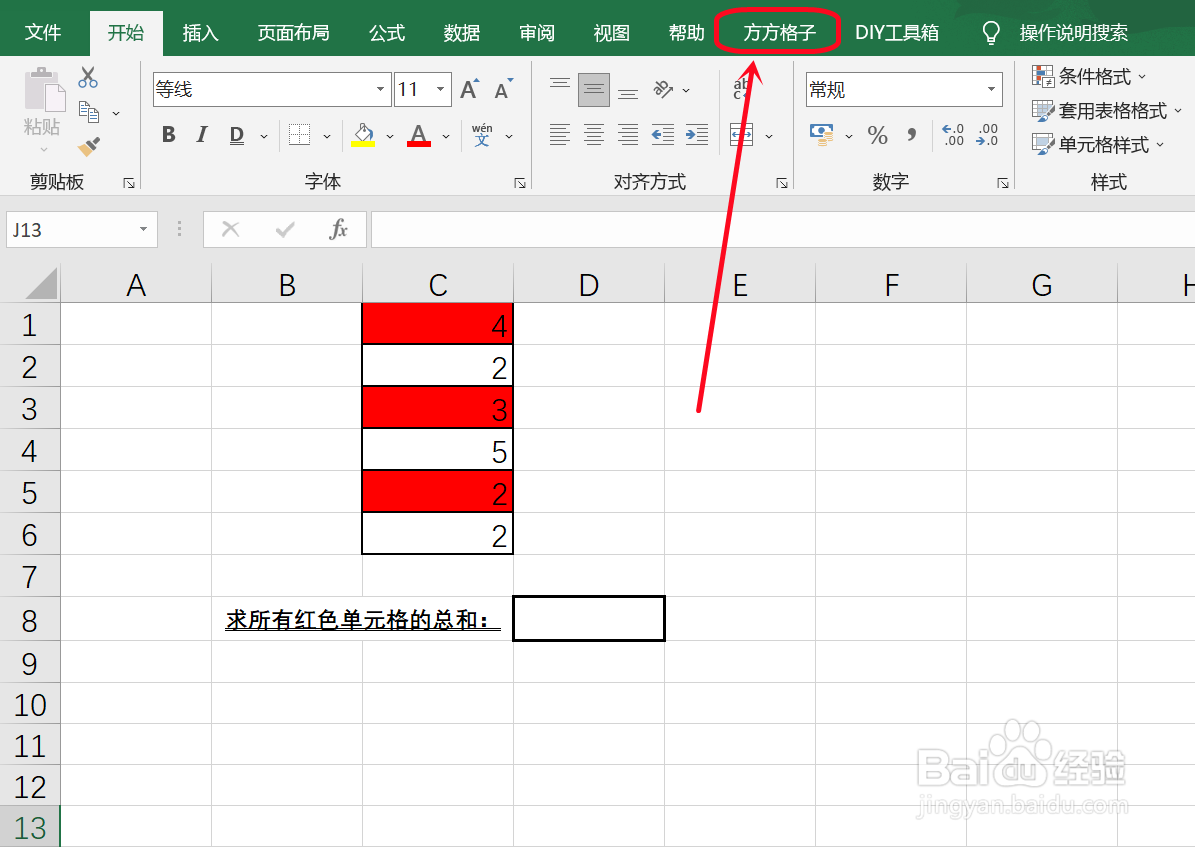
1、本例中,需要将单元格背景颜色为红色的数据进行求和,并将结果存放在D8单元格
打开Excel文档,点击 方方格子 选项卡
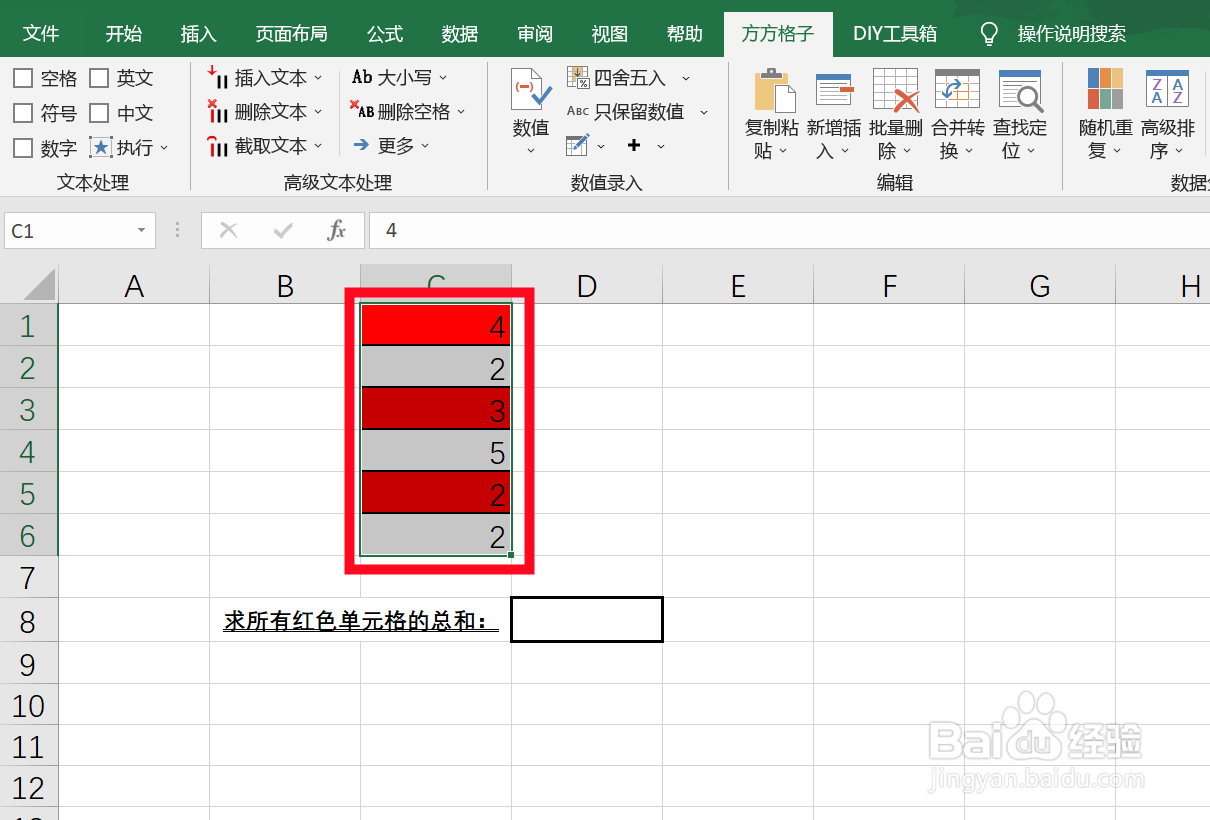
2、选中需要进行统计求和的单元格区域,这里是C1:C6
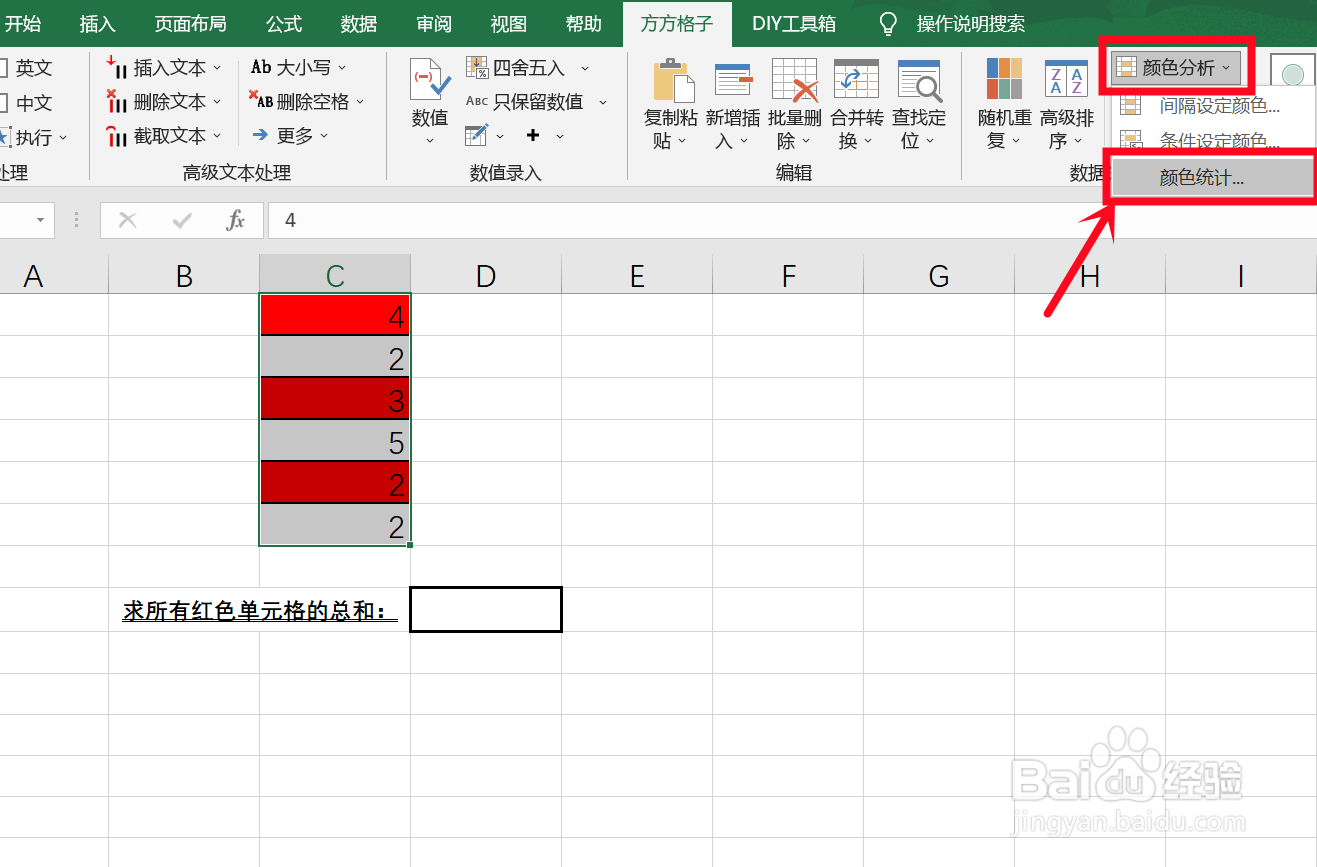
3、在 数字分析模块 中,点击颜色分析,
接着会弹出一个下拉菜单,再点击 颜色统计
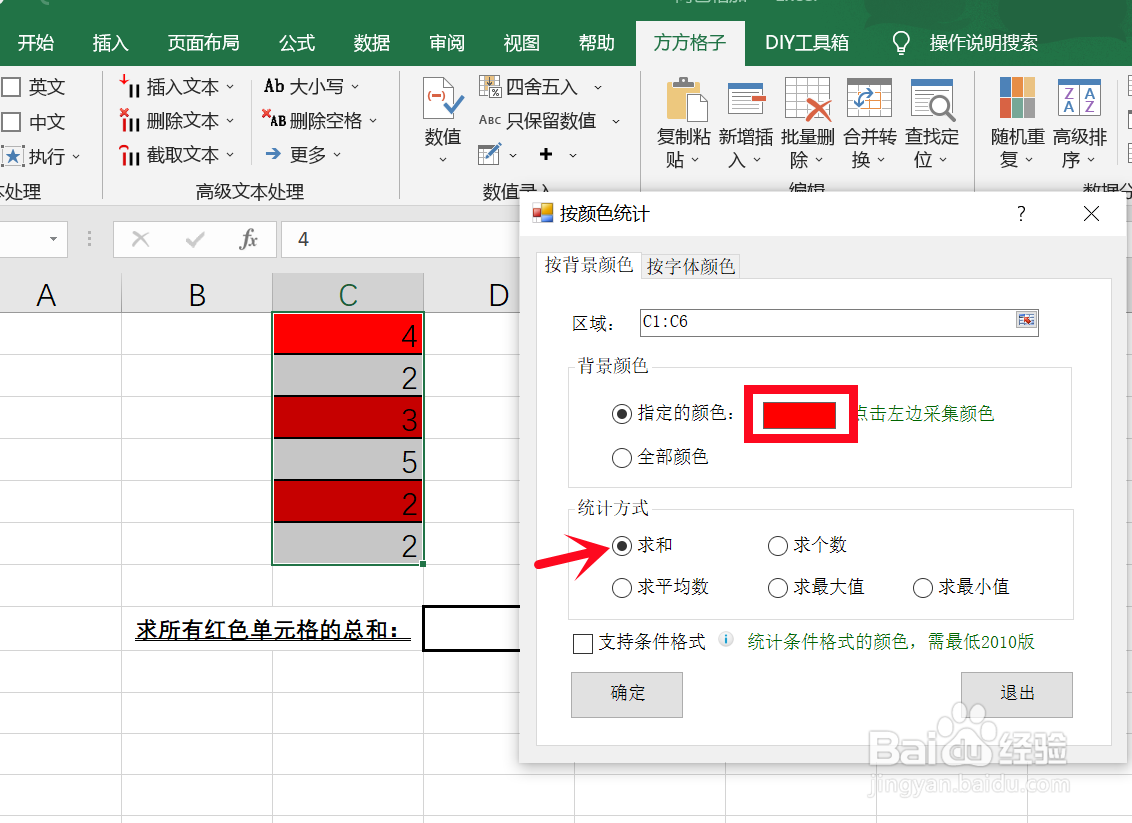
4、然后在弹出的 按颜色统计框中进行设置,其中指定颜色是指我需要进行求和的单元格背景颜色是什么,这里我选定 指定颜色 并选择 红色,再在统计方式中选定 求和,点击 确定
5、点击 确定 后会弹出 存放结果的对话框,意思是你要将求和的结果存放在哪里,这里我点击D8单元格,点击 确定
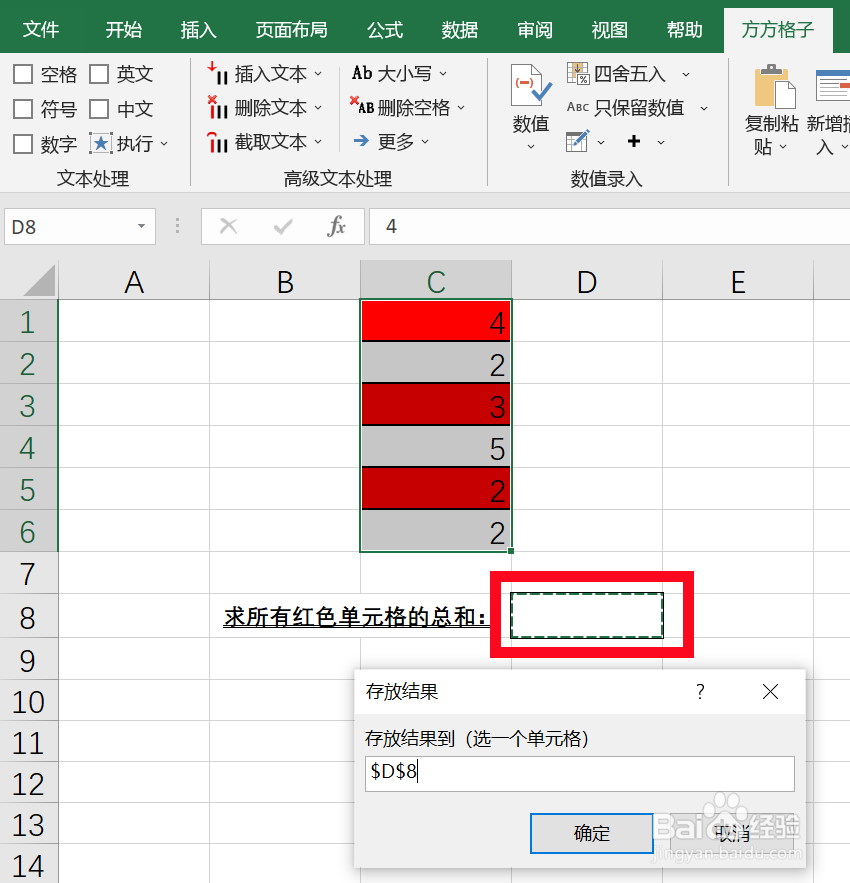
6、点击 确定 后,我们就可以得到求和结果自动求出在D8单元格了
怎么样,是不是很简单?!
