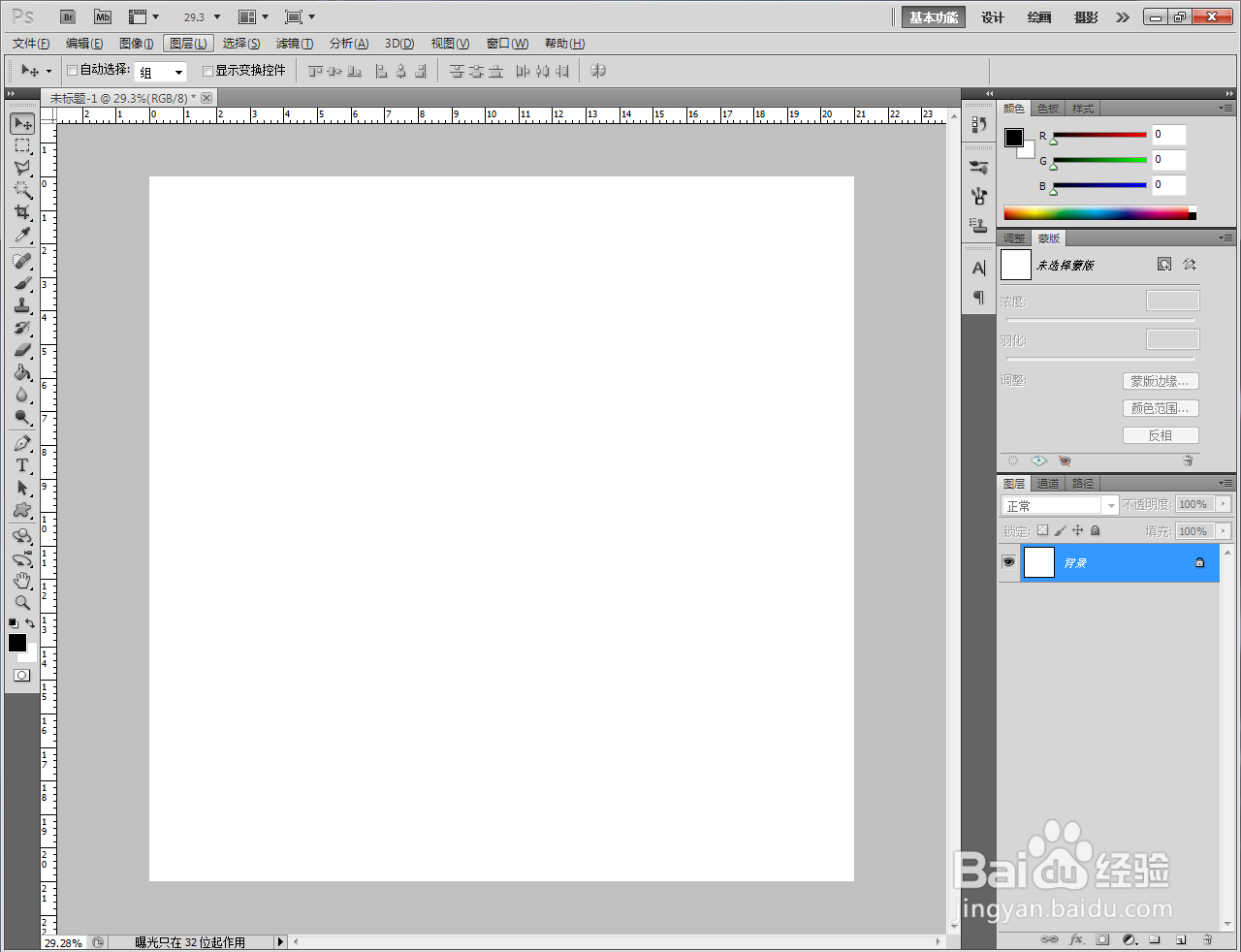
1、打开Adobe Photoshop CS5软件,进入软件作图界面
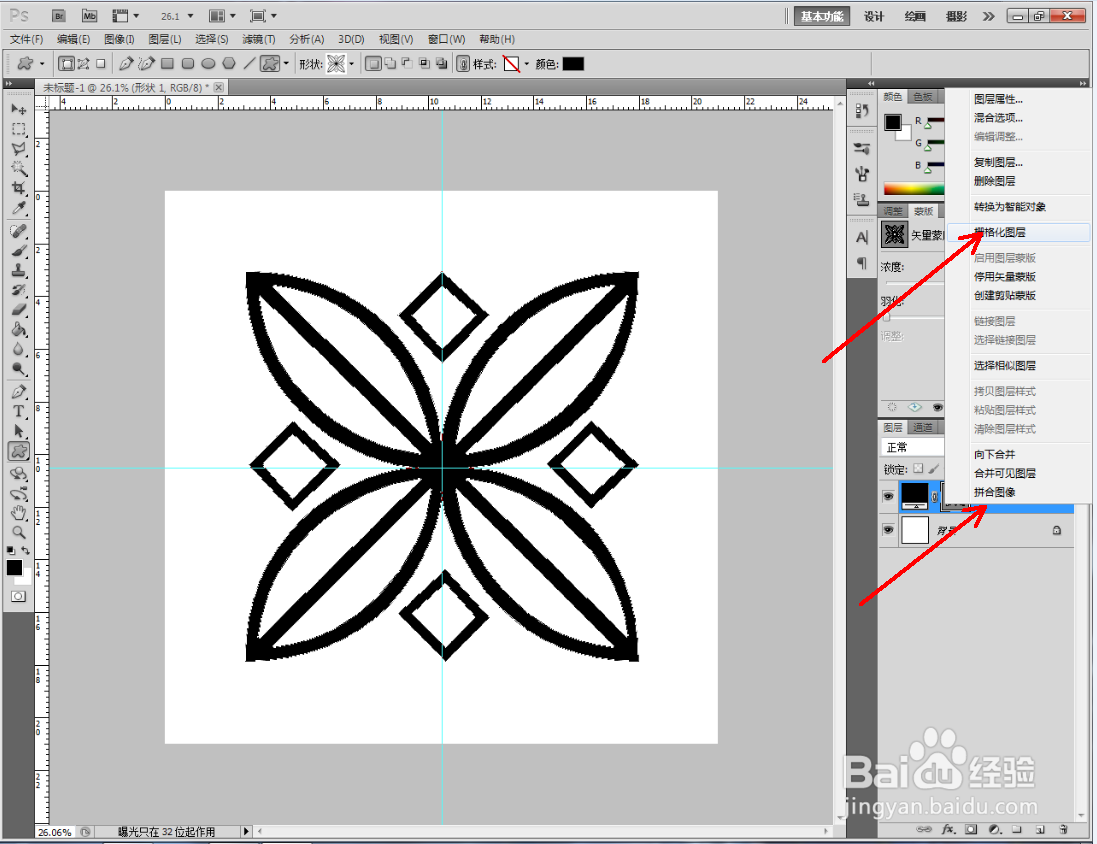
2、点击自定义形状工具,绘制一个形状图案

3、鼠标右键点击形状图层,点击栅格化图层

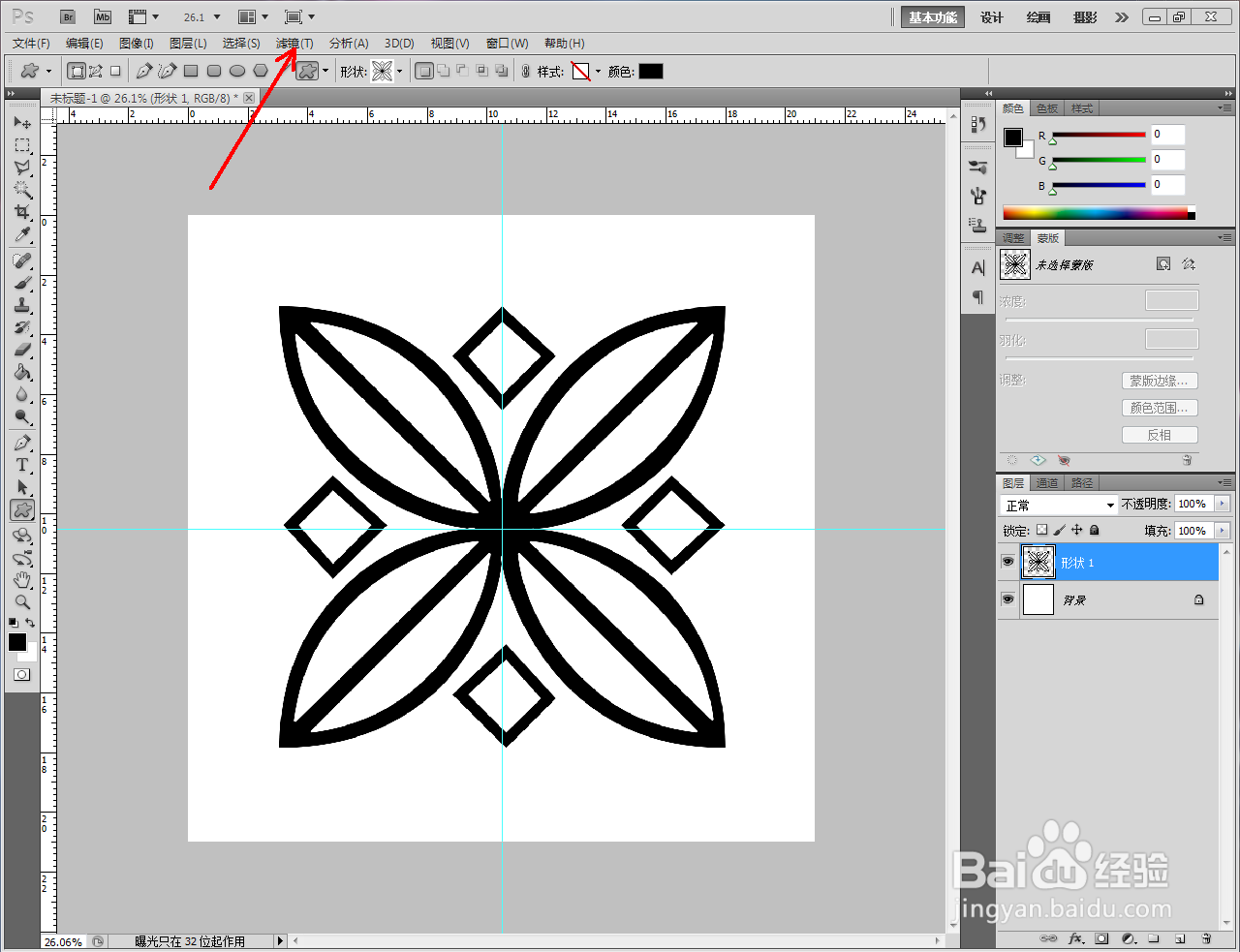
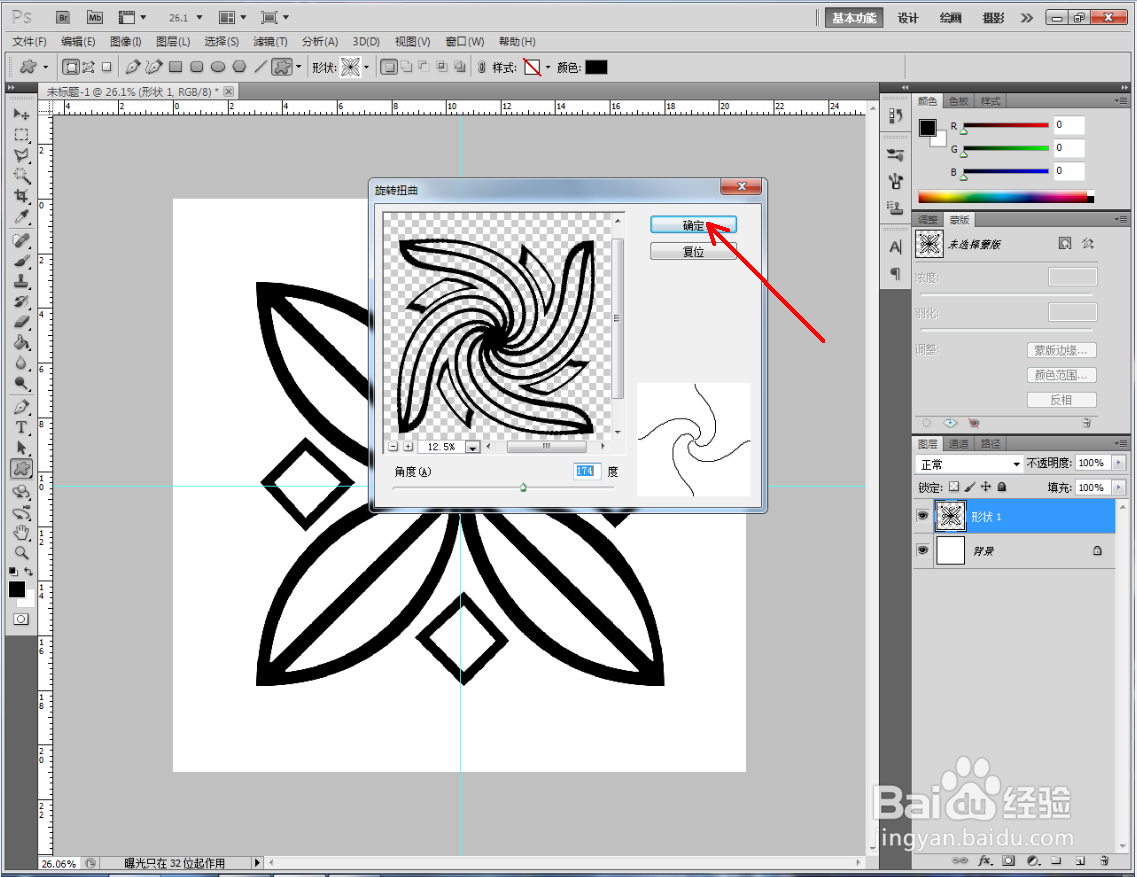
4、点击滤镜-扭曲-旋转扭曲,调出旋转扭曲设置窗口


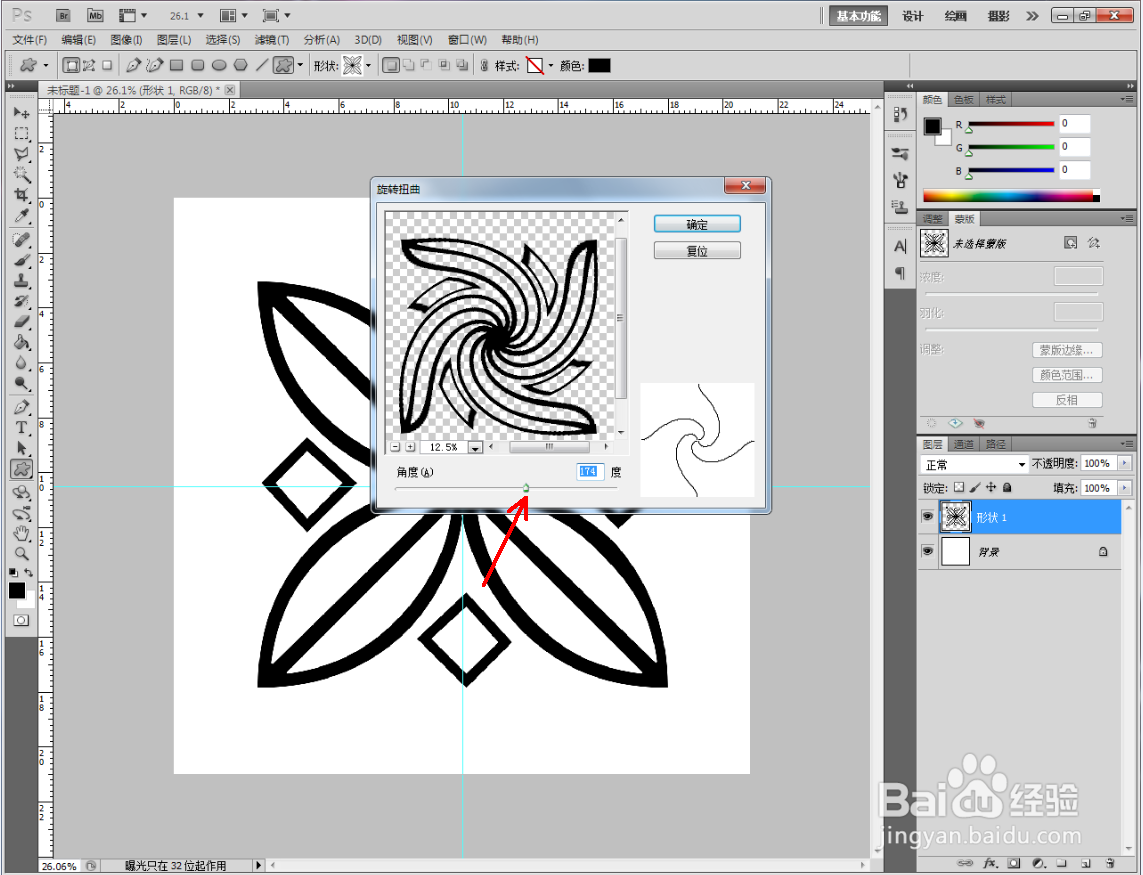
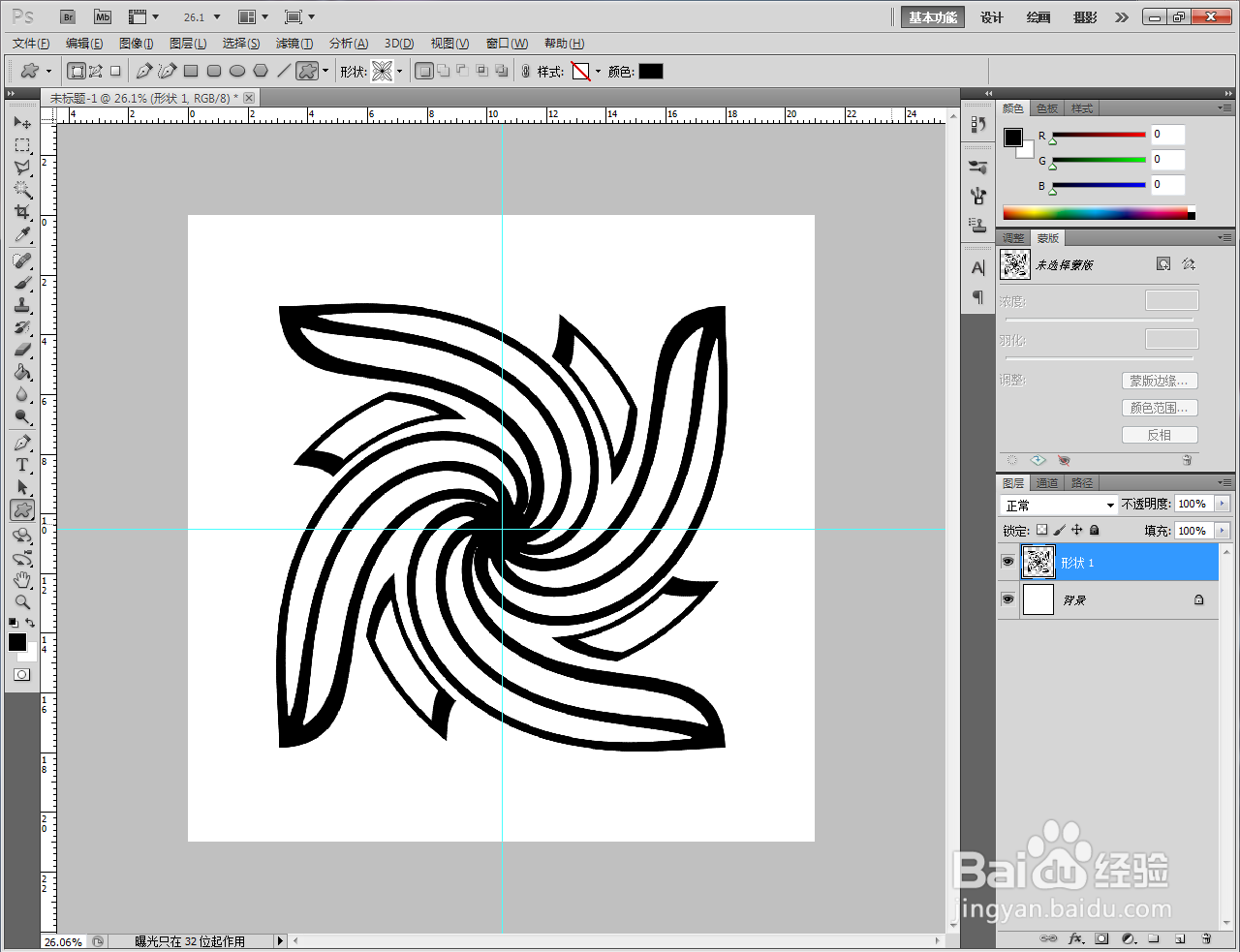
5、按图示设置好旋转扭曲角度后,点击确定即可
1、打开Adobe Photoshop CS5软件,进入软件作图界面
2、点击自定义形状工具,绘制一个形状图案
3、鼠标右键点击形状图层,点击栅格化图层
4、点击滤镜-扭曲-旋转扭曲,调出旋转扭曲设置窗口
5、按图示设置好旋转扭曲角度后,点击确定即可