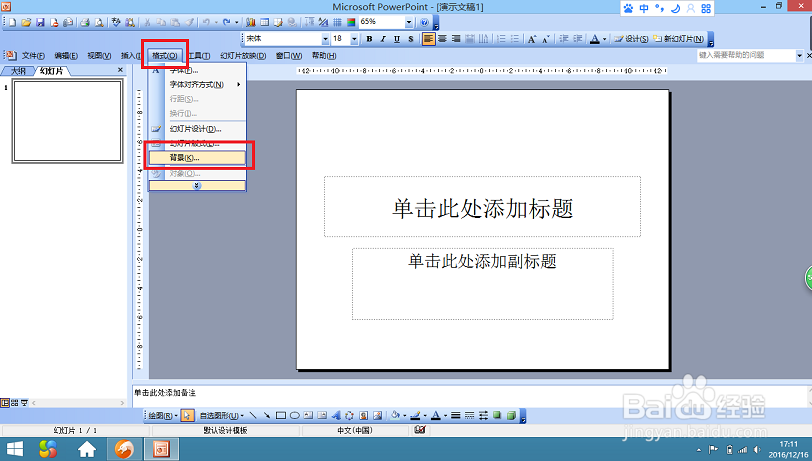
1、第一步,打开ppt,点击上方工具栏中的“格式”,选择“背景”。
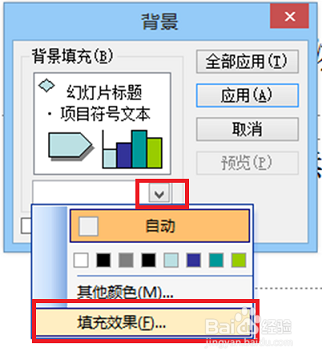
1、在弹出的“背景”对话框中,点击下方的小箭头,选择“填充效果”。
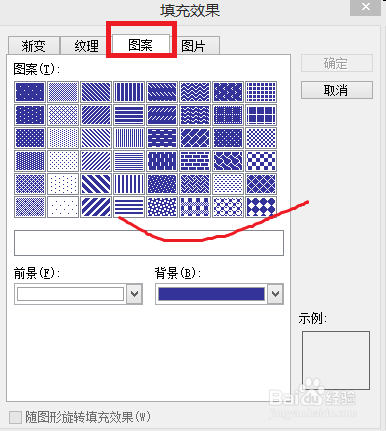
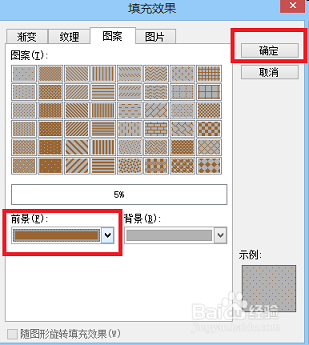
1、在填充效果对话框中,点击“图案”,下方就会出现ppt中自带的48种图案设计,选择心仪的图案。
1、设计图案的背景。背景默认的颜色是蓝色。设计背景颜色的具体做法是:点击“背景”右侧的小箭头,选择“其他颜色”,我选择了灰色背景,然后确定。
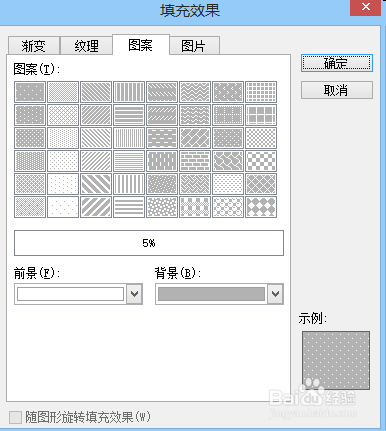
1、设计图案的前景。图案前景默认模式是白色。具体做法:点击“前景”右侧的小箭头,选择“其他颜色”,我选择了棕红色,然后确定。
1、在背景对话框中,选择“忽略母板的背景图形”(母板背景没有图案,可以不用选择),点击“预览”,不满意重新设计,喜欢就选择应用或者“全部应用”。注:“全部应用”是应用于这个ppt的每一张,“应用”是只应用于这一张ppt。
