1、打开美图秀秀,点击”美化图片“,打开要美化的图片。

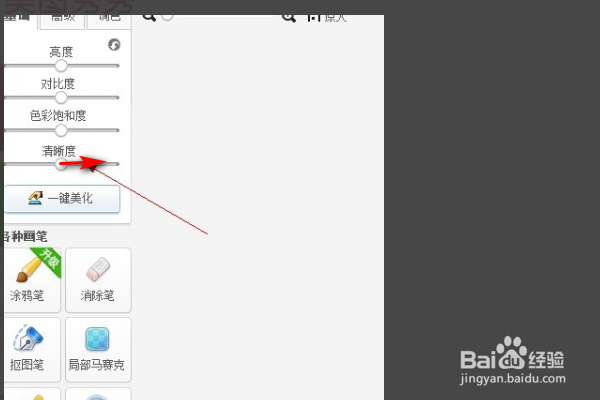
2、将清晰度向右拉,调整到最大。
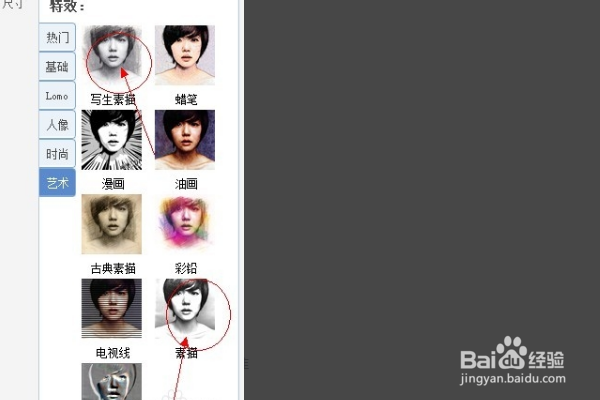
3、点击“美化”,点击“艺术”。

4、点击“素描”特效和“写生素描”特效。
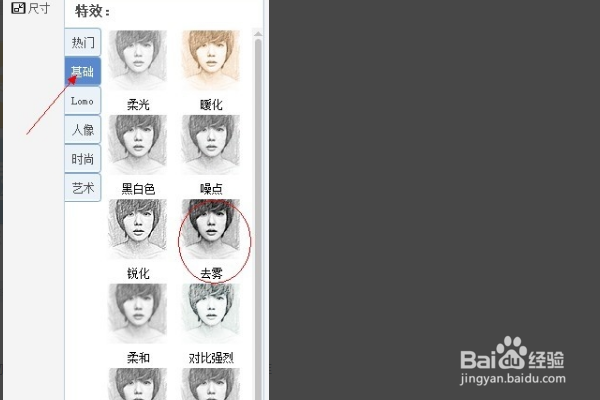
5、在“美化”菜单下,点击“基础”分类,点击“去雾”。
6、最后进入“边框”菜单,点击“纹理边框”。
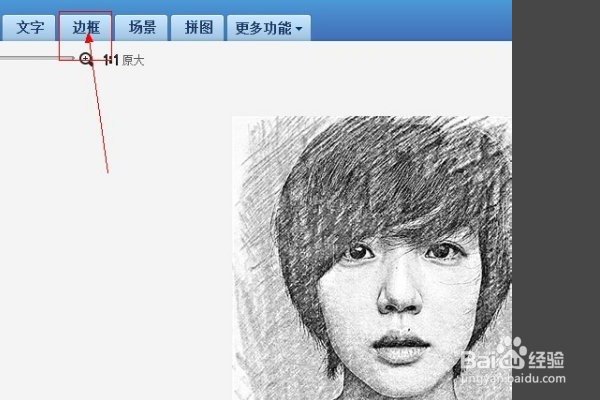
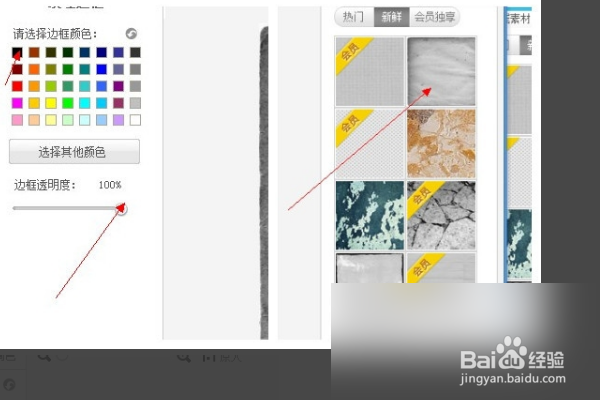
7、选择如图的边框,颜色设为黑色,透明度为100%,保存即可。
8、具体步骤总结如下:
1、打开美图秀秀,点击”美化图片“,打开要美化的图片。
2、将清晰度向右拉,调整到最大。
3、点击“美化”,点击“艺术”。
4、点击“素描”特效和“写生素描”特效。
5、在“美化”菜单下,点击“基础”分类,点击“去雾”。
6、最后进入“边框”菜单,点击“纹理边框”。
7、选择如图的边框,颜色设为黑色,透明度为100%,保存即可。