1、操作步骤一:打开word文档,在文件下方选则选项,打开word选项中选择自定义功能区,操作图片步骤如下。


2、操作步骤二:进入自定义功能区后在所有命名,操作如下
1、在所用命令中找到分解图片
2、点击新建选项卡
3、点击从命名,如修改为上图的分解图片
4、如图所示
5、选择4后点击添加
完成后点击确认

3、操作步骤三:插入好后点击插入选项卡中选择文本上方的艺术字点击插入艺术字,操作图片步骤如下。


4、操作步骤四:我们选择字体后点击选中字体,鼠标右键点击剪贴,操作图片步骤如下。

5、操作步骤五:这时点击开始选项卡找到粘贴,选择性粘贴,弹出来后选择图片,操作如下。


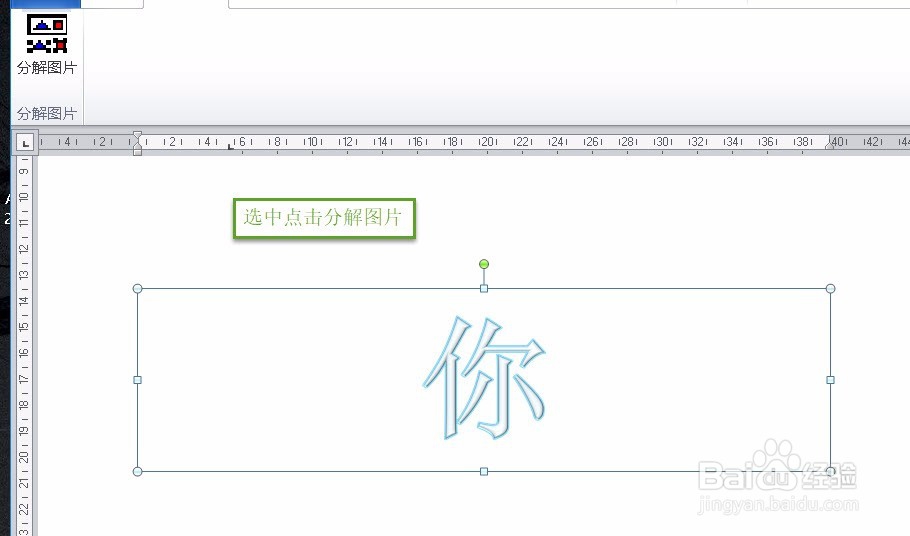
6、操作步骤六:在选择字后点击分解功能,这样就完成分解,操作图片步骤如下。