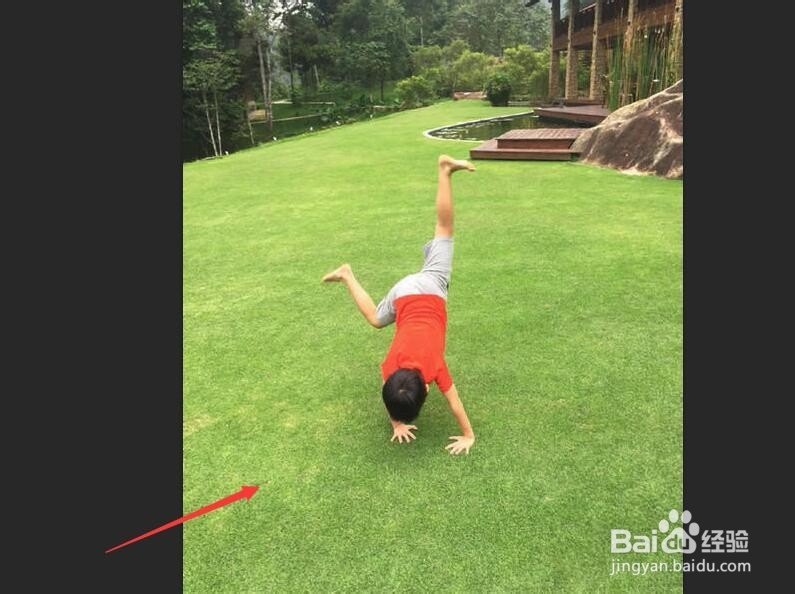
1、执行菜单栏中的【文件】,【打开】命令。打开图像文件——幽静的丛林豪宅.JPG。
2、在图层面板中,单击【创建新的填充或调整图层】按钮,在弹出的菜单中选择【可选颜色】命令。

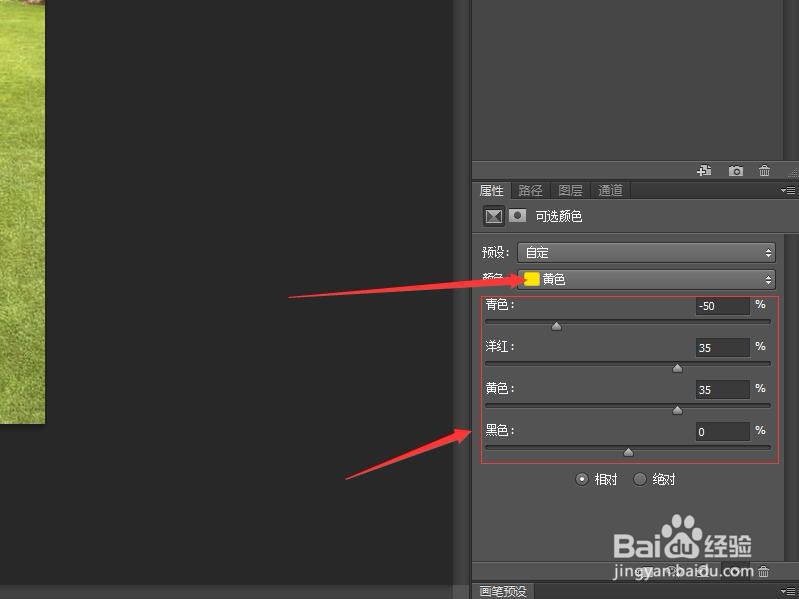
3、选择颜色为‘黄色’。改变青色的数值为-50。洋红的数值为35,黄色的数值为35。
4、选择颜色为‘绿色’。改变青色的数值为-50。洋红的数值为10。

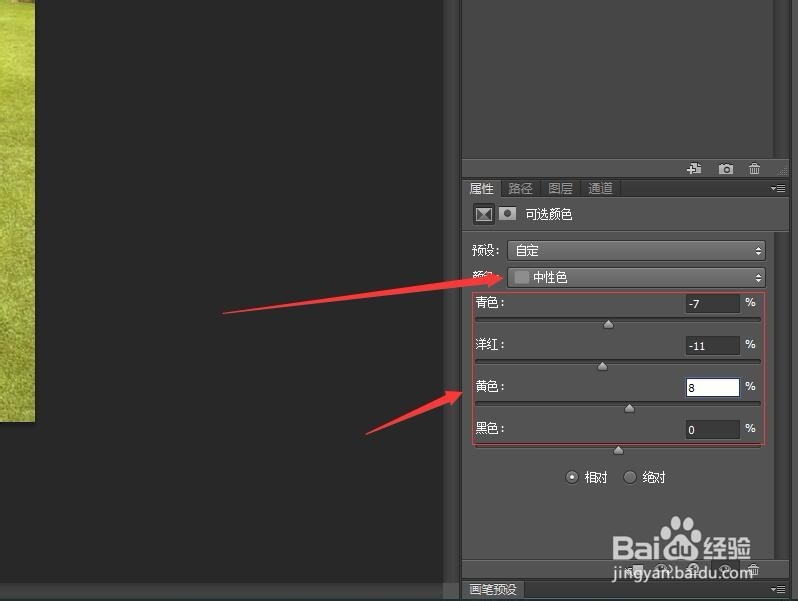
5、选择颜色为‘中性色’。改变青色的数值为-7。洋红的数值为-11,黄色的数值为8。
6、在图层面板中,单击【创建新的填充或调整图层】按钮,在弹出的菜单中选择【纯色】命令。

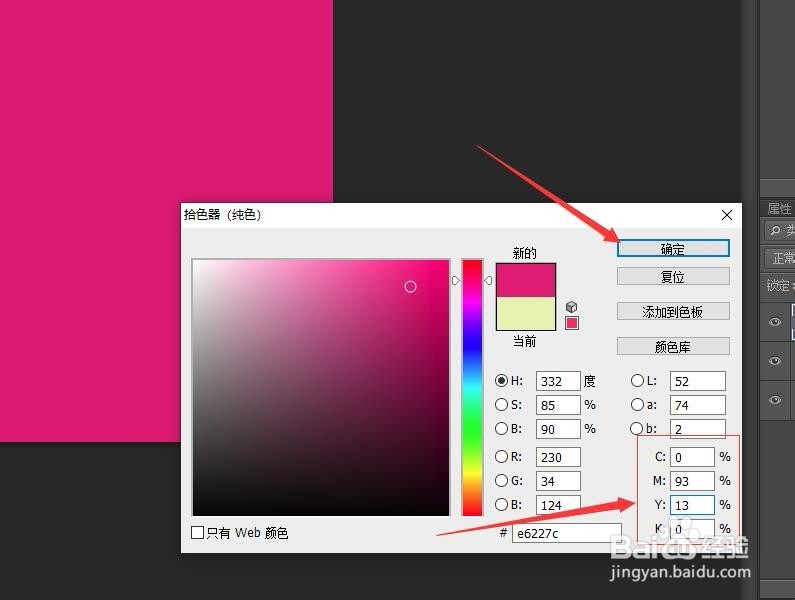
7、在弹出的拾色器对话框中设置颜色为胭红色(C:0,M:93,Y:13,K:0)。单击【确定】按钮。
8、返回到图层面板中,将‘颜色填充1’图层的混合模式更改为【滤色】,不透明更改为20%。后续请看‘Photoshop打造韩系秋日暖色调(2)’。
