1、先打开excel,然后输入两列数字,之后点击选中图示中的单元格;

2、然后点击公式,之后点击自动求和下方的箭头,点击选择其他函数;

3、然后点击选择COUNTIF,点击确定;
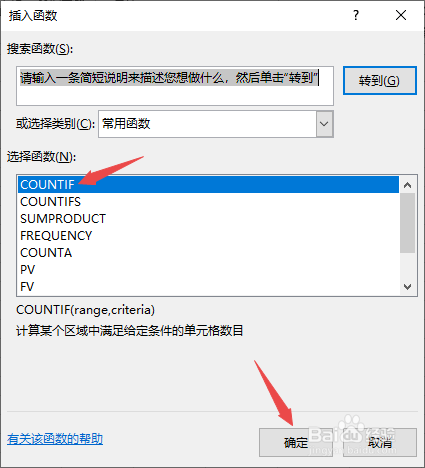
4、之后点击图示中的引用符号;
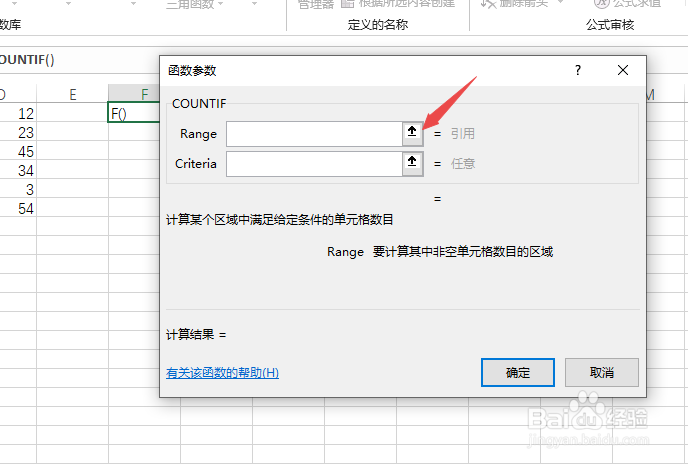
5、然后选中第一列数字区域,按回车键;
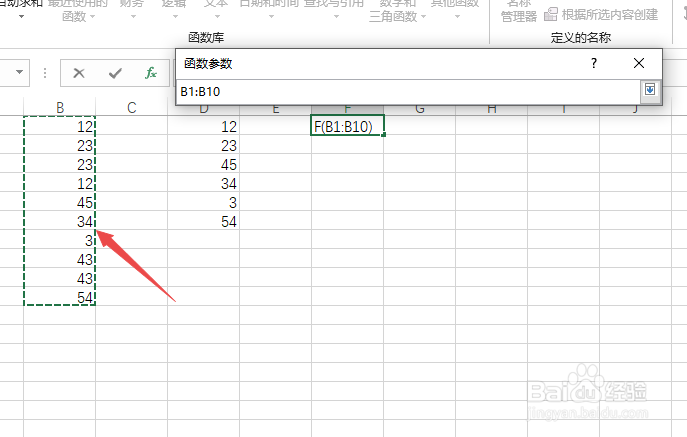
6、之后点击图示中的引用符号;
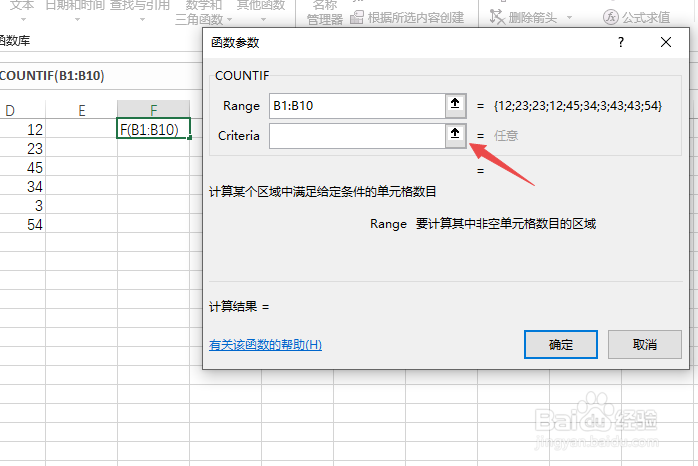
7、然后点击选择第二列第一个数字,这个就是指定值,按回车键;
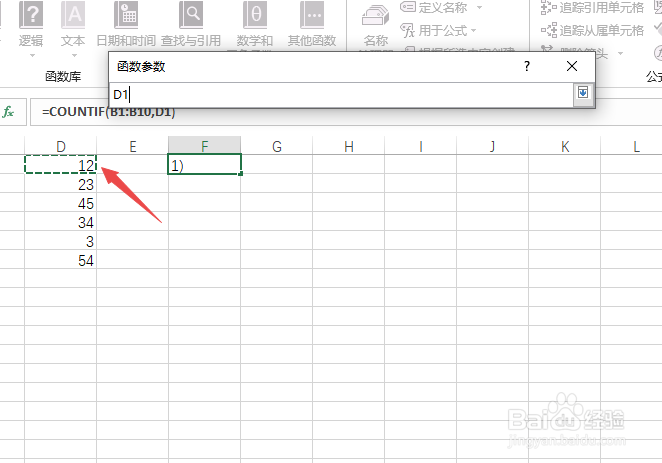
8、之后点击确定;

9、这样便统计出第一个指定值的个数了,我们选中该单元格,将鼠标放在单元格的右下角,出现十字符号,进行下拉;

10、结果如图所示,这样便统计出其他指定值的个数了。

11、总结:
1、先输入两列数字,选中图示单元格。
2、点击公式,点击自动求和下方的箭头,点击其他函数。
3、点击选择COUNTIF,点击确定。
4、点击第一个引用符号。
5、选中第一列数字,按回车键。
6、点击第二个引用符号。
7、点击选中第二个列第一个数字,按回车键。
8、点击确定。
9、这样便统计出该数字的个数了,之后选中该单元格,将鼠标放在右下角,出现十字符号进行下拉即可实现统计出其他数字的个数。