1、我们在电脑中打开C4D软件,进入到软件界面,长按箭头所指的立方体图标

2、在弹出的下拉菜单中,选择管道图标

3、我们将在C4D透视图上创建了一个管道图形,这明显不是我们想要的放大镜镜框,因为太高太厚了。我们鼠标左键按住红色圈位置的黄色点,沿着X轴正方向进行拖动
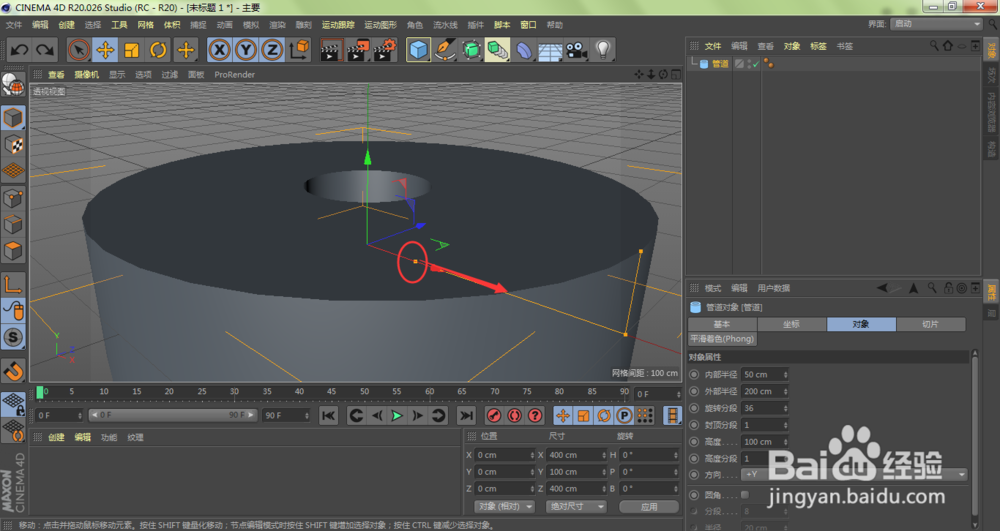
4、可以看到,我们的管道壁厚就随着鼠标的移动而逐渐变薄,同样方法,我们鼠标左键按住红色圈位置的黄色点,沿着Y轴的反方向进行拖动

5、如下图所示,我们的放大镜镜框也就被绘制出来了,不过从当前的情况来看,镜框边缘显得不是那么圆滑,我们调整旋转分段参数

6、如下图所示,笔者将旋转分段参数调整到了200,3D放大镜的边框也变得光滑多了
