1、【第一步】打开Adobe Illustrator CC 2015 软件,点击文件—新建弹出对话框,调整宽高度,压耍央点击确认建立画布。


2、【第二步】点选图形工具,在画板中画一个具有描边的图形,大小颜色自定义。


3、【第三步】接下来调整图形大小,观察描边的变化,就会发现,默认情况下,描边的粗细不会随着图形大小而变处脂化。


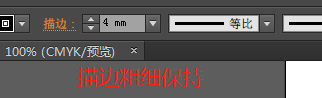
4、【第四步】在形状的对话框下面,勾选缩放描边和效果的复选框,再图形尺寸进行调整施肥,观察描边的效果,这样描边跟着图形一起缩放。

1、【第一步】打开Adobe Illustrator CC 2015 软件,点击文件—新建弹出对话框,调整宽高度,压耍央点击确认建立画布。
2、【第二步】点选图形工具,在画板中画一个具有描边的图形,大小颜色自定义。
3、【第三步】接下来调整图形大小,观察描边的变化,就会发现,默认情况下,描边的粗细不会随着图形大小而变处脂化。
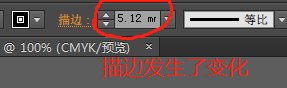
4、【第四步】在形状的对话框下面,勾选缩放描边和效果的复选框,再图形尺寸进行调整施肥,观察描边的效果,这样描边跟着图形一起缩放。