1、我们打开PS的一个PSD文件,常常能够看到背景层是锁定的,小锁的标记作为表示。
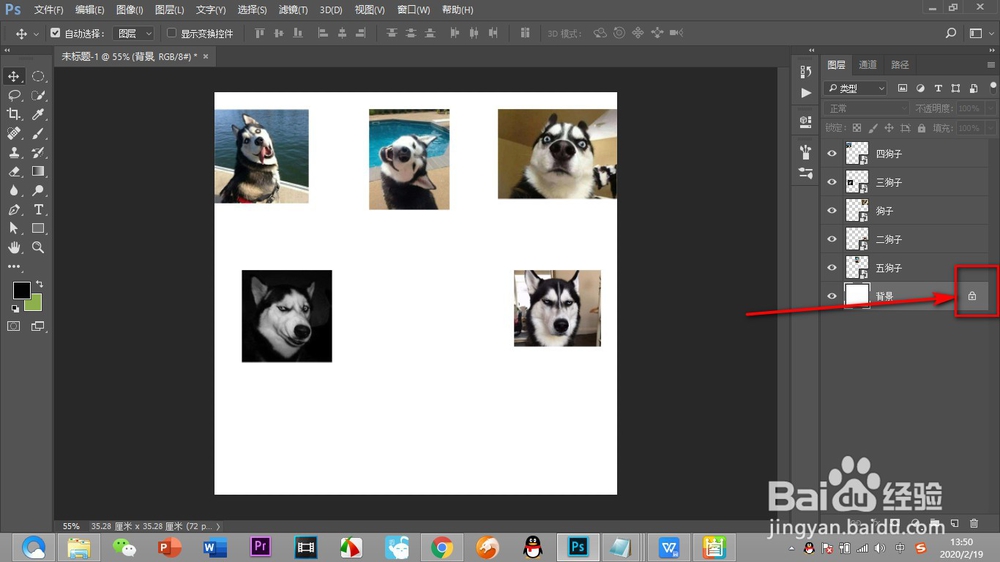
2、这个锁是锁定移动的,其他的比如填充颜色等操作是可以的,解锁的话鼠标点击小锁就可以了。

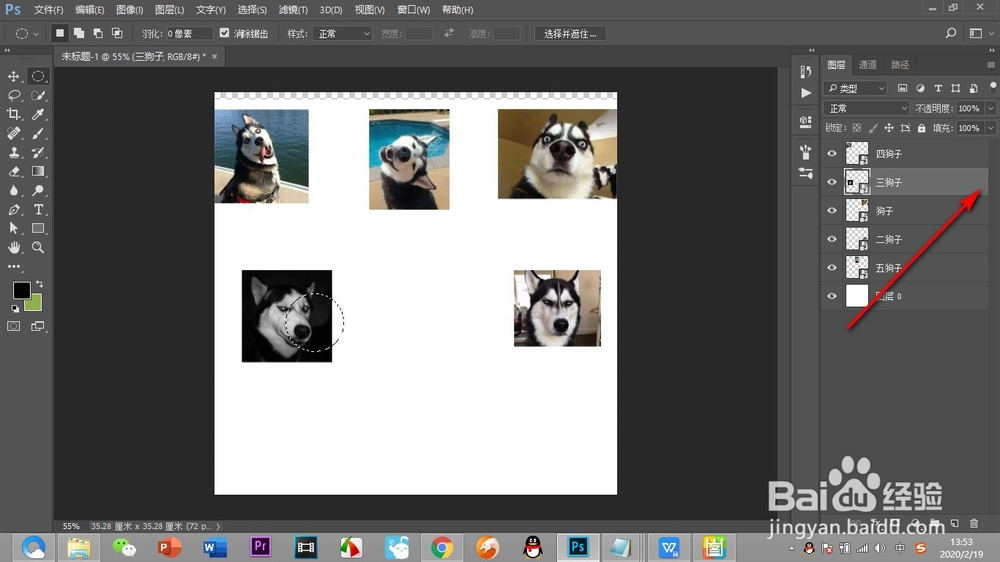
3、还有一种完全锁定,我们先选中需要锁定的图层,选中会以高亮显示。
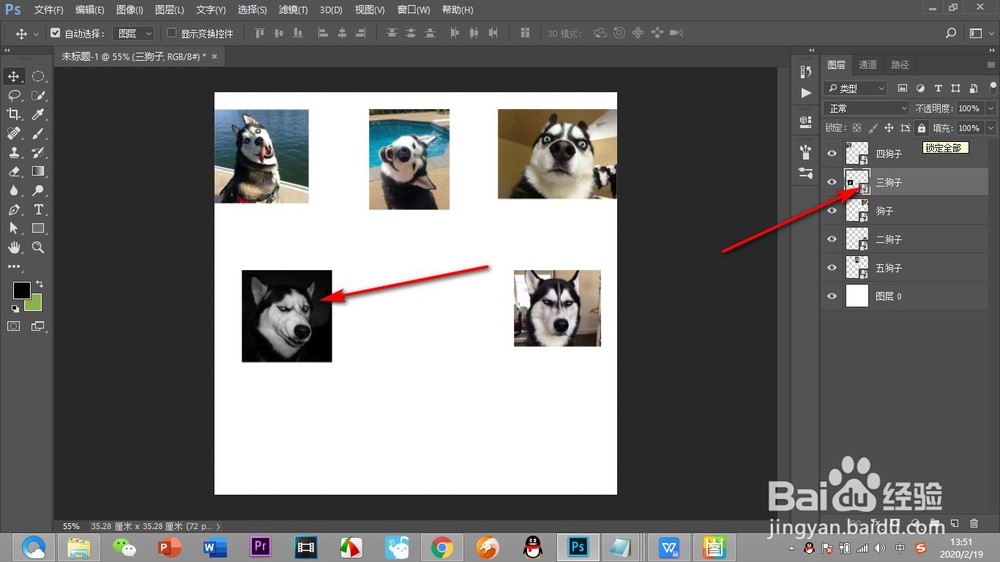
4、在图层的上方有一个小锁按钮,点击一下,选中的图层后面就会出现一个小锁。
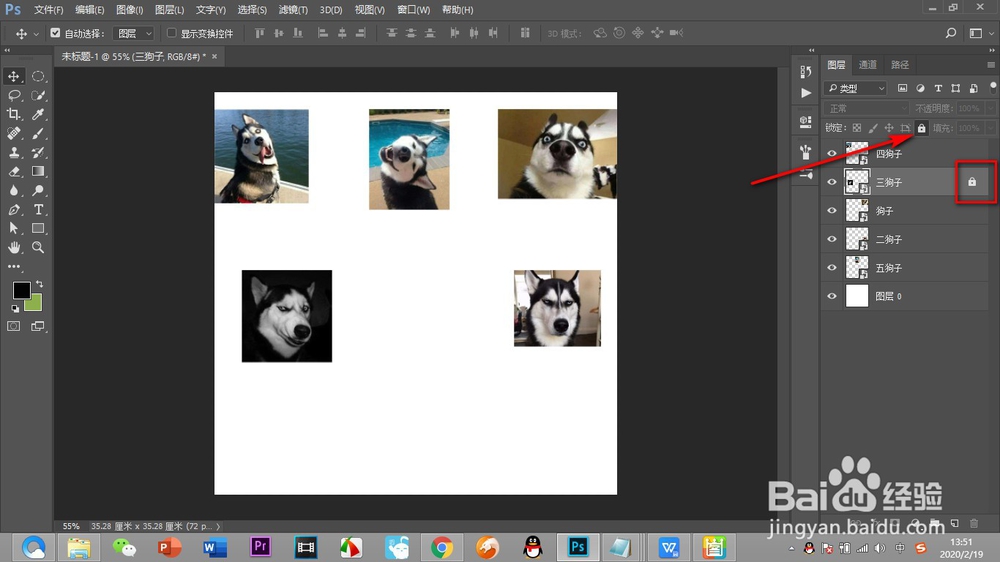
5、这个时候无论是移动还是填充颜色等等所有的操作都不会有效,很好的起到保护该图层的作用。

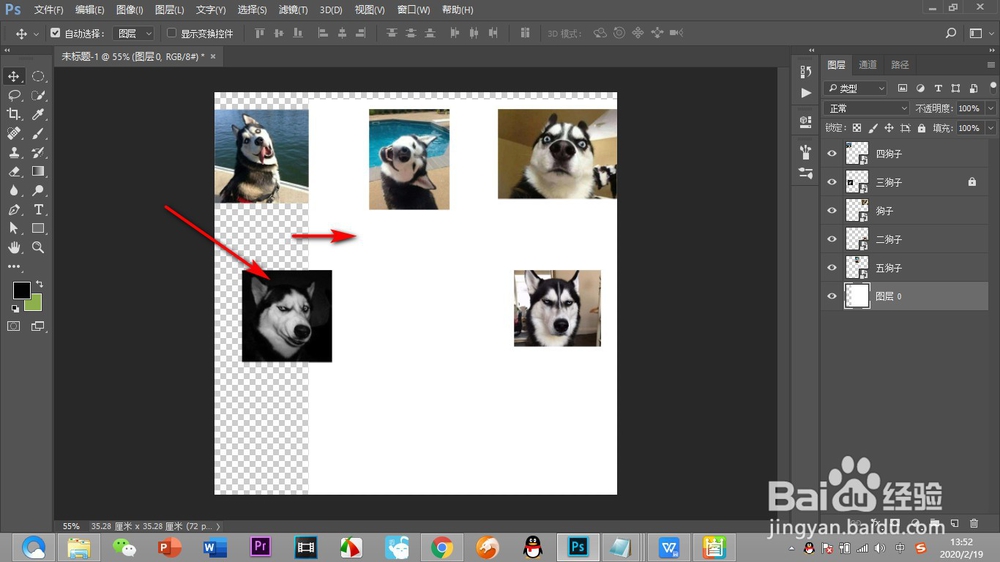
6、如果解除锁定的话,鼠标同样点击图层后面的小锁即可解锁。
1、1.我们打开PS的一个PSD文件,常常能够看到背景层是锁定的,小锁的标记作为表示。
2.这个锁是锁定移动的,其他的比如填充颜色等操作是可以的,解锁的话鼠标点击小锁就可以了。
3.还有一种完全锁定,我们先选中需要锁定的图层,选中会以高亮显示。
4.在图层的上方有一个小锁按钮,点击一下,选中的图层后面就会出现一个小锁。
5.这个时候无论是移动还是填充颜色等等所有的操作都不会有效,很好的起到保护该图层的作用。
6.如果解除锁定的话,鼠标同样点击图层后面的小锁即可解锁。