1、第一步,电脑磁盘中找到要修改格式的【qlv文件】,如下图所示。
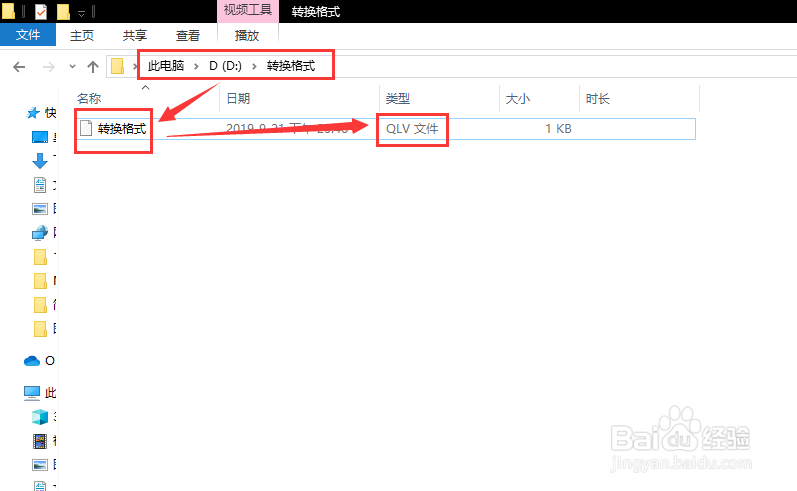
2、第二步,点击文件夹上方的【查看】,如下图所示。
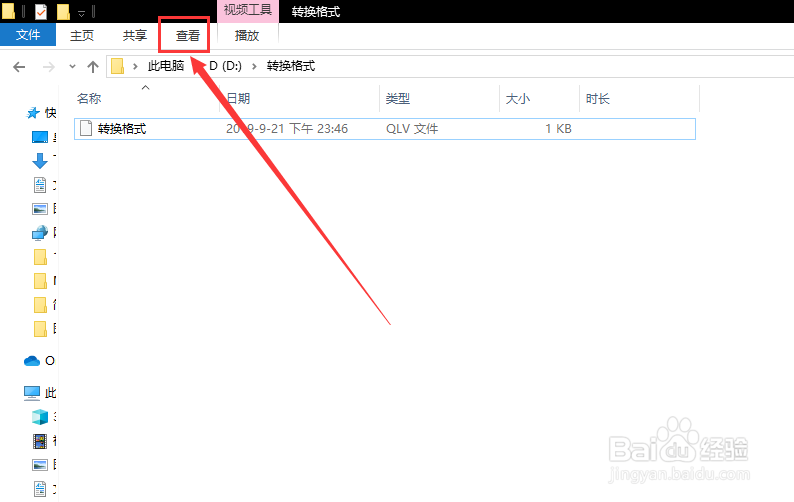
3、第三步,在查看面板中,将最右侧的【文件拓展名】开启,如下图所示。
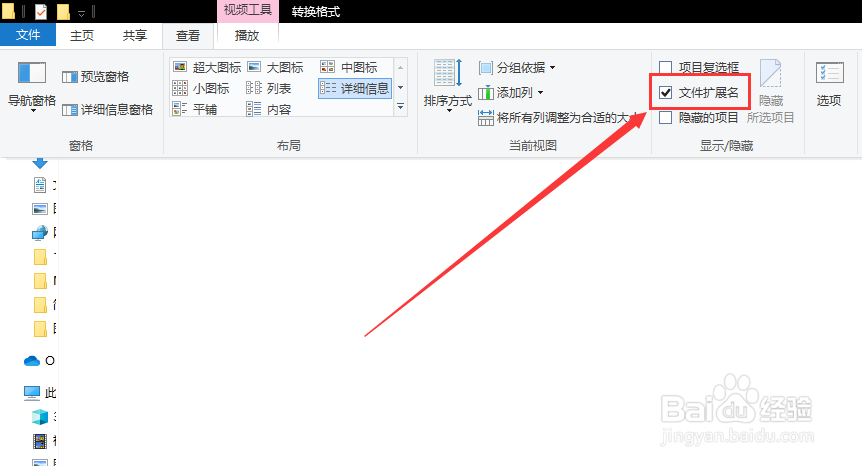
4、第四步,鼠标右击【qlv文件】,选择【重命名】,如下图所示。
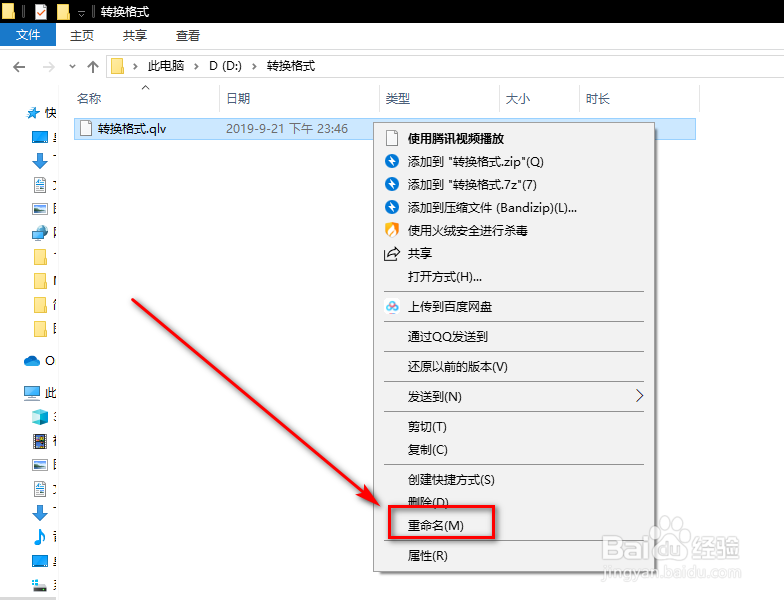
5、第五步,修改文件拓展名【qlv】为【mp4】,点击回车,如下图所示。
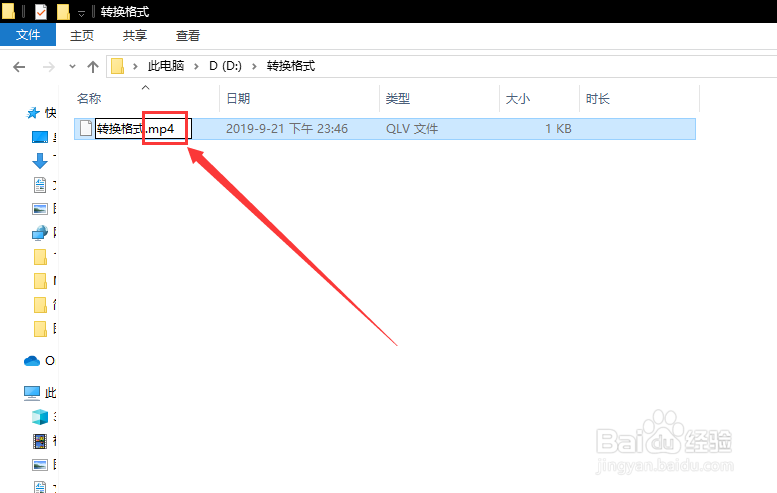
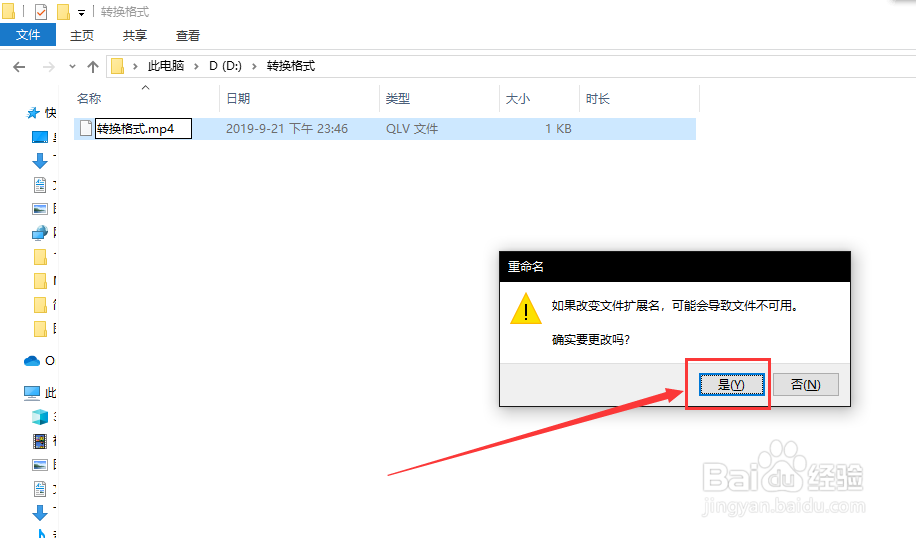
6、第六步,在出现的提示框中点击【确定】,修改文件格式完成,如下图所示。
1、找到【qlv文件】;
2、点击【查看】;
3、开启【文件扩展名】;
4、对文件【重命名】;
5、修改【qlv】为【mp4】;
6、点击【确定】。