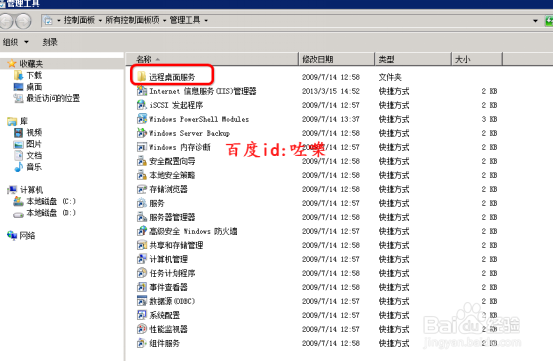
1、本经验截图以2008R2中文企业版为例,找到开始菜单---管理工具---远程桌面服务---远程桌面会话主机配置

2、 如果开始菜单没有这个选项,也可以到控制面板---管理工具---远程桌面服务文件夹里面找
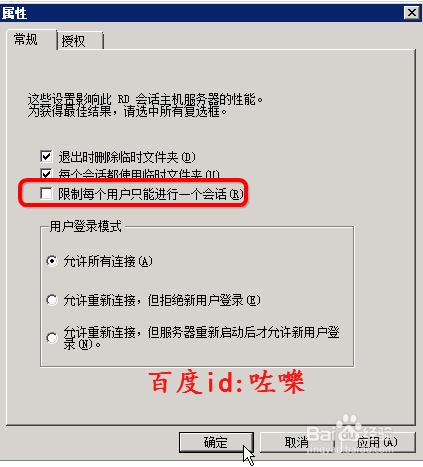
3、远程桌面会话设置(开启单用户多连接)点击进入远程桌面会话主机配置,服务器配置视图部分,找到如图【限制每个会话只能进行一个会话】

4、点击进入属性选项卡,把【限制每个用户只能进行一个会话】前面的勾去掉
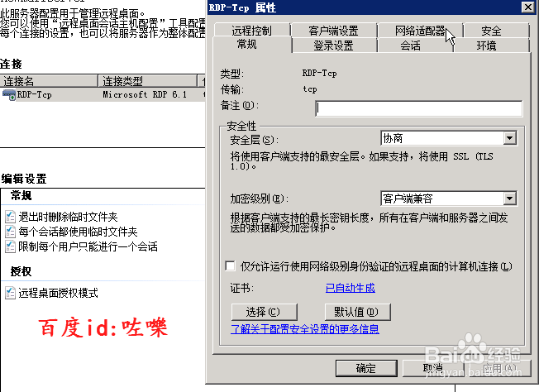
5、设置会话连接数量设置好之后,默认是2个连接(一个用户可以连接2个)。点击远程桌面配置菜单中间的,连接RDP-TCP连接,右击属性
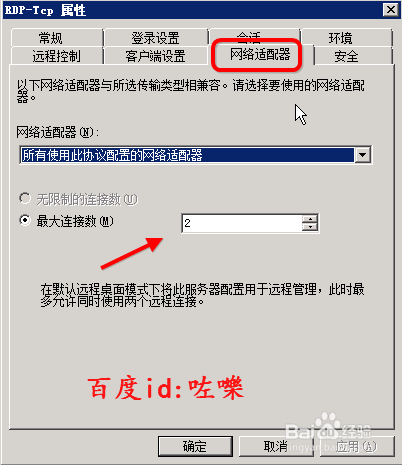
6、打开RDP-TCP属性,找到网络适配器。把最大连接数(2)改成其他的