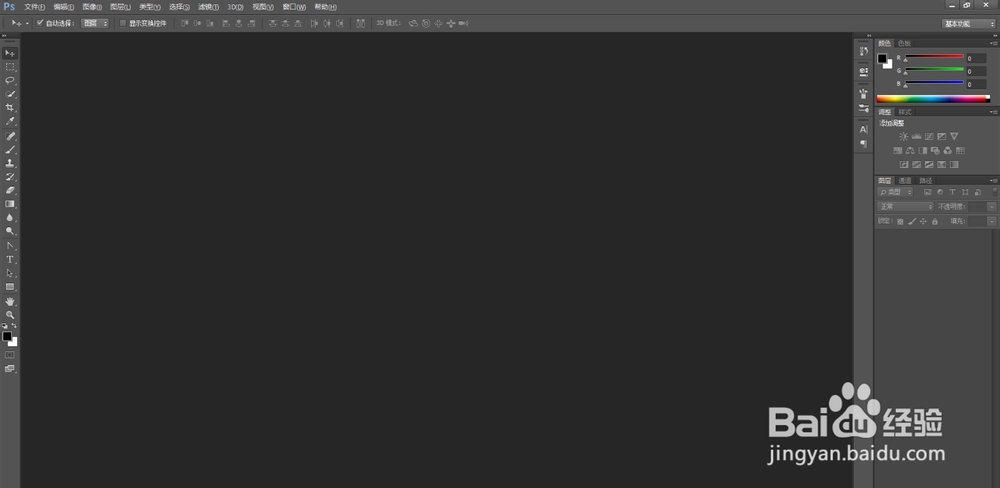
1、启动安装好的ps软件
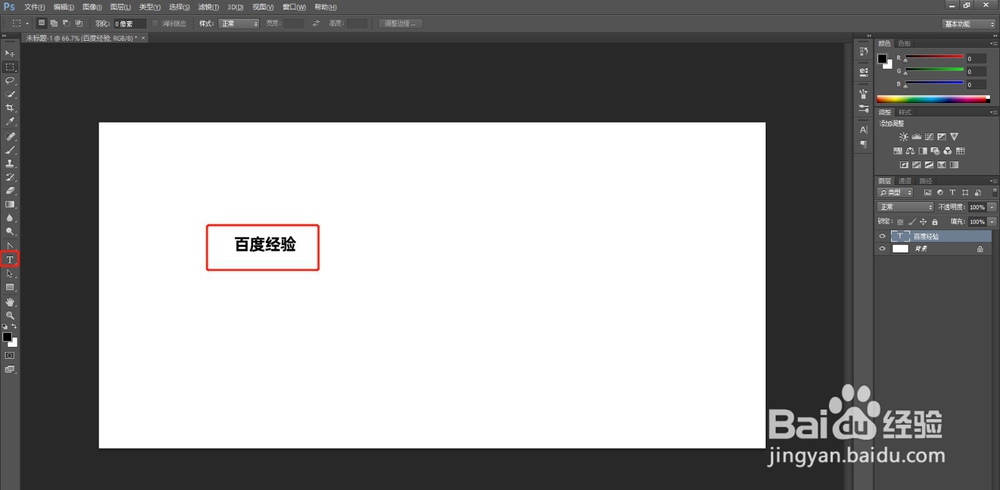
2、新建一个画布,大小随意,不要太小就可以了

3、用文字工具在画布里面输入几个文字,就是要定义的画笔内容,根据自己的需要来
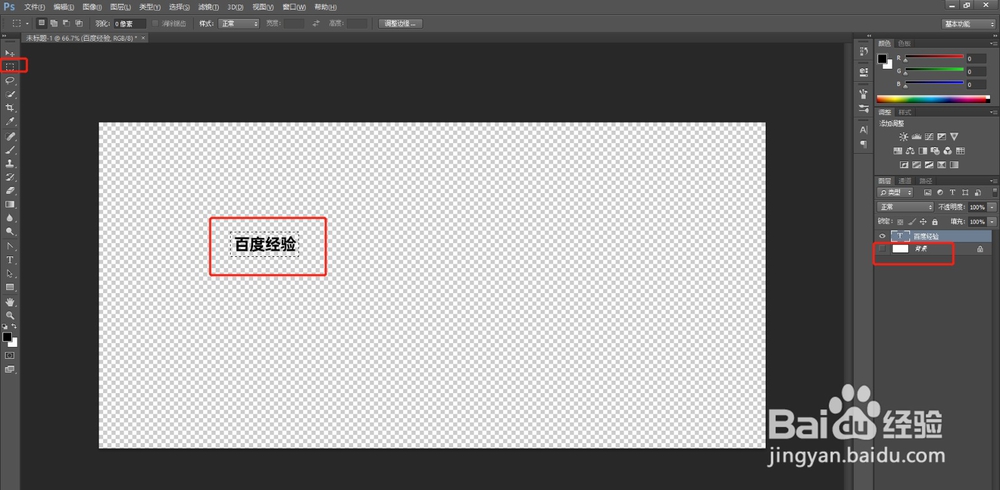
4、将其他图层隐藏,只显示画笔内容,用矩形选框工具将要定义的画笔内容选中
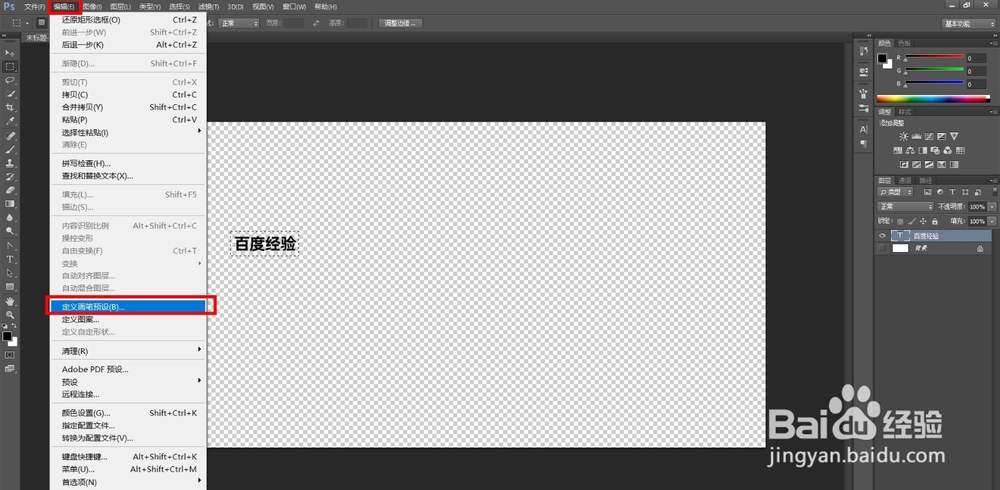
5、找到顶部菜单栏里面的编辑-定义画笔预设
6、在弹出的对话框里面给画笔命名,方便查找,命好名后点击确定

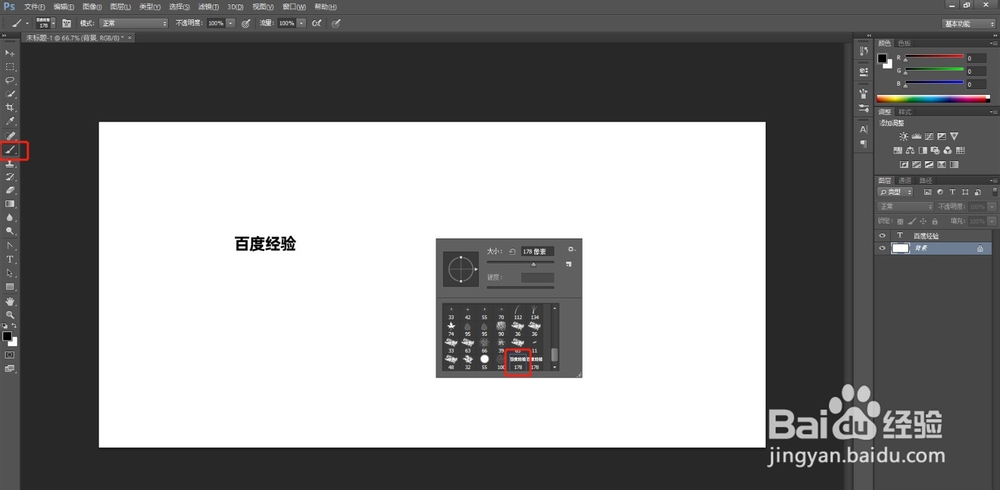
7、选择背景层,将背景层显示,选择画笔工具,右击鼠标,在画笔样式的末尾可以看到我们刚刚定义的画笔
1、1.启动ps软件,新建一个画布
2.画出需要定义的画笔形状
3.让定义的画笔内容单独显示,用矩形工具选中图形
4.找到顶部菜单栏里面的编辑-定义画笔预设
5.设置画笔名字,确定,完成