1、我们左键点下【电脑网络】,如图。
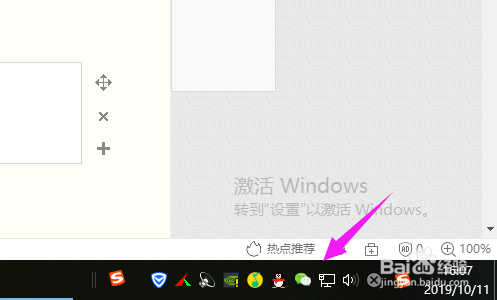
2、紧接着我们按下【宽带连接】,如图。

3、接着我们单击下【宽带连接】,选择【断开连接】,如图。
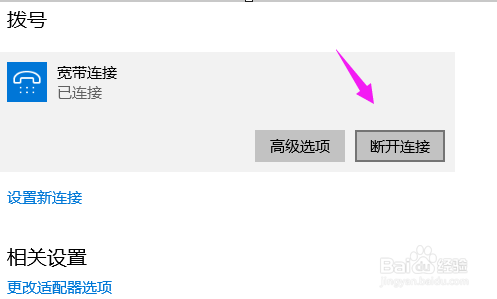
4、紧接着我们按【连接】,打开网页重新试下,如图。

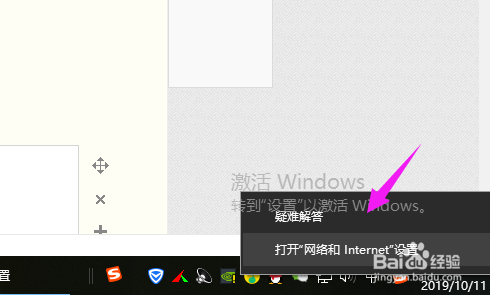
1、右键单击【网络】,选择【打开网络和nternet设置】,如图。
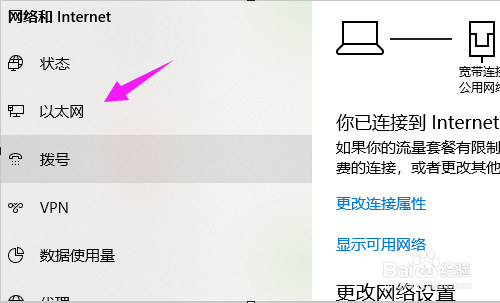
2、我们接着按下【以太网】,如图。
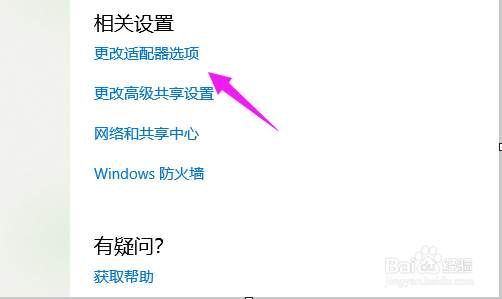
3、接着选择【更改适配器选项】,如图。
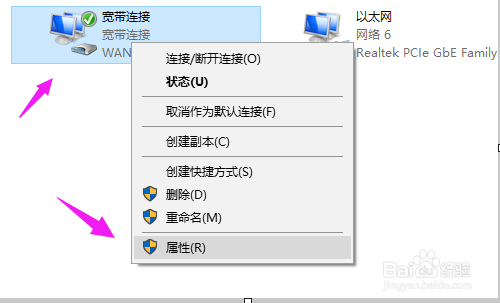
4、单击【宽带连接】,选择【属性】,如图。
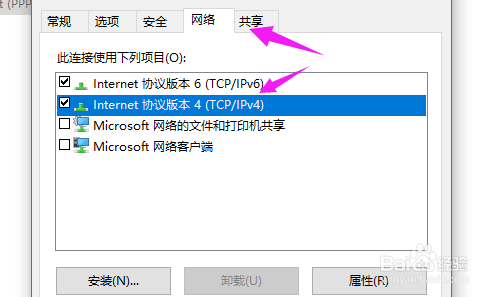
5、紧接着单击【安全】,双击【协议版本4】,如图。
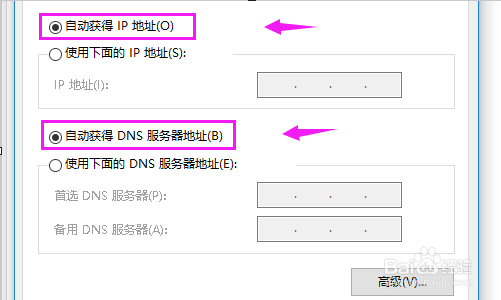
6、紧接着我们按下【自动获取IP】,如图。
1、断网重连下
1、左键点下【电脑网络】。
2、按下【宽带连接】。
3、单击下【宽带连接】,选择【断开连接】。
4、按【连接】,打开网页重新试下。
设置自动获取IP
1、单击【网络】,选择【打开网络和nternet设置】。
2、按下【以太网】。
3、选择【更改适配器选项】。
4、单击【宽带连接】,选择【属性】。
5、单击【安全】,双击【协议版本4】。
6、按下【自动获取IP】。