1、打开cmd
按win+r键打开运行,输入cmd并点击确定。

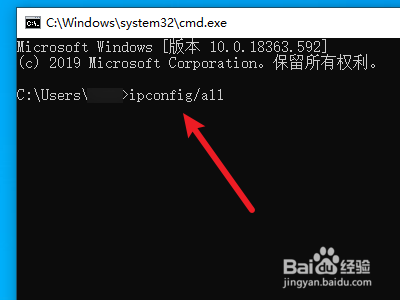
2、输入指令
在cmd中输入ipconfig/all指令并按回车键发送。
3、查看mac地址
找到物理地址即可查看电脑的mac地址。

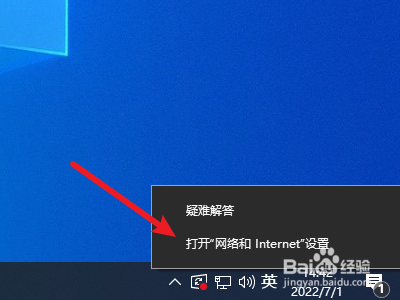
1、打开网络设置
右键右下角的网络连接,点击打开网络和Internet设置。
2、选择更改适配器选项
找到更改适配器选项,点击选择。

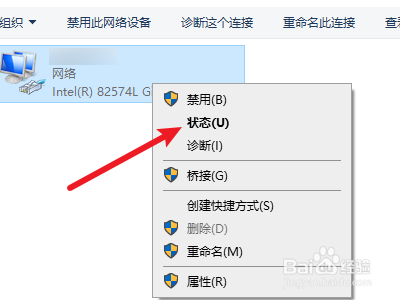
3、打开状态
右键网络连接,点击状态。
4、点击详细信息
点击左侧的详细信息选项。
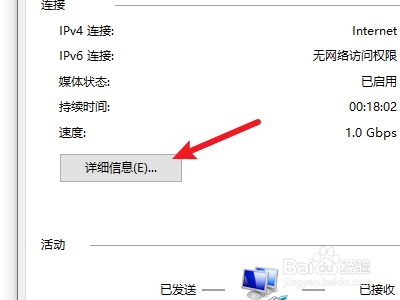
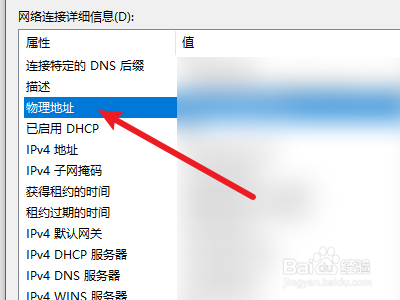
5、查看地址
找到物理地址一栏,即可查看mac地址。
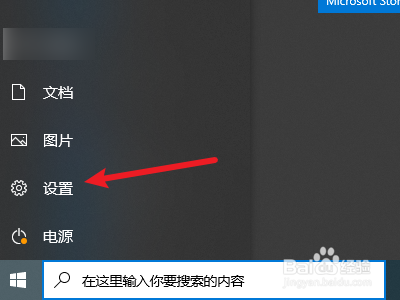
1、打开设置
点击开始,点击选择设置。
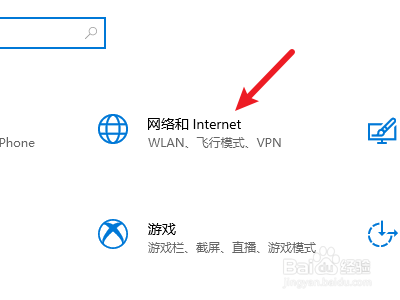
2、选择网络设置
找到网络和Internet,点击选择。
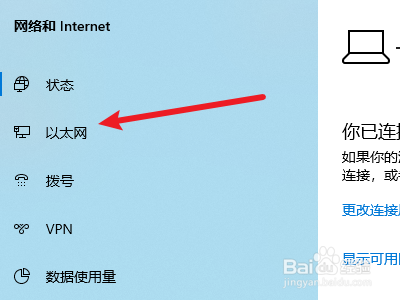
3、选择以太网
点击选择左侧的以太网选项。
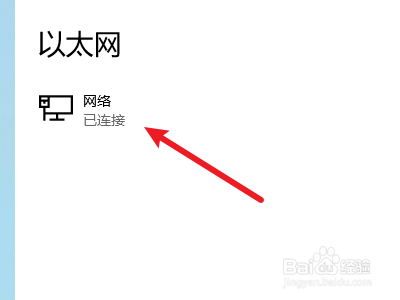
4、点击网络
在右侧找到当前的网络,点击打开。
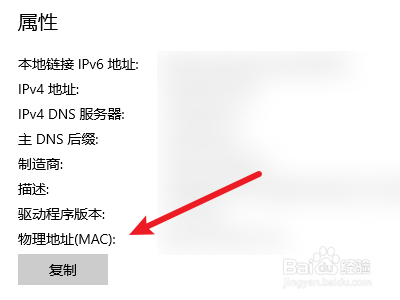
5、查看物理地址
在下面的属性一栏中即可找到物理mac地址。