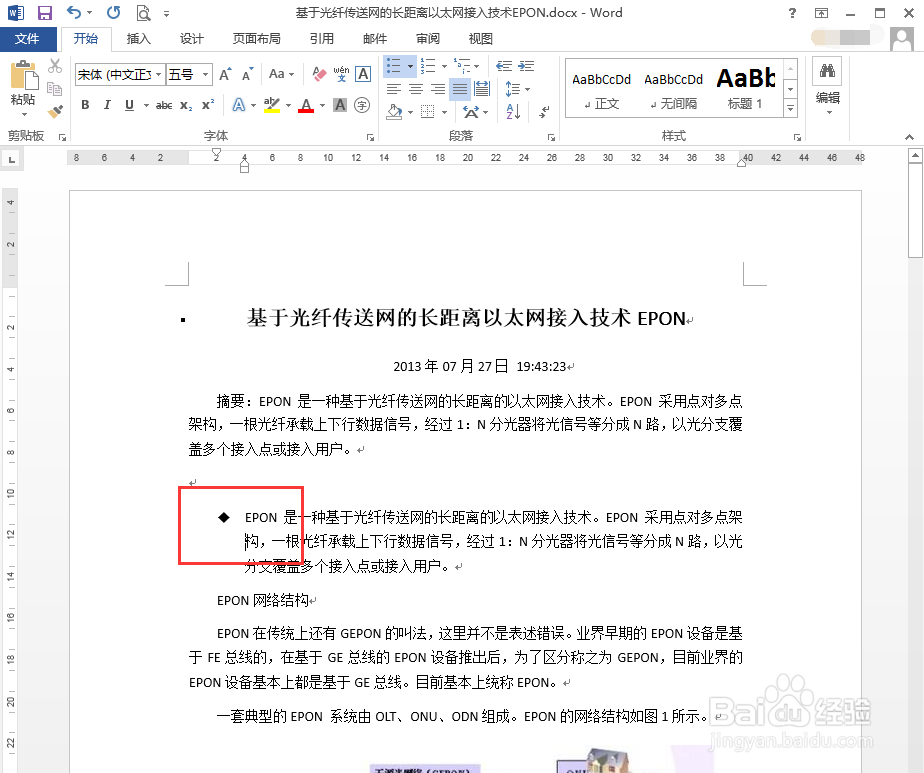
1、打开word文件,将光标定位到要添加项目符号的文档中,切换到【开始】选项卡,在【段落】组中单击【项目符号】按钮右侧的下三角按钮 , 在弹出的列表框中选择【菱形】选项,随即在文档插入了一个菱形。

2、返回 Word 文档,在项目符号后输入相应的文本,然后按下【Enter】键切换到下一行,同时,word自动插入一个相同的项目符号。

3、项目符号和文本内容添加完毕,效果如图所示。
1、打开word文件,将光标定位到要添加编号的文档中,切换到【开始】选项卡,在【段落】组中单击【编号】按钮右侧的下三角按钮,在弹出的列表框中选择“1)、2)、3)”选项,随即在文档插入了一个1)。
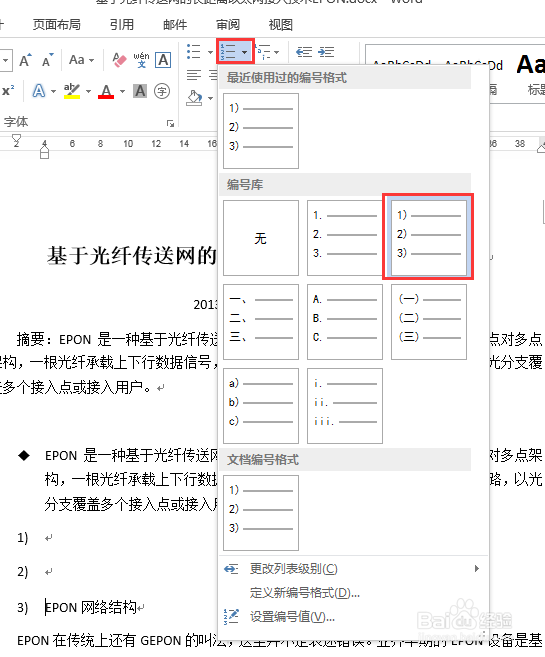
2、返回 Word 文档,在项目符号后输入相应的文本,然后按下【 Enter】键切换到下一行,同时,word自动插入一个相同的项目符号。

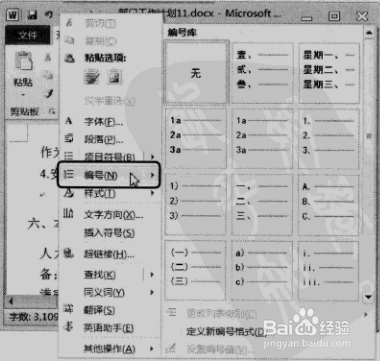
3、特别说明下,在word2013中鼠标右键取消了添加编号的菜单,但是在word2010中用鼠标右键就可以快速的添加。