怎样用ps打造冷艳色调风格的照片

时间:2026-02-17 01:22:32

1、打开图像,并复制两个背景副本图层,并隐藏“图层1副本”图层

2、 

怎样用ps打造冷艳色调风格的照片

3、 

怎样用ps打造冷艳色调风格的照片

4、选择“图层1”图层,并对其图像进行反相处理

5、 

怎样用ps打造冷艳色调风格的照片

6、 

怎样用ps打造冷艳色调风格的照片

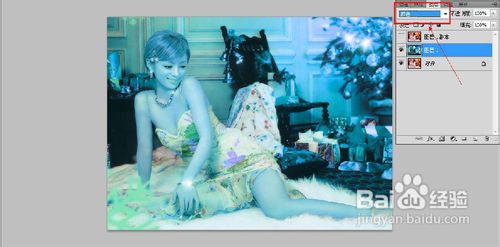
7、更改“图层1”图层的混合模式为【颜色】选项

8、 

怎样用ps打造冷艳色调风格的照片

9、 

怎样用ps打造冷艳色调风格的照片

10、显示“图层1副本”图层,并更改其图层混合模式为“强光”

11、 

怎样用ps打造冷艳色调风格的照片

12、 

怎样用ps打造冷艳色调风格的照片

13、新建“曲线”调整图层,对图像亮度进行调节

14、 

怎样用ps打造冷艳色调风格的照片

15、 

怎样用ps打造冷艳色调风格的照片

16、新建盖印图层,并对其应用【高斯模糊】滤镜,参数3-4之间

17、 

怎样用ps打造冷艳色调风格的照片

18、 

怎样用ps打造冷艳色调风格的照片

19、更改盖印图层的混合模式为:线性加深及不透明度参数:20

20、 

怎样用ps打造冷艳色调风格的照片

21、 

怎样用ps打造冷艳色调风格的照片

22、使用【亮度/对比度】命令,调整图像的亮度和对比度,参数自己把握,这里使用亮度21,对比度12.即可得到最终的效果

23、 

怎样用ps打造冷艳色调风格的照片

24、 

怎样用ps打造冷艳色调风格的照片

© 2026 五度知识库
信息来自网络 所有数据仅供参考
有疑问请联系站长 site.kefu@gmail.com