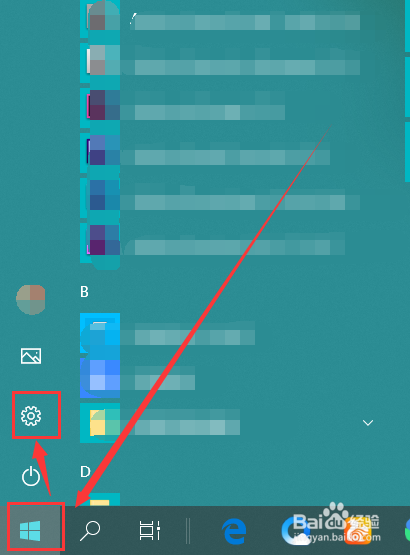
1、点击桌面左下角的Win键,在开始菜单中点击齿轮按钮,进入Windows设置。
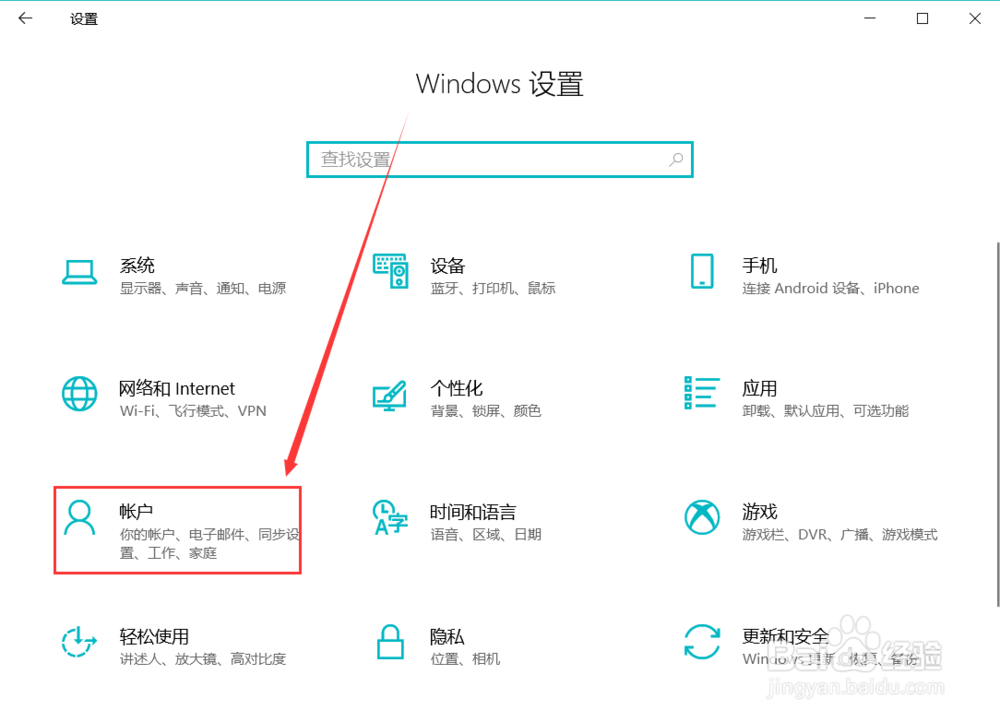
2、找到“账户”设置。
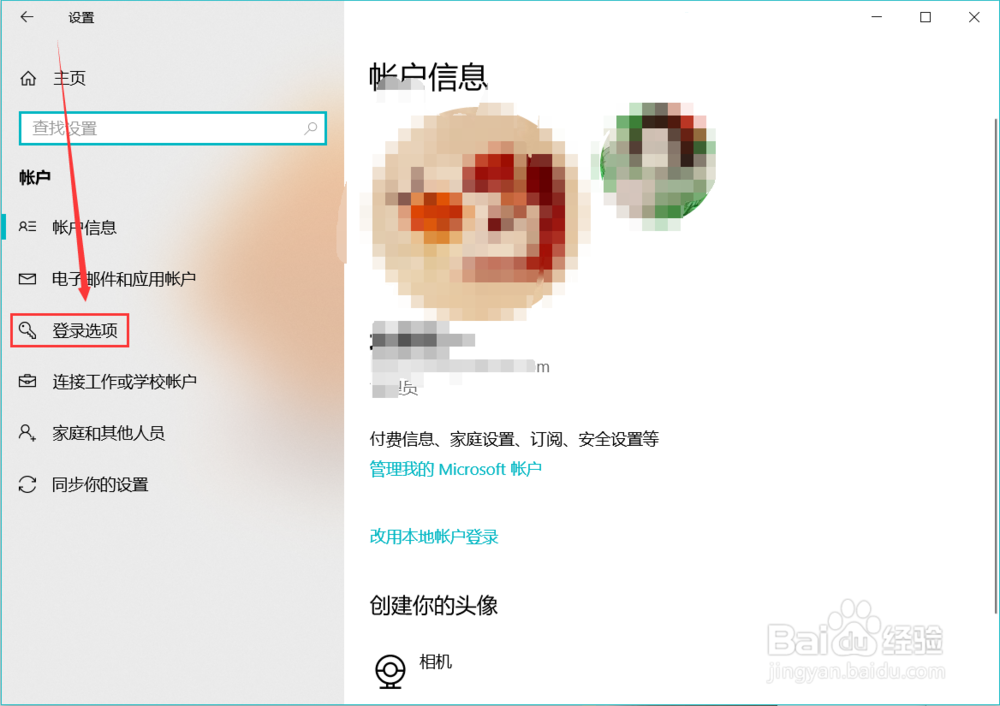
3、左侧点击“登录选项”。
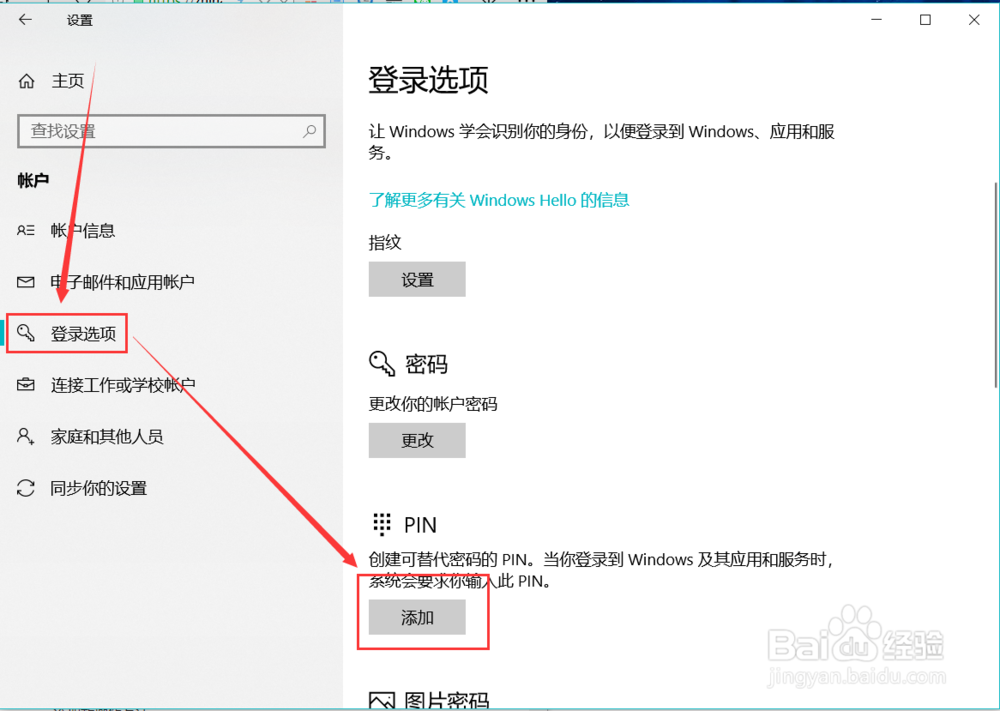
4、然后就能在右侧界面找到“PIN”设置,点击“添加”按钮。
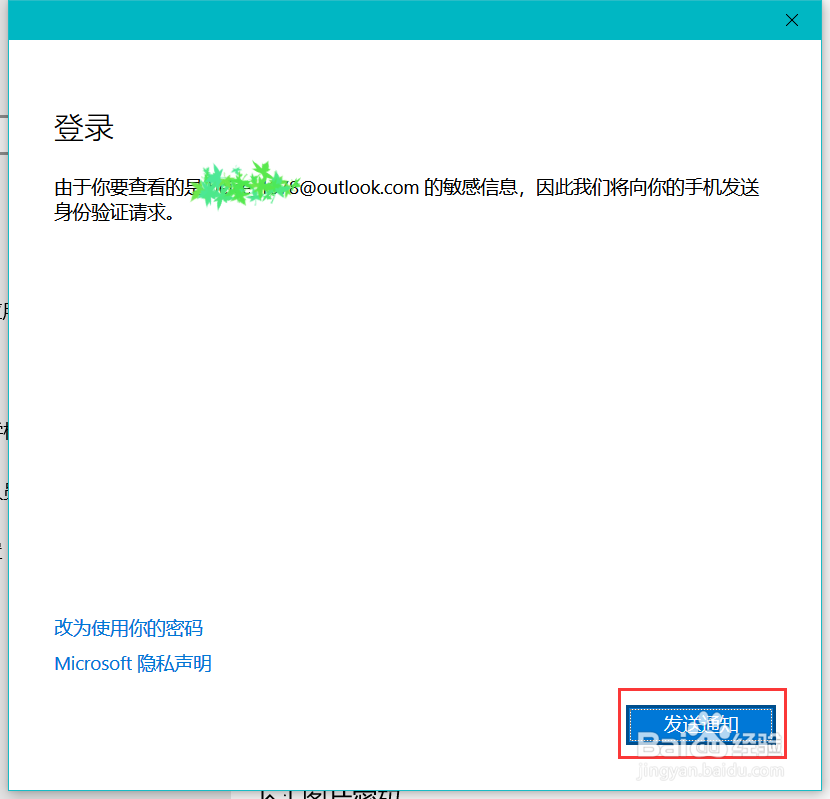
5、在弹出窗口中验证当前登录账号身份,可以通过安全令或账户密码验证。
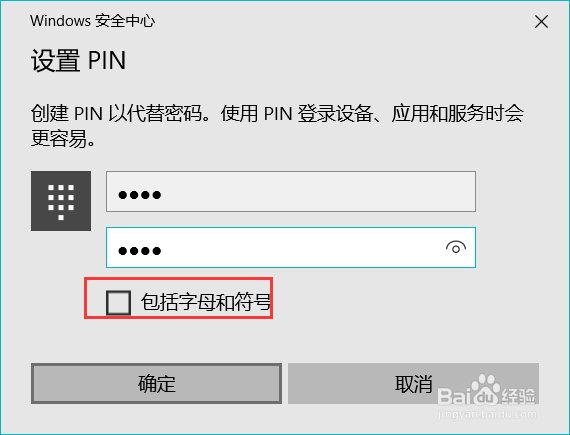
6、通过身份验证后,就可以进行PIN码设置了。这里可以选择是否开启“包括字母和符号”,输入后点击确定就行了。
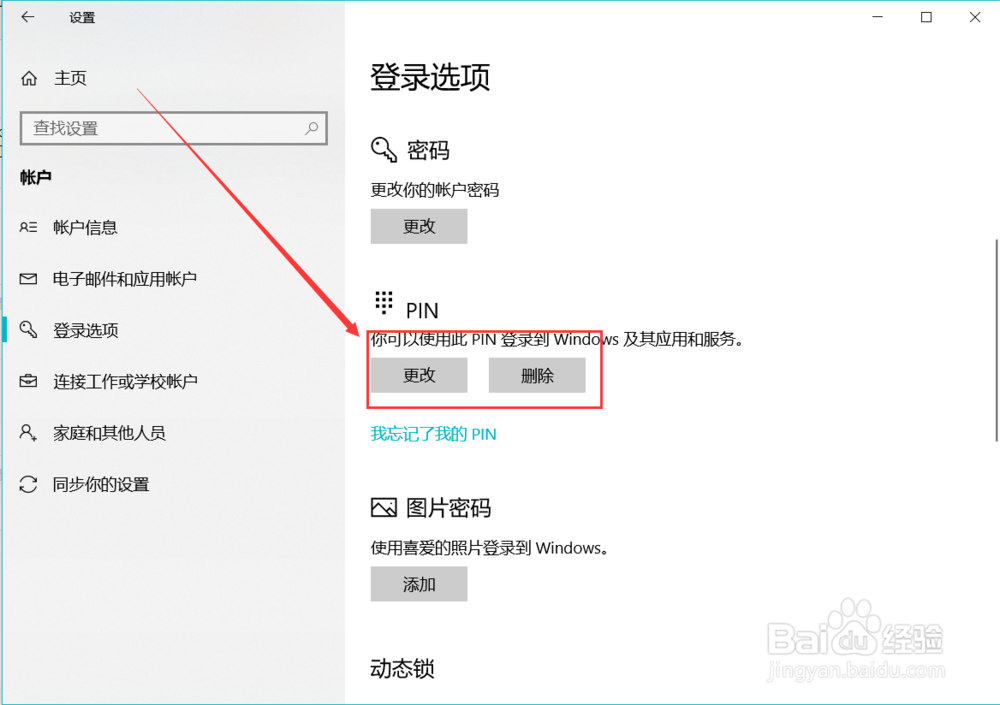
7、设置好后,还可以对PIN码进行更改该、删除等操作。
1、点击桌面左下角的Win键,在开始菜单中点击齿轮按钮,进入Windows设置。
2、找到“账户”设置。
3、左侧点击“登录选项”。
4、然后就能在右侧界面找到“PIN”设置,点击“添加”按钮。
5、在弹出窗口中验证当前登录账号身份,可以通过安全令或账户密码验证。
6、通过身份验证后,就可以进行PIN码设置了。这里可以选择是否开启“包括字母和符号”,输入后点击确定就行了。
7、设置好后,还可以对PIN码进行更改该、删除等操作。