1、打开要筛选重复数据的表格文档

2、选中A2:C10单元格,找到菜单栏“开始”选项卡下的“样式”选项组中的“条件格式”选项单击
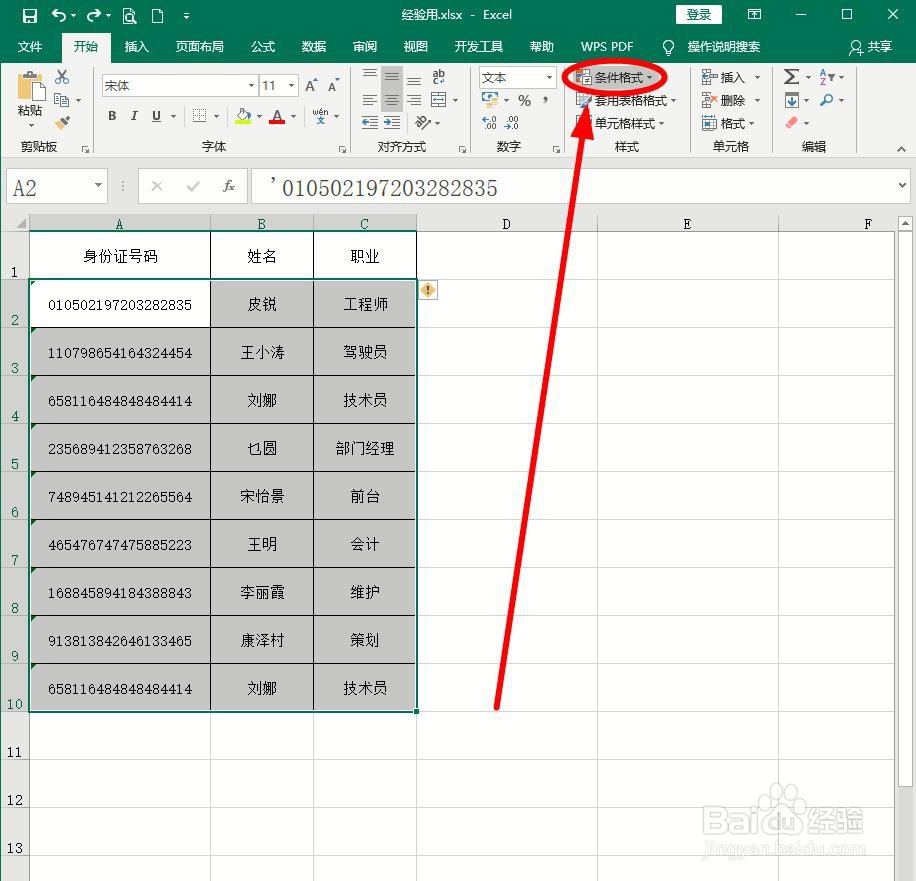
3、在下拉菜单中选择“突出显示单元格规则”的下一级菜单中的“重复值”单击

4、弹出“重复值”对话框,单击“位置为”后面的下拉按钮,在下拉菜单中选择合适的显示形式。我这里选取“黄填充色深黄色文本”

5、单击“确定”后,文档中的重复数据就以自己刚才设定的形式显示出来,非常显眼

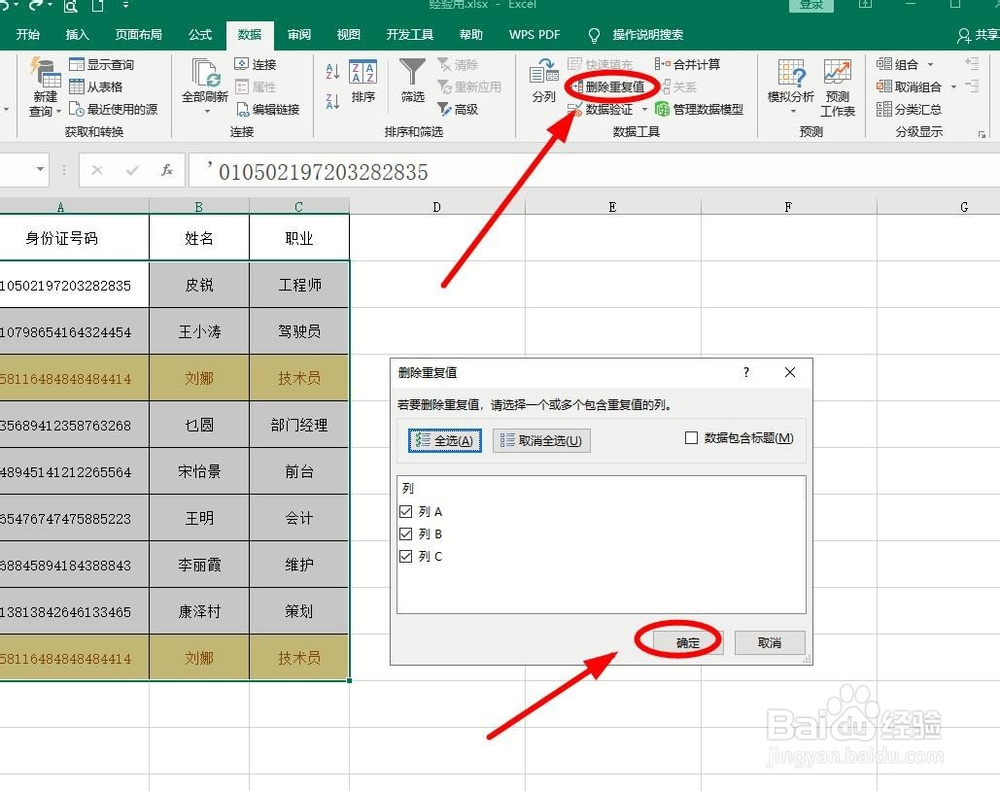
6、如果要把重复数据只保留一个,其余的都删除,单击“数据”选项卡

7、在“数据工具”中选择“删除重复值”单击。在弹出的“删除重复值”对话框中单击“确定”
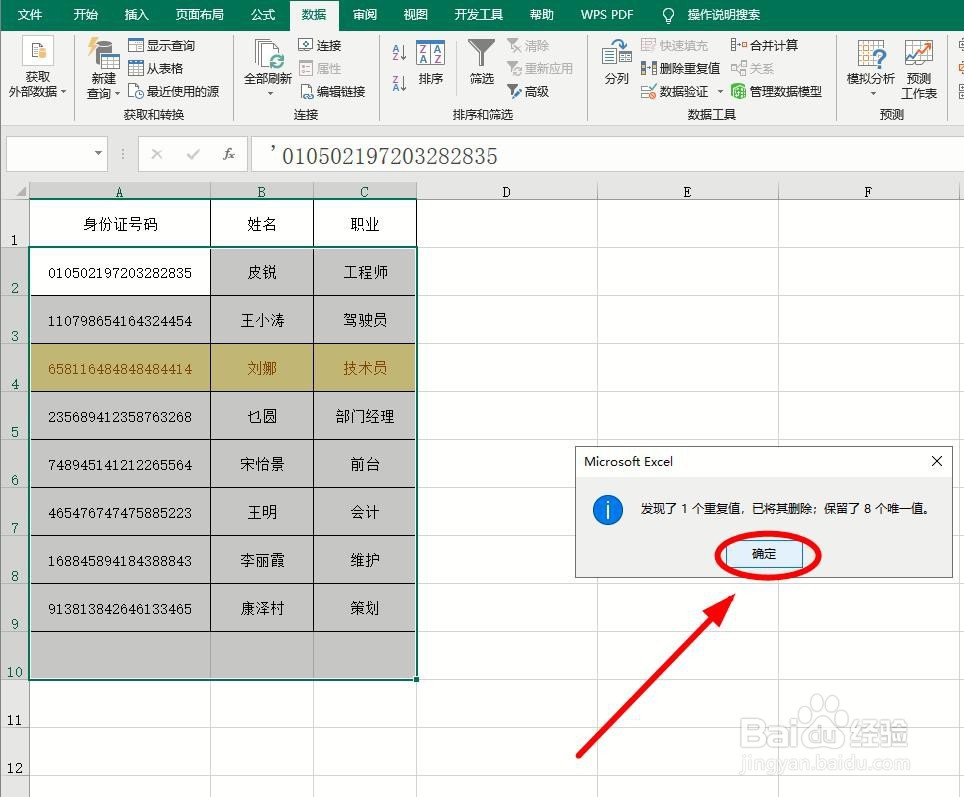
8、在弹出确认对话框中单击“确定”回到编辑页面,所有的数据不再重复

1、在Excel中筛选重复数据的步骤如下:
1、打开数据文档
2、单击“条件格式”
3、选择“突出显示单元格规则”的下一级菜单中的“重复值”单击
4、在“重复值”对话框,单击“位置为”后面的下拉按钮,选择显示形式
5、单击“确定”,完成重复数据筛选
6、单击“数据”选项卡,选择“删除重复值”
7、单击“确定”,重复数据被删除,保留下有效数据