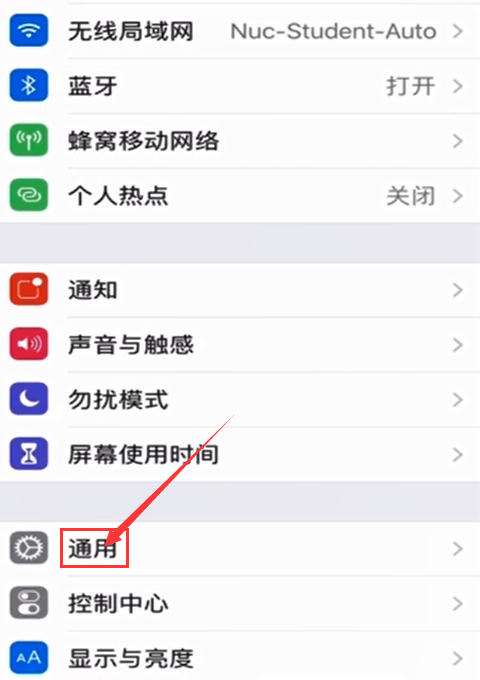
1、方法一,打开手机“设置”,点击“通用”。
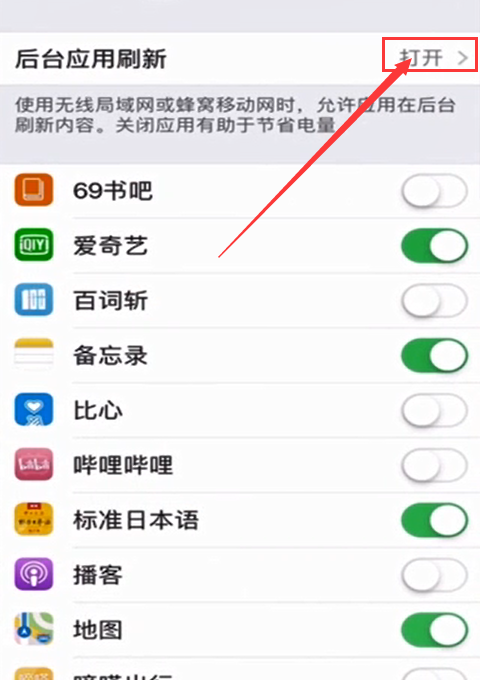
2、点击“后台应用刷新”。

3、关闭“后台应用刷新”。
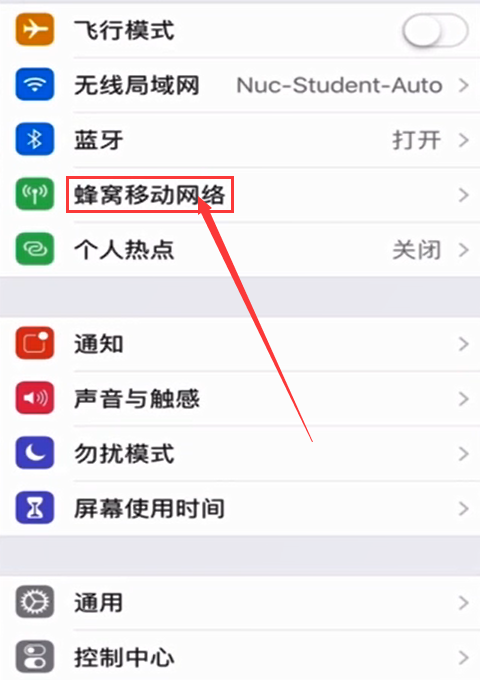
4、方法二,打开手机“设置”,点击“蜂窝移动网络”。
5、关闭“无线局域网助理”。

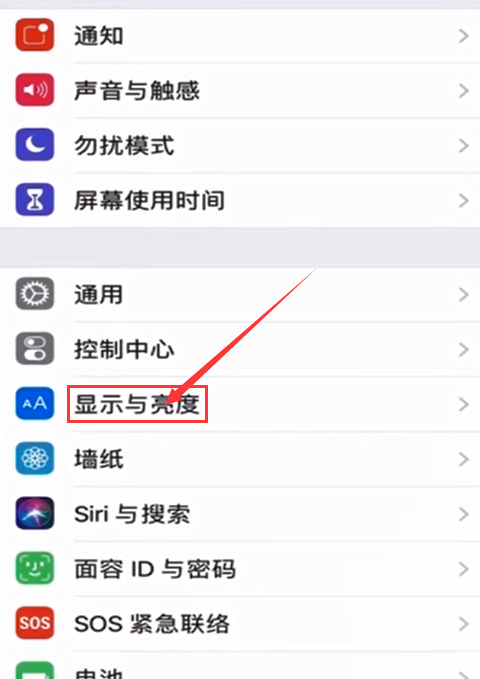
6、方法三,打开手机设置,点击“显示与亮度”。
7、适当降低亮度。
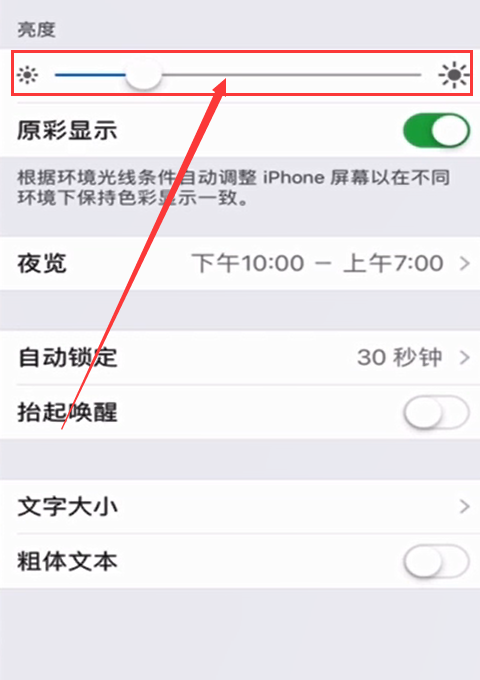
8、关闭“抬起唤醒”。

9、方法四,打开手机“设置”,点击“iTunes Store与App Store”。

10、关闭自动下载项目。

11、方法五,打开手机“设置”,下拉找到“应用”并点击。
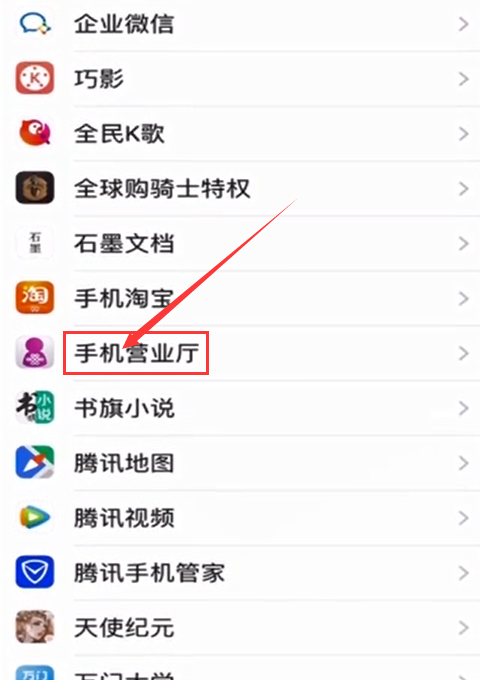
12、关闭“应用”的“通知”。

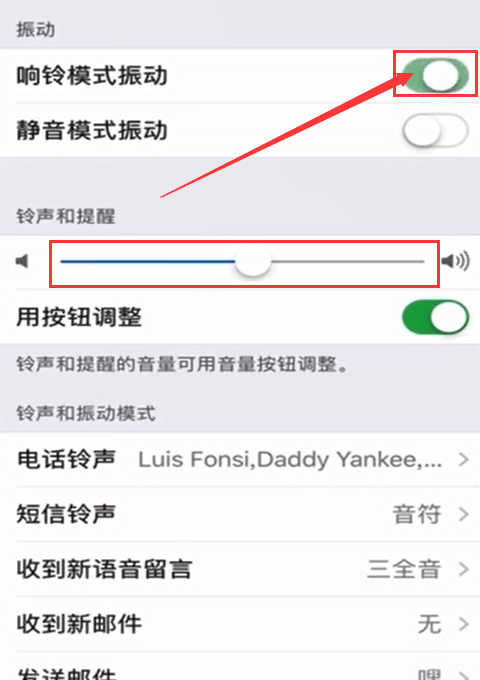
13、方法六,打开手机“设置”,点击“声音与触感”。

14、关闭“响铃模式振动”,并适当调低音量。
15、方法七,打开手机“设置”,点击“电池”。

16、打开“低电量模式”。

17、方法八,打开手机“设置”,点击“隐私”。

18、点击“定位服务”。

19、关闭系统“定位服务”。

20、方法九,打开手机“设置”,点击“Siri与搜索”。

21、将“Siri”进行关闭。

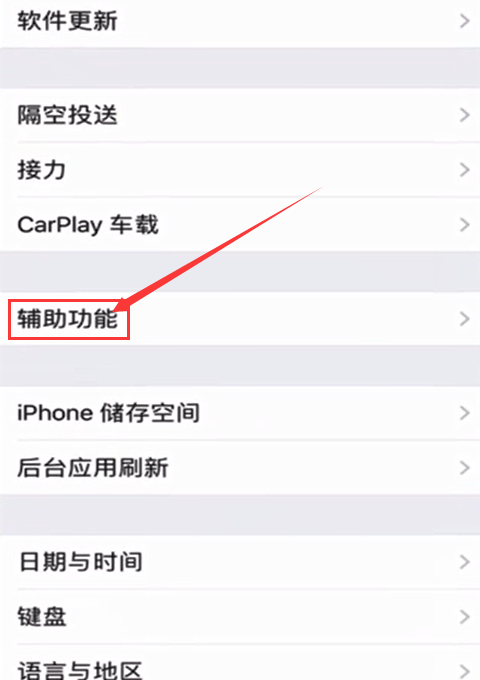
22、方法十,打开手机“设置”,点击“通用”。
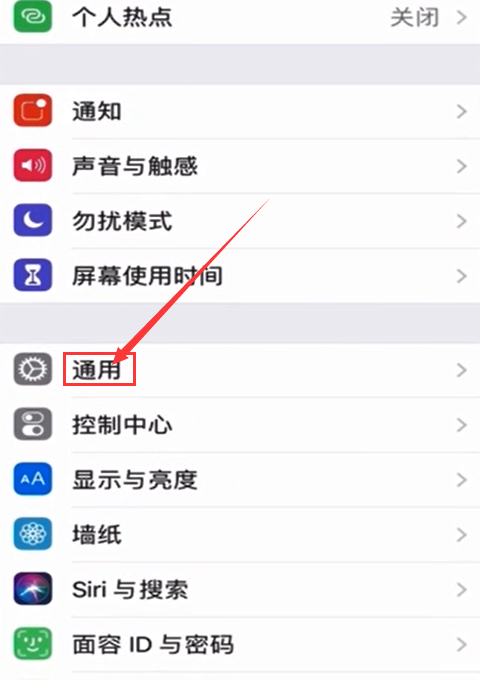
23、点击“辅助功能”。
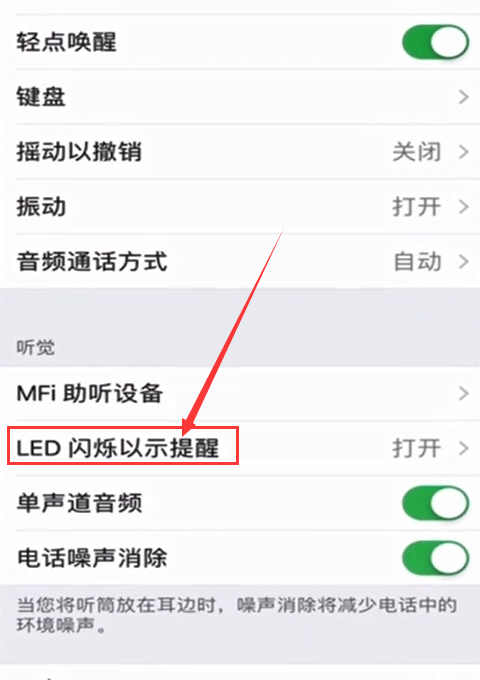
24、关闭“LED闪烁以示提醒”。
25、总结如下。