程太太学PS之——选区工具之4-2(2018-11-23)

时间:2026-02-14 02:42:21

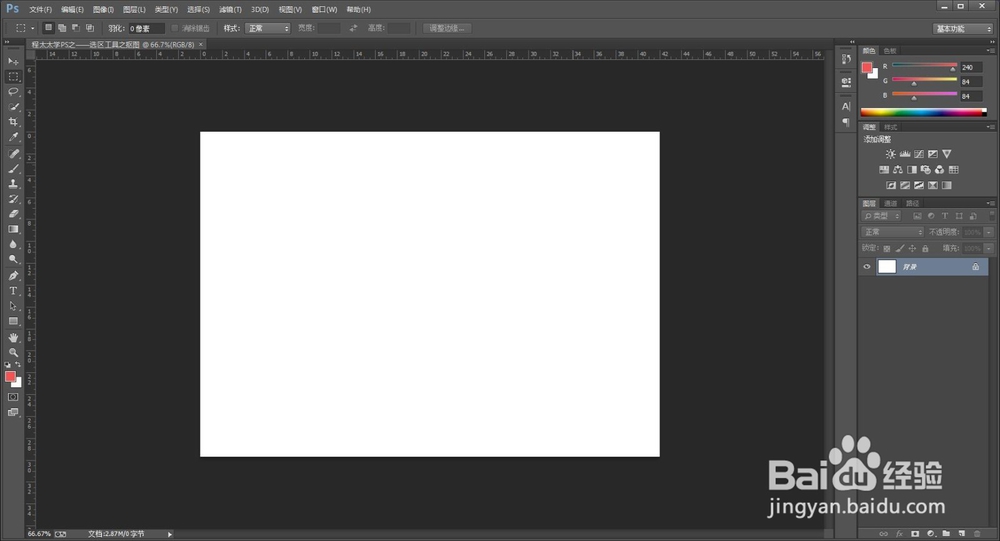
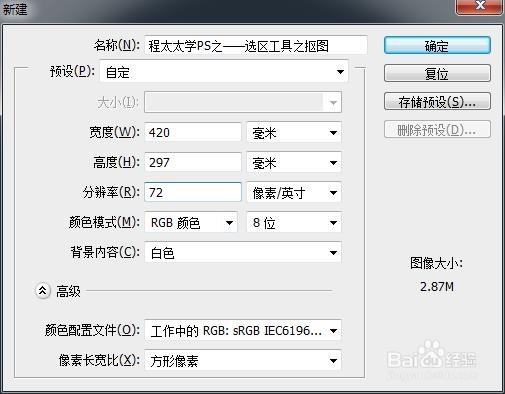
1、新建一个文件:

尺寸:420X297mm,

分辨率:72,

其余参数默认不变。
程太太学PS之——选区工具之4-2(2018-11-23)

程太太学PS之——选区工具之4-2(2018-11-23)

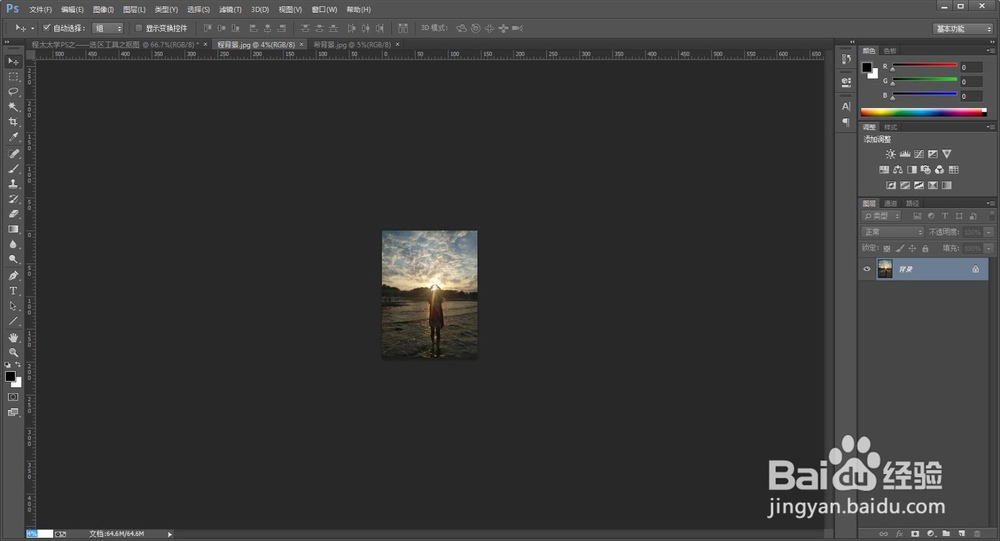
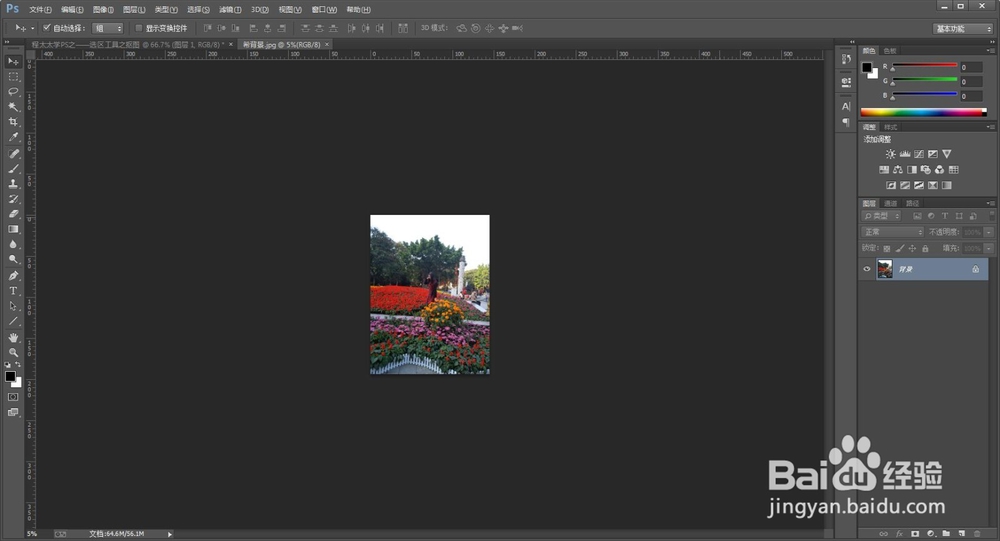
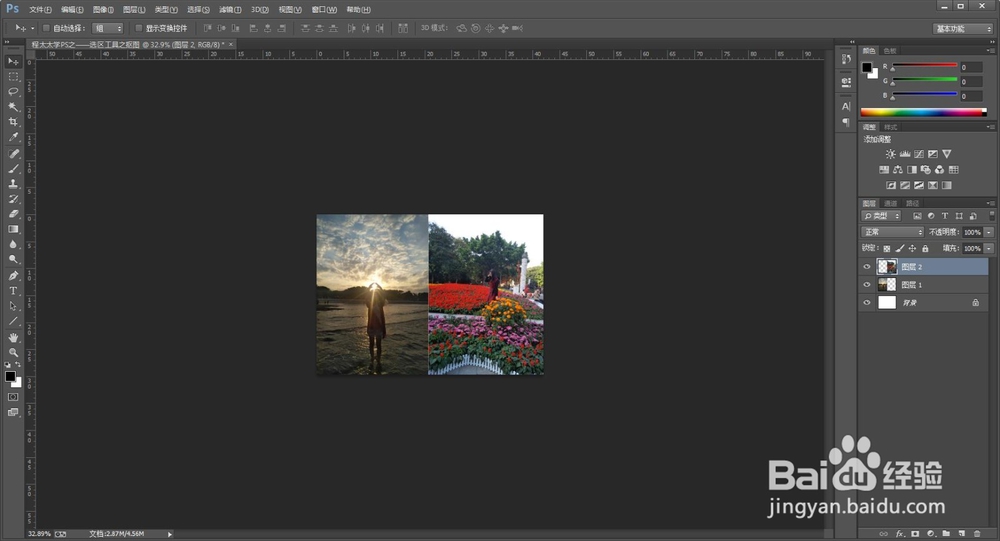
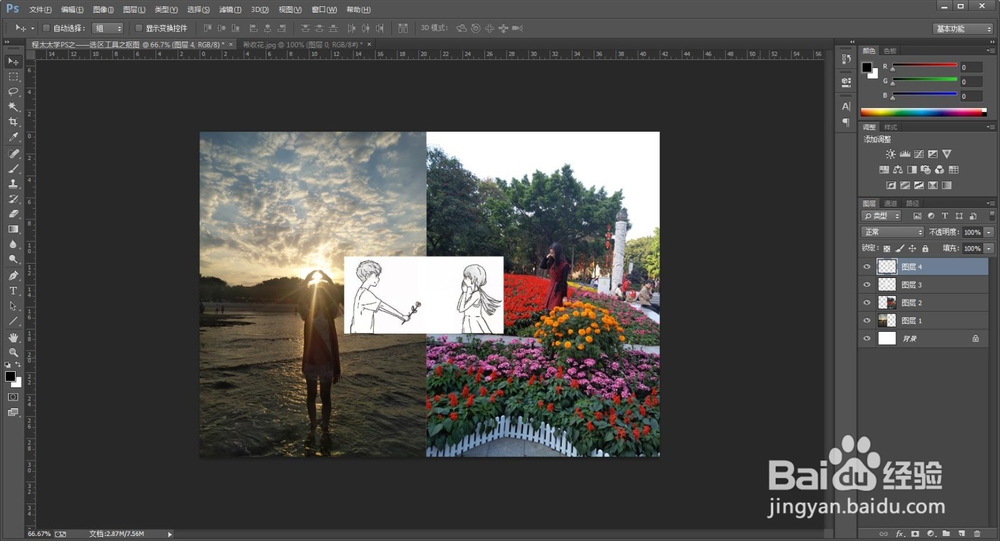
2、打开两张背景图,将其拖动到新建文件里摆放好。

程太太学PS之——选区工具之4-2(2018-11-23)

程太太学PS之——选区工具之4-2(2018-11-23)

程太太学PS之——选区工具之4-2(2018-11-23)

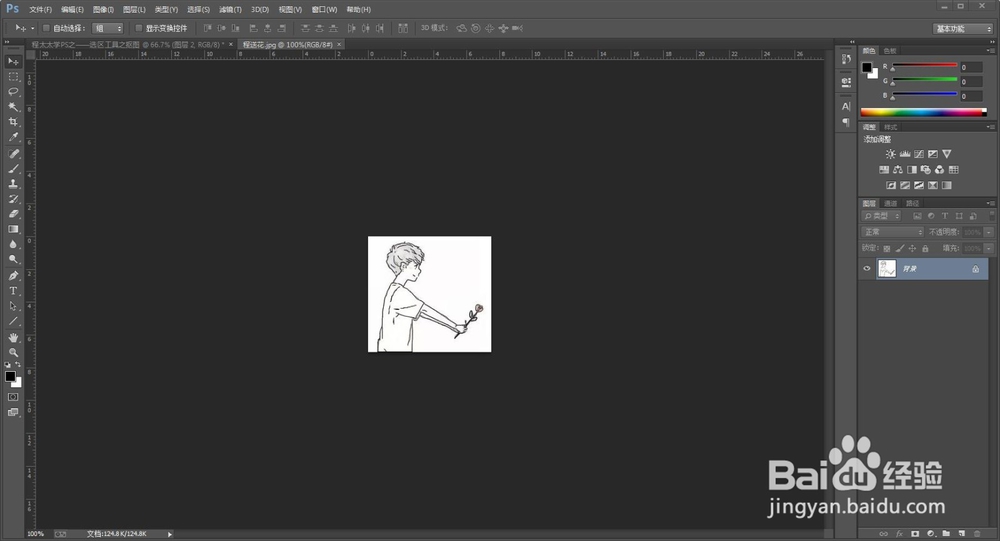
3、再打开两张黑白纸稿图,也将其拖动到新建文件里摆放好。

程太太学PS之——选区工具之4-2(2018-11-23)

程太太学PS之——选区工具之4-2(2018-11-23)

程太太学PS之——选区工具之4-2(2018-11-23)

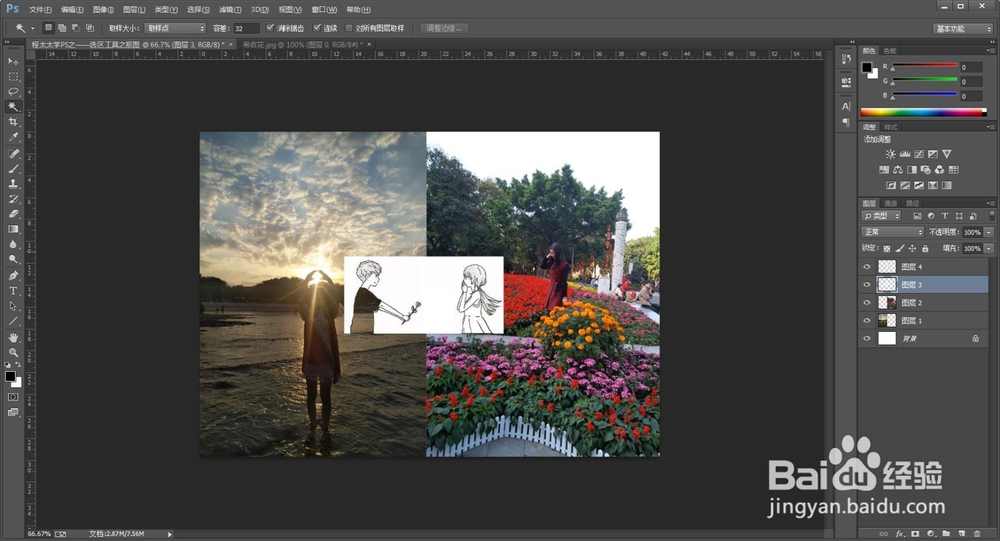
4、在工具栏里找到“魔棒工具”,选择“图层3”,在男生的衣服位置点一下,即会出现蚂蚁线,即选区。

然后按Delete键,就可以将该图层蚂蚁线位置内的像素删除,男生衣服就变成背景上的图案了。

程太太学PS之——选区工具之4-2(2018-11-23)

程太太学PS之——选区工具之4-2(2018-11-23)

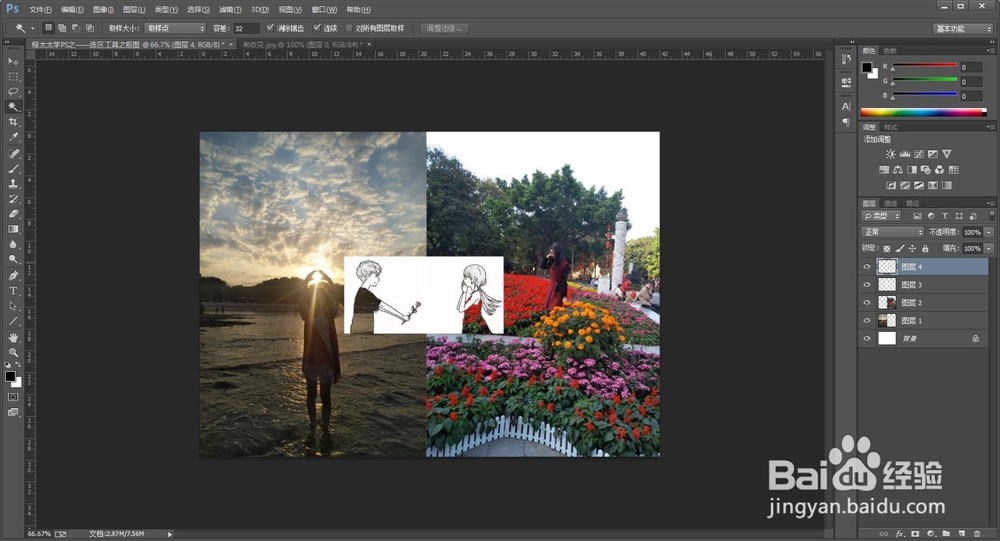
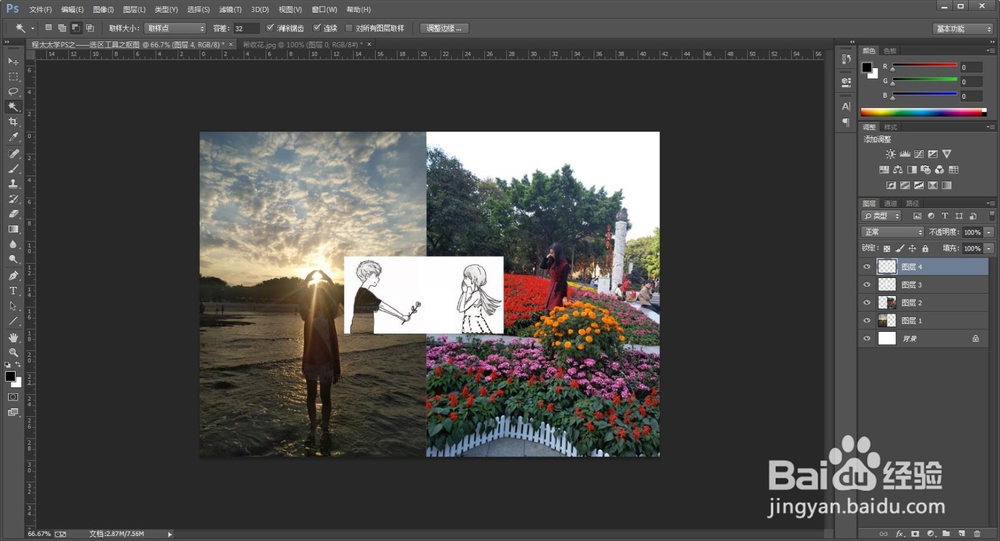
5、同上第四步一样,选择“图层4”,在女生的衣服位置点一下,即会出现蚂蚁线,即选区。

然后按Delete键,就可以将该图层蚂蚁线位置内的像素删除,女生衣服就变成背景上的图案了。
程太太学PS之——选区工具之4-2(2018-11-23)

程太太学PS之——选区工具之4-2(2018-11-23)

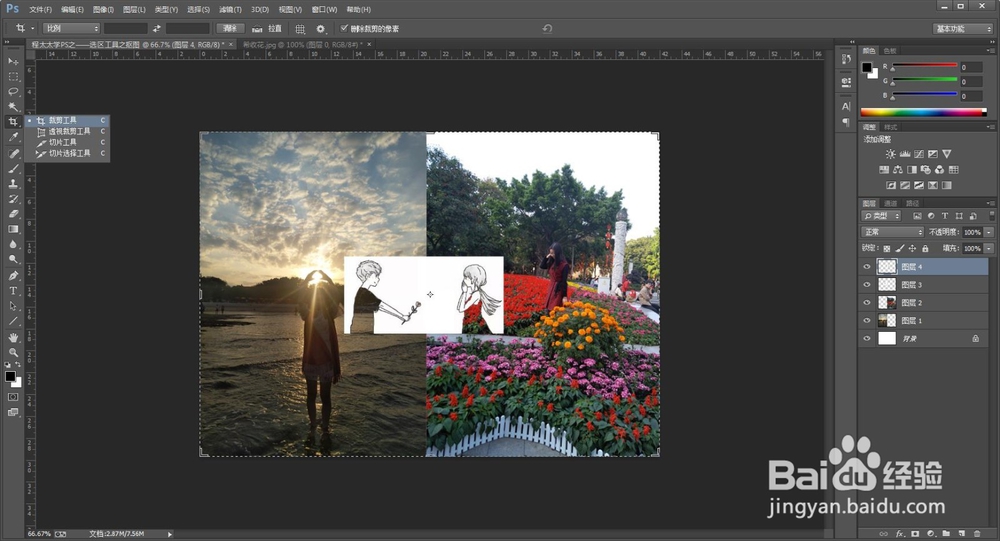
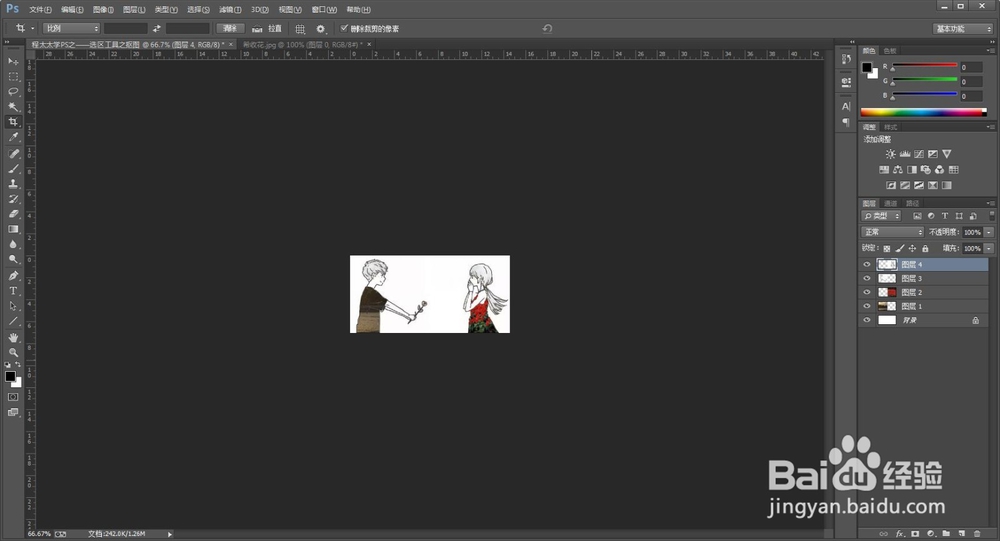
6、在“工具栏”里找到“裁剪工具”,将多余的背景部分裁剪掉。

程太太学PS之——选区工具之4-2(2018-11-23)

程太太学PS之——选区工具之4-2(2018-11-23)

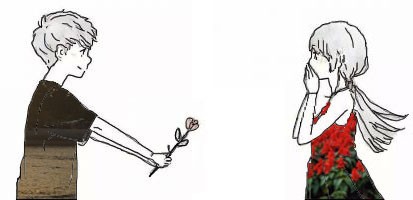
7、另存为JPEG格式的图片效果如图。

程太太学PS之——选区工具之4-2(2018-11-23)

© 2026 五度知识库
信息来自网络 所有数据仅供参考
有疑问请联系站长 site.kefu@gmail.com