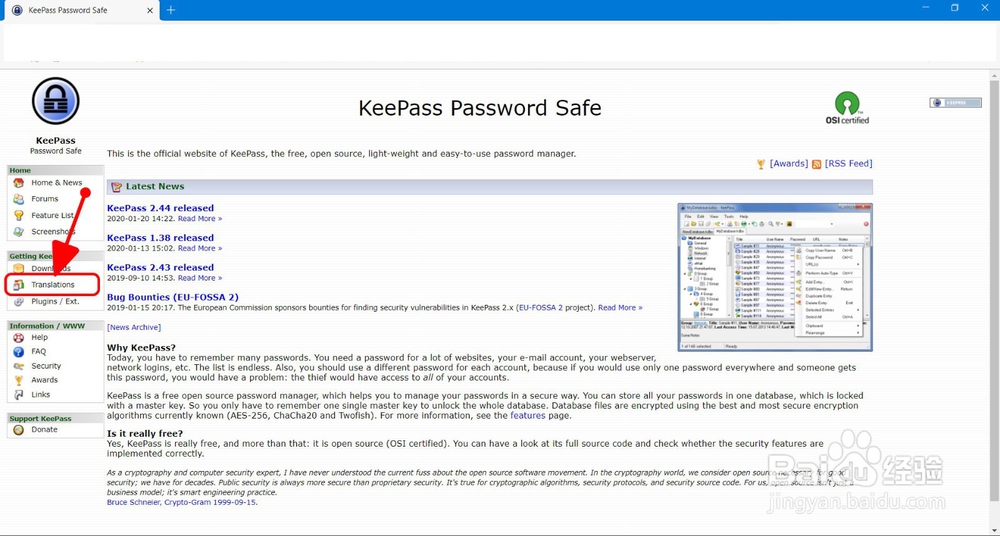
1、进入KeePass的官网,点击左侧栏的“Translations”。
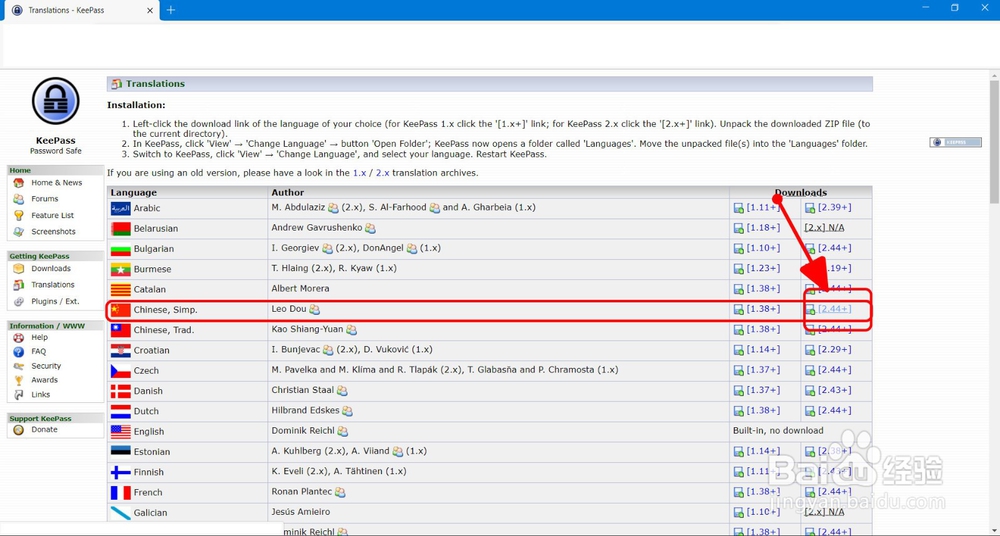
2、在“Translations”界面,点击下载简体中文的语言包。
3、下载之后,解压到“KeePass-x.xx-Languages”目录中。

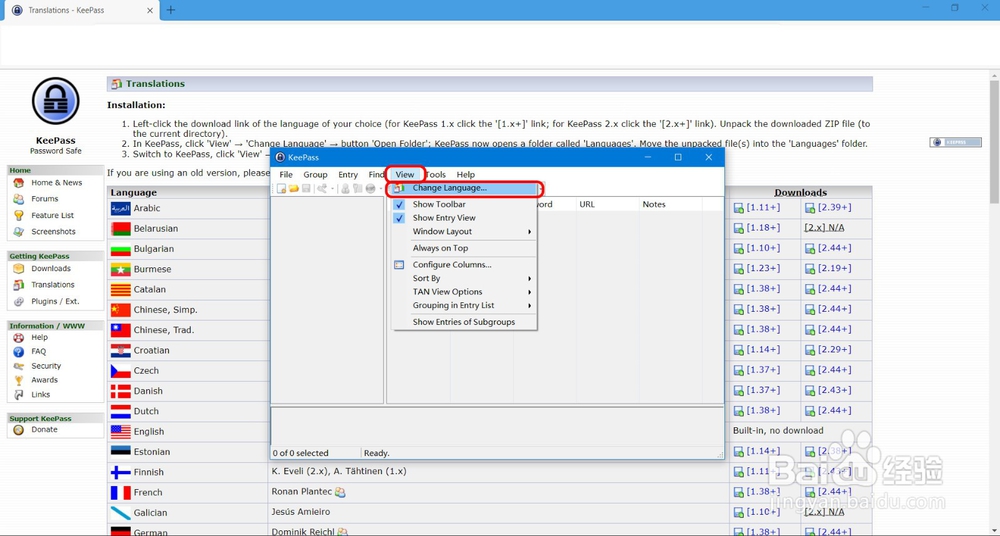
4、打开软件,依次点击[View]-[Change Language]。
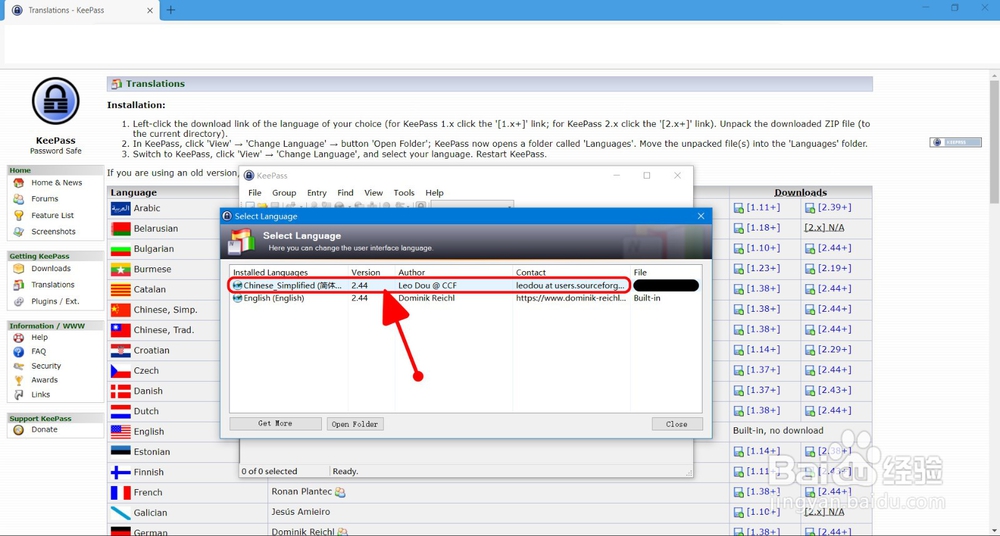
5、在“Select Language”界面,鼠标左键点击简体中文。
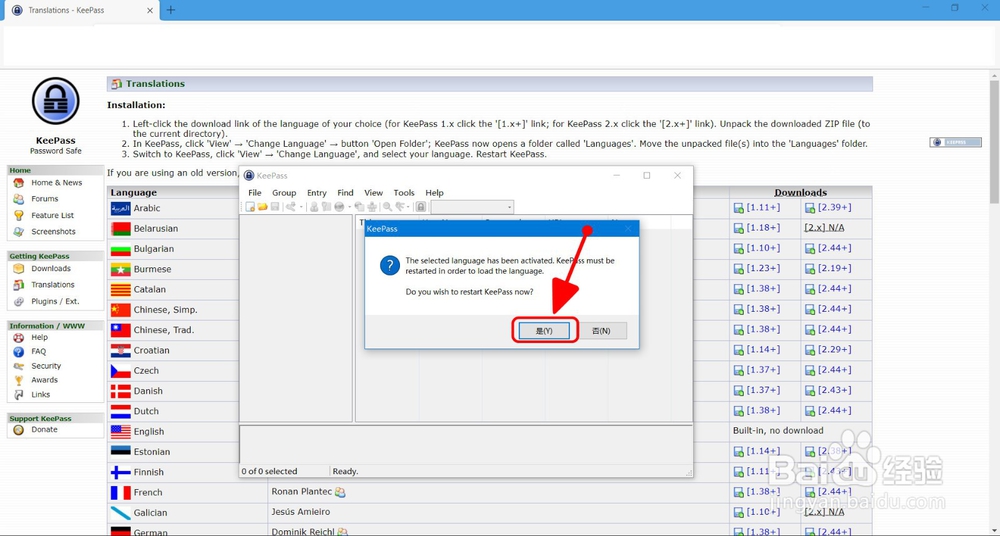
6、重启之后语言设置才会生效。请保存好当前内容然后重启。
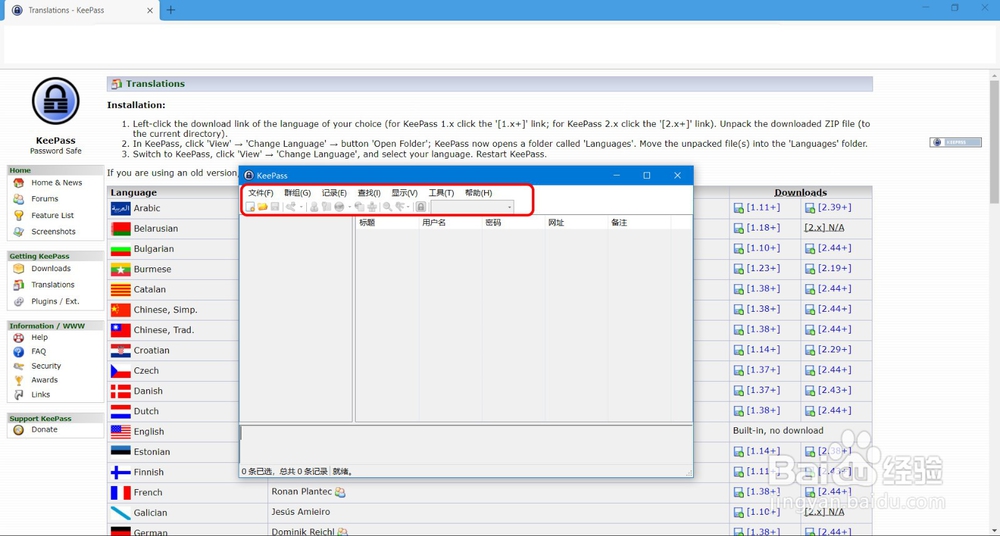
7、重启之后看到界面显示为简体中文,表示设置成功。
1、1.进入KeePass的官网,点击左侧栏的“Translations”。
2.在“Translations”界面,点击下载简体中文的语言包。
3.下载之后,解压到“KeePass-x.xx-Languages”目录中。
4.打开软件,依次点击[View]-[Change Language]。
5.在“Select Language”界面,鼠标左键点击简体中文。
6.重启之后语言设置才会生效。请保存好当前内容然后重启。
7.重启之后看到界面显示为简体中文,表示设置成功。