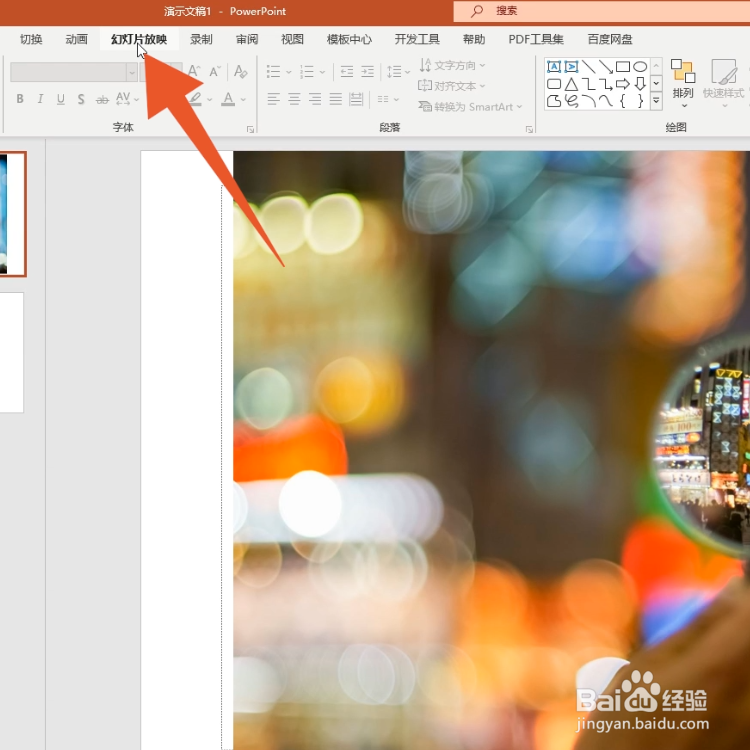
1、点击幻灯片放映
打开进入PPT页面之后,点击页面上方的【幻灯片放映】。
2、点击设置幻灯片放映
出现新的菜单栏之后,点击页面中的【设置幻灯片放映】。

3、勾选放映时不加动画
打开新的窗口之后,勾选页面中【放映时不加动画】并点击【确定】即可一键取消页面全部动画。

1、点击动画
打开进入PPT页面之后,点击页面上方的【动画】。

2、点击动画窗格
页面出现菜单栏之后,点击页面上方的【动画窗格】。

3、点击箭头
出现动画窗格之后,点击图片后的箭头图标。

4、点击删除
出现新的小窗口之后,点击窗口中的【删除】即可一键取消页面全部动画。
