ps怎样创建路径?微信、QQ聊天消息气泡怎么画?

时间:2026-02-15 03:13:18

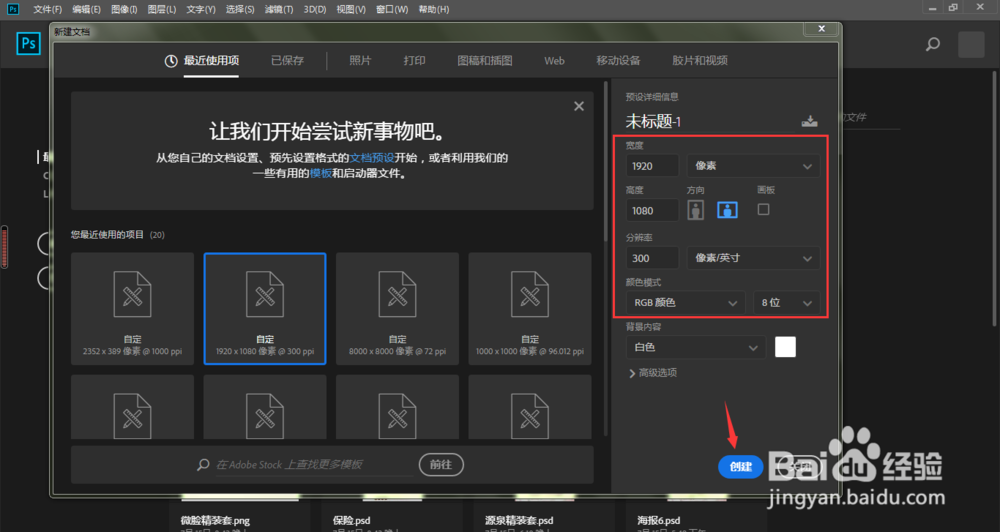
1、我们打开电脑中的ps软件,进入到软件界面,点击选择所需要的像素以及分辨率,点击新建
ps怎样创建路径?微信、QQ聊天消息气泡怎么画?

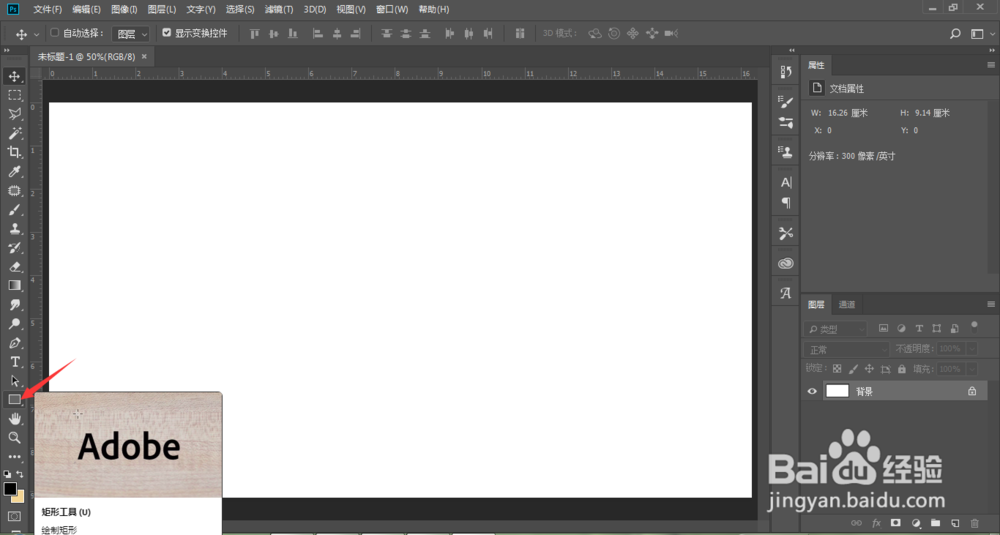
2、进入到ps工作窗口,长按箭头所指的矩形工具

ps怎样创建路径?微信、QQ聊天消息气泡怎么画?

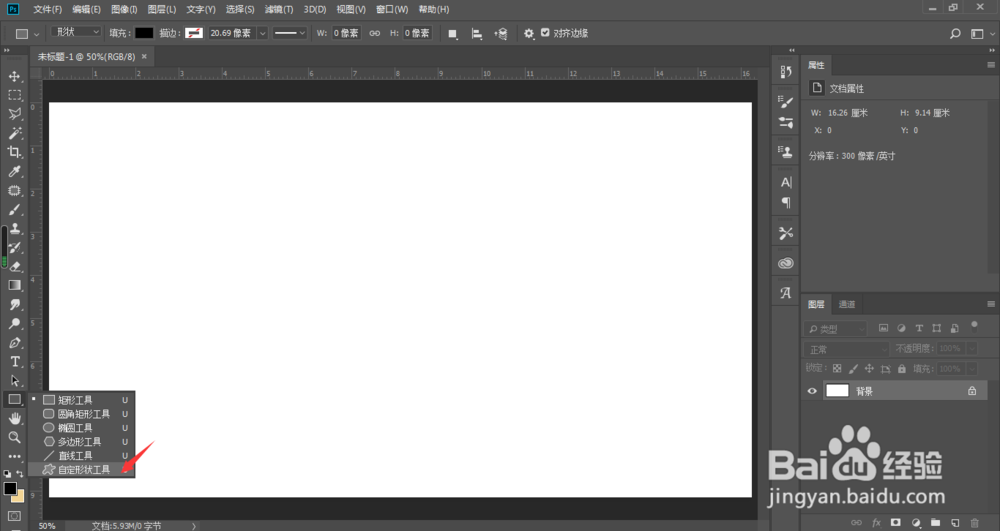
3、在弹出的菜单中选择自定形状工具

ps怎样创建路径?微信、QQ聊天消息气泡怎么画?

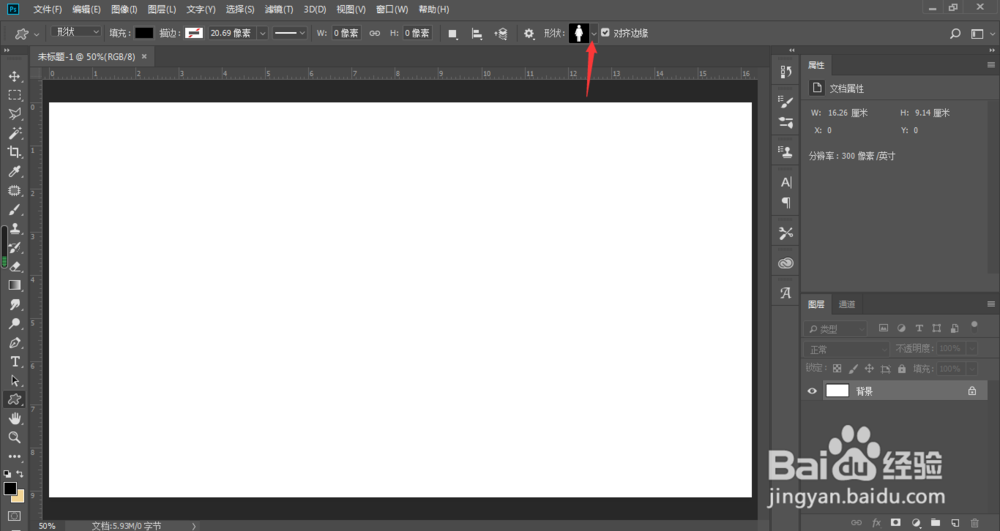
4、这时,我们点击箭头所指的位置

ps怎样创建路径?微信、QQ聊天消息气泡怎么画?

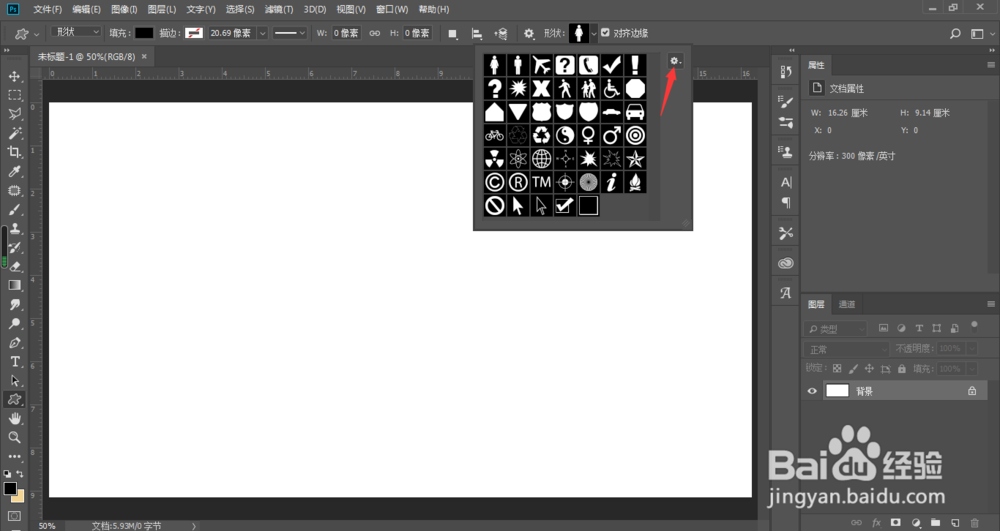
5、在弹出的小窗口中,点击右上角的设置小图标

ps怎样创建路径?微信、QQ聊天消息气泡怎么画?

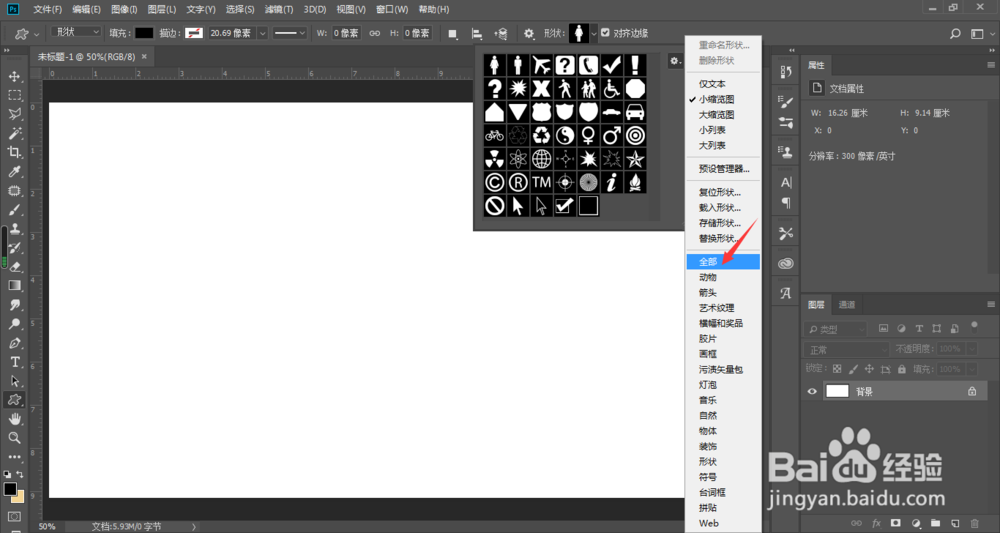
6、这时,在弹出的下拉菜单中选择全部

ps怎样创建路径?微信、QQ聊天消息气泡怎么画?

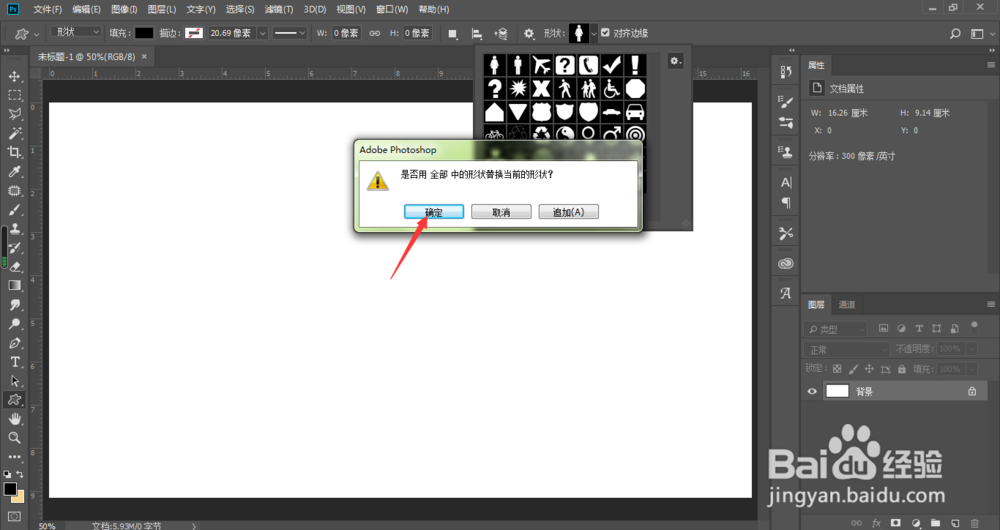
7、系统将会弹出一个窗口,询问是否用全部替换当前的所有形状,直接点击确定即可
ps怎样创建路径?微信、QQ聊天消息气泡怎么画?

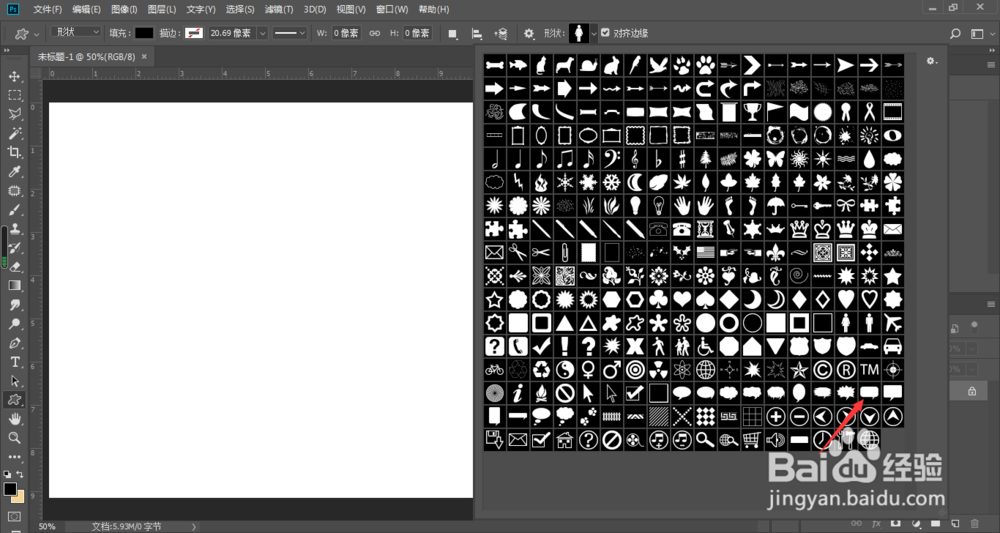
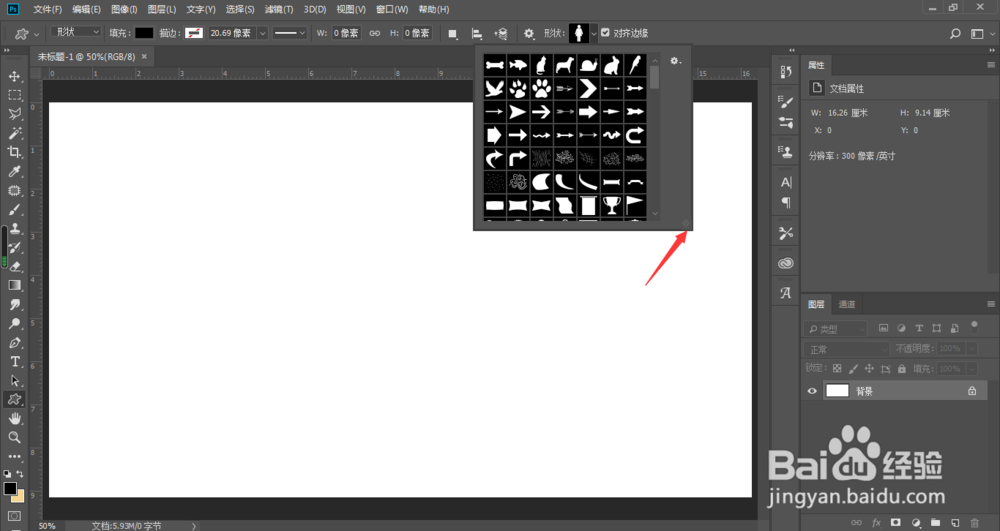
8、我们鼠标左键可以按住箭头所指的窗口位置进行拖动,即可修改当前的窗口大小
ps怎样创建路径?微信、QQ聊天消息气泡怎么画?

9、如下图所示,我们可以看到类似微信QQ聊天窗口的消息气泡图,双击打开它

ps怎样创建路径?微信、QQ聊天消息气泡怎么画?

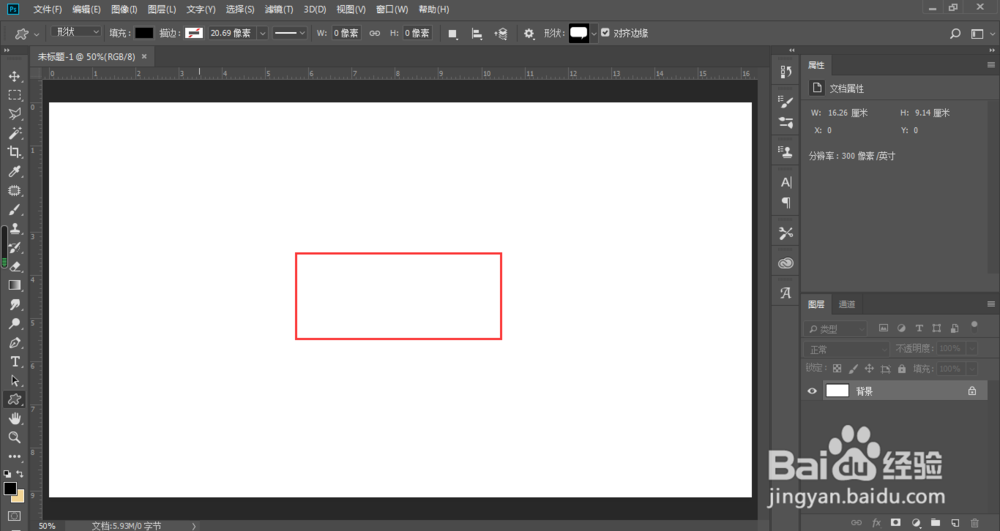
10、在ps图层中按住鼠标左键进行拖动

ps怎样创建路径?微信、QQ聊天消息气泡怎么画?

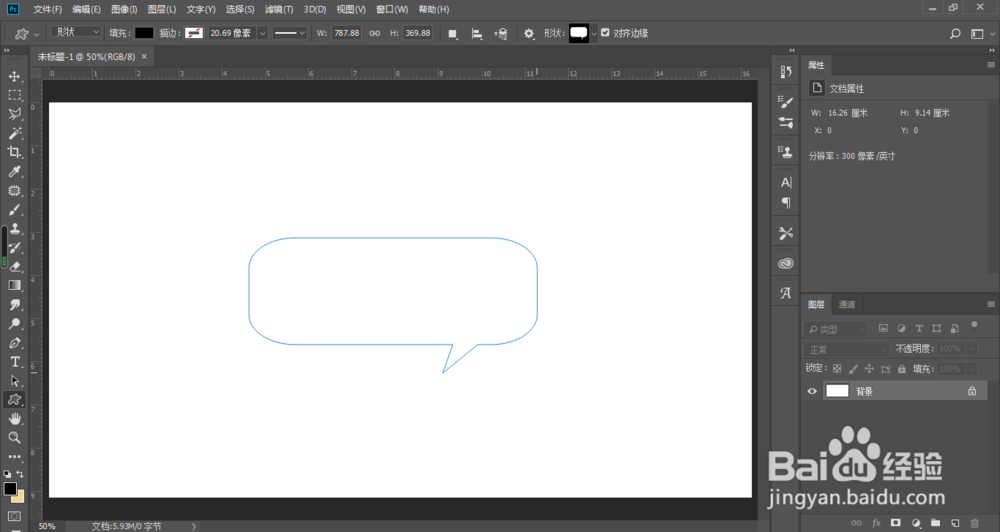
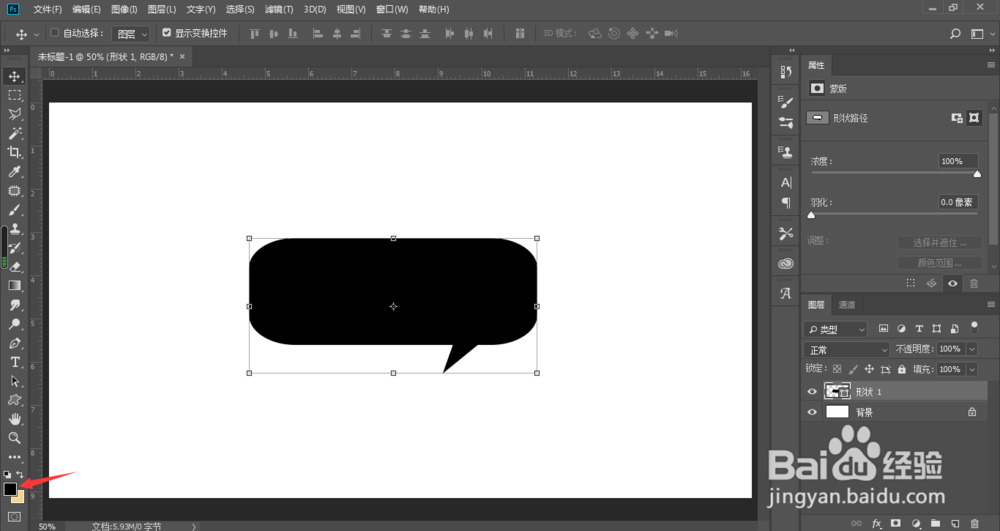
11、如下图所示,我们将绘制出了消息气泡的形状路径

ps怎样创建路径?微信、QQ聊天消息气泡怎么画?

12、不过当前的消息气泡颜色为黑色,点击箭头所指的前景色

ps怎样创建路径?微信、QQ聊天消息气泡怎么画?

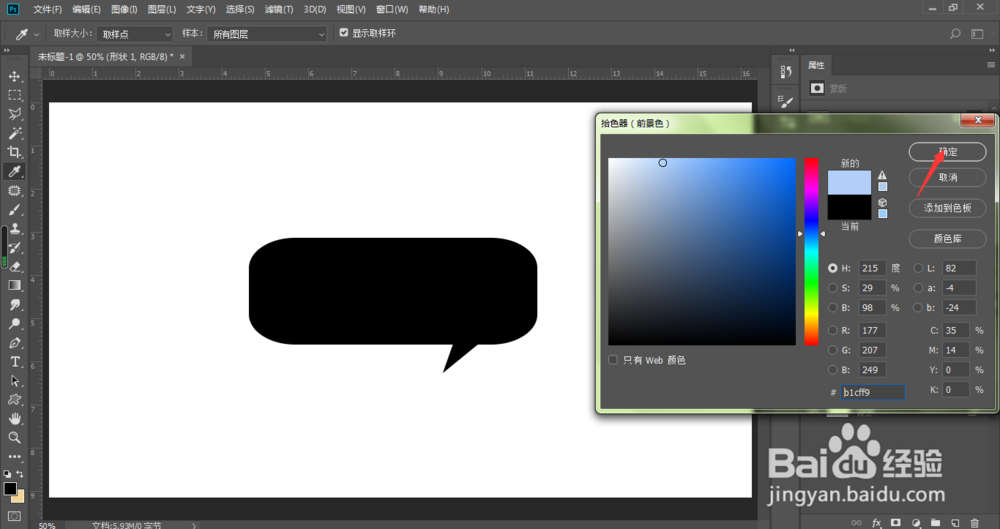
13、在弹出的颜色设置窗口中,根据自己的需要选择颜色,点击确定

ps怎样创建路径?微信、QQ聊天消息气泡怎么画?

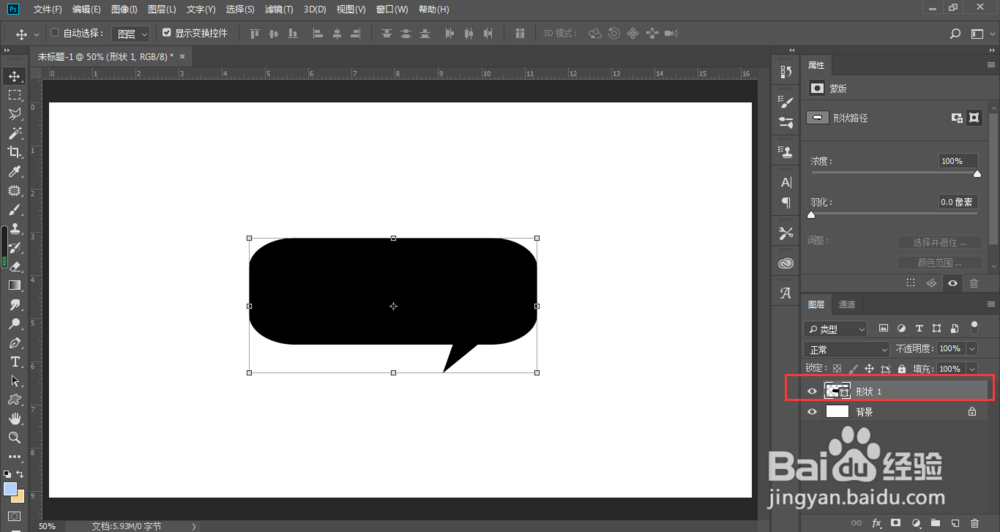
14、点击选中该路径形状图层,按下填充前景色的快捷键Alt+Delete

ps怎样创建路径?微信、QQ聊天消息气泡怎么画?

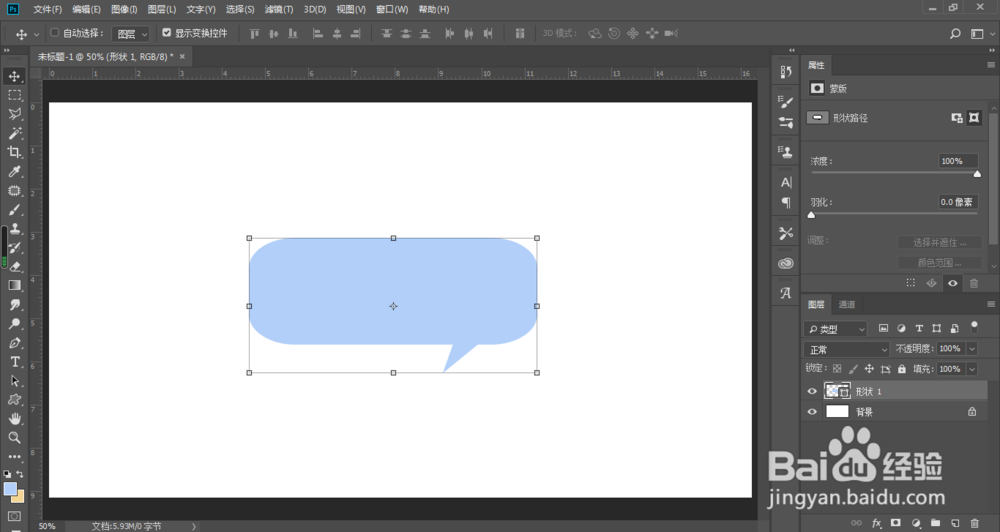
15、如下图所示,当前的消息气泡颜色已经变成了我们所更改的颜色了

ps怎样创建路径?微信、QQ聊天消息气泡怎么画?

© 2026 五度知识库
信息来自网络 所有数据仅供参考
有疑问请联系站长 site.kefu@gmail.com