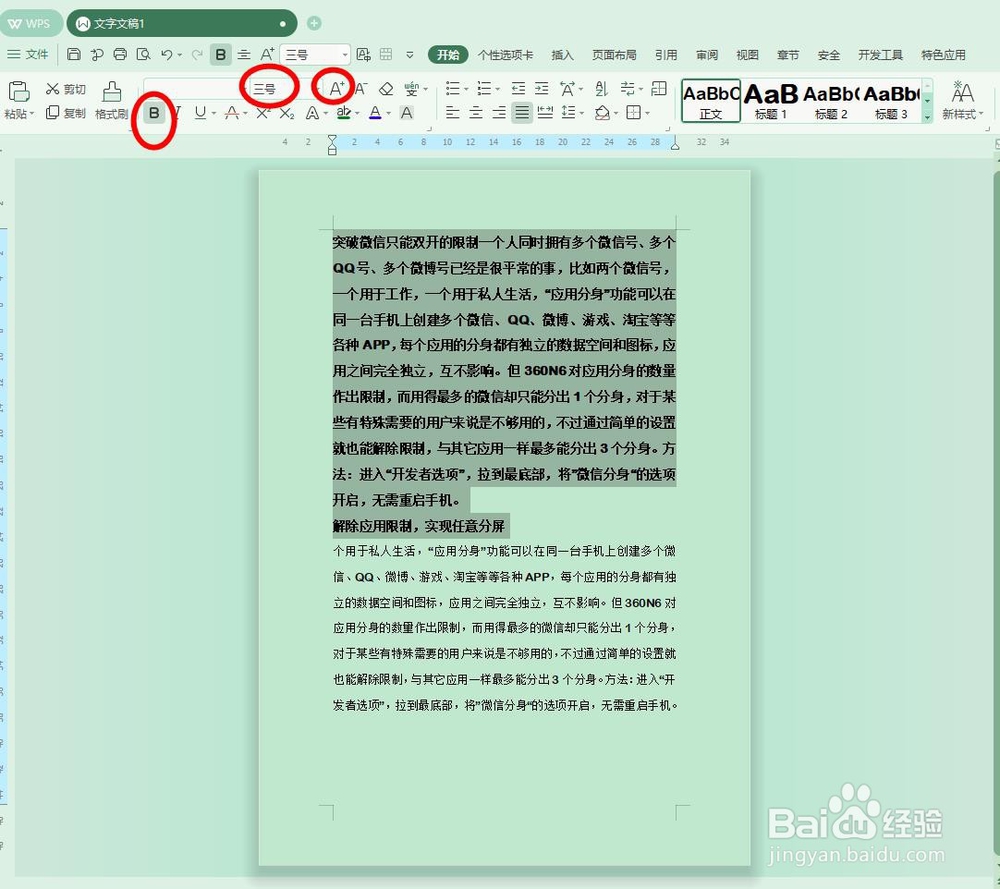
1、选中要修改格式的文档内容后,找到菜单栏的相关功能按钮,进行字体字号等格式的设置
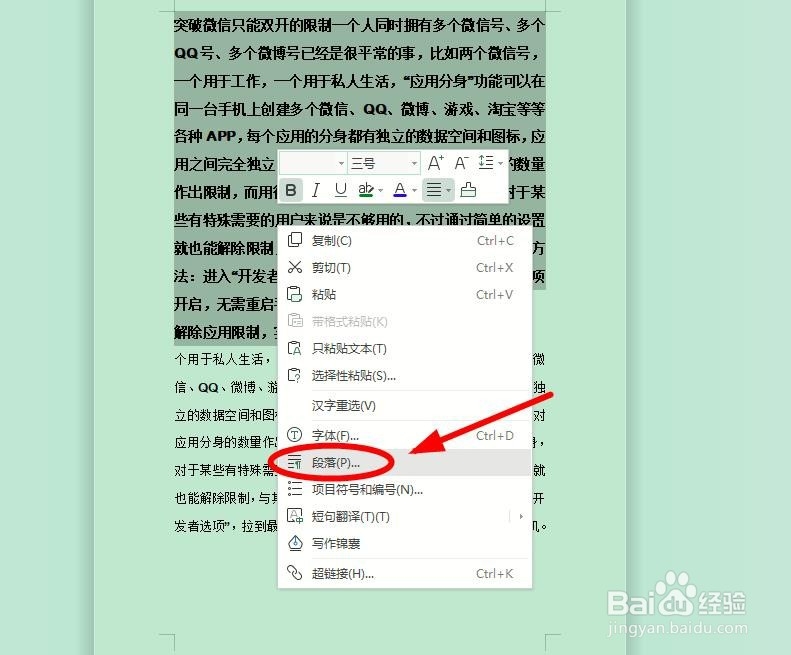
2、使用鼠标右键,在右键菜单中选择“段落”等相应功能进行设置
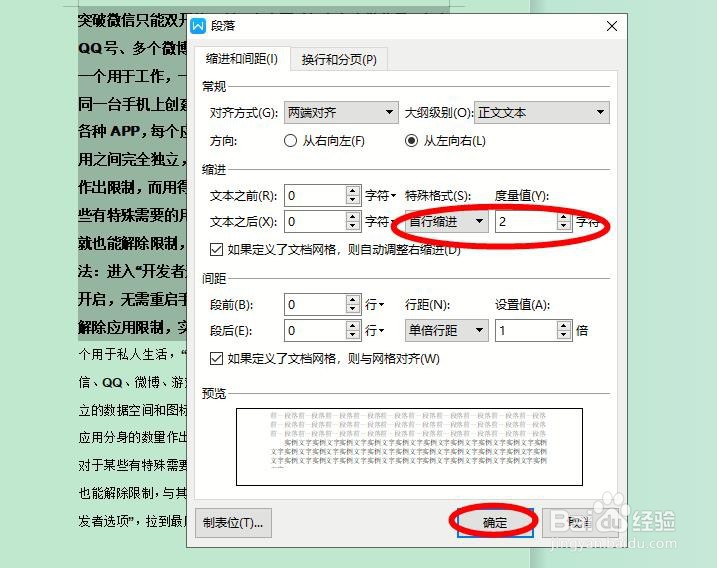
3、进行首行缩进设置后的步骤如下图
1、如果已经有了现成的段落格式,我们可以选中这个段落“模本”后,单击“格式刷”。如果需要把多个段落进行格式刷操作,那就双击“格式刷”
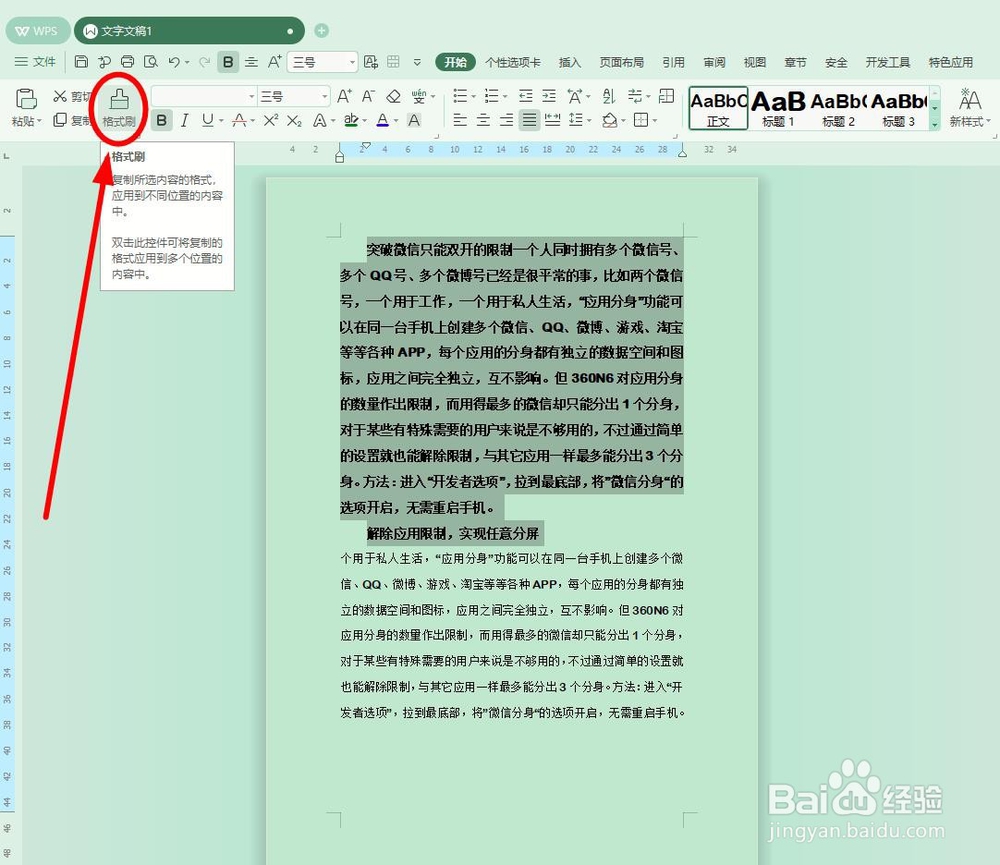
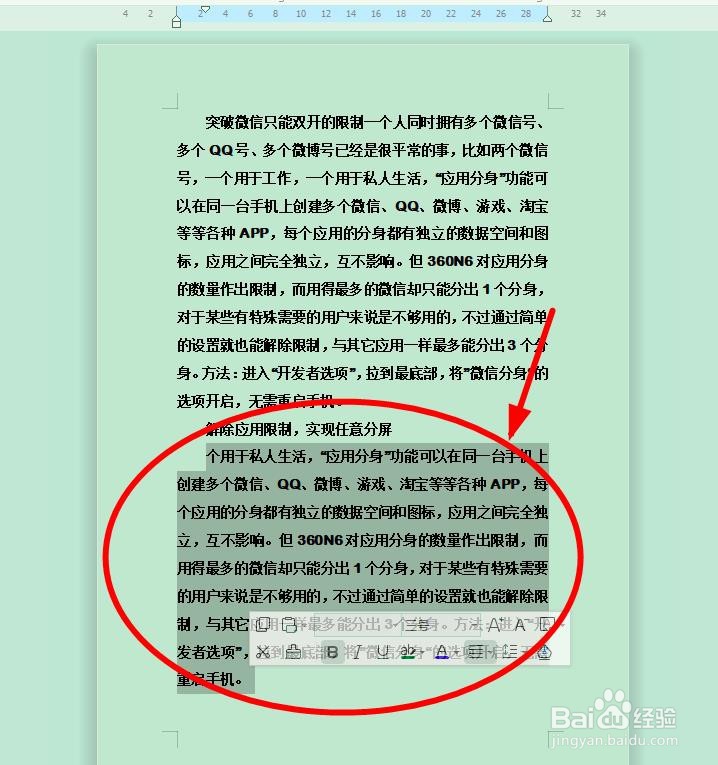
2、现在的鼠标指针已经变成一个小刷子形状,在找到要重新设置格式的段落后选中,目标段落的格式就被修改成“模本”段落的格式。
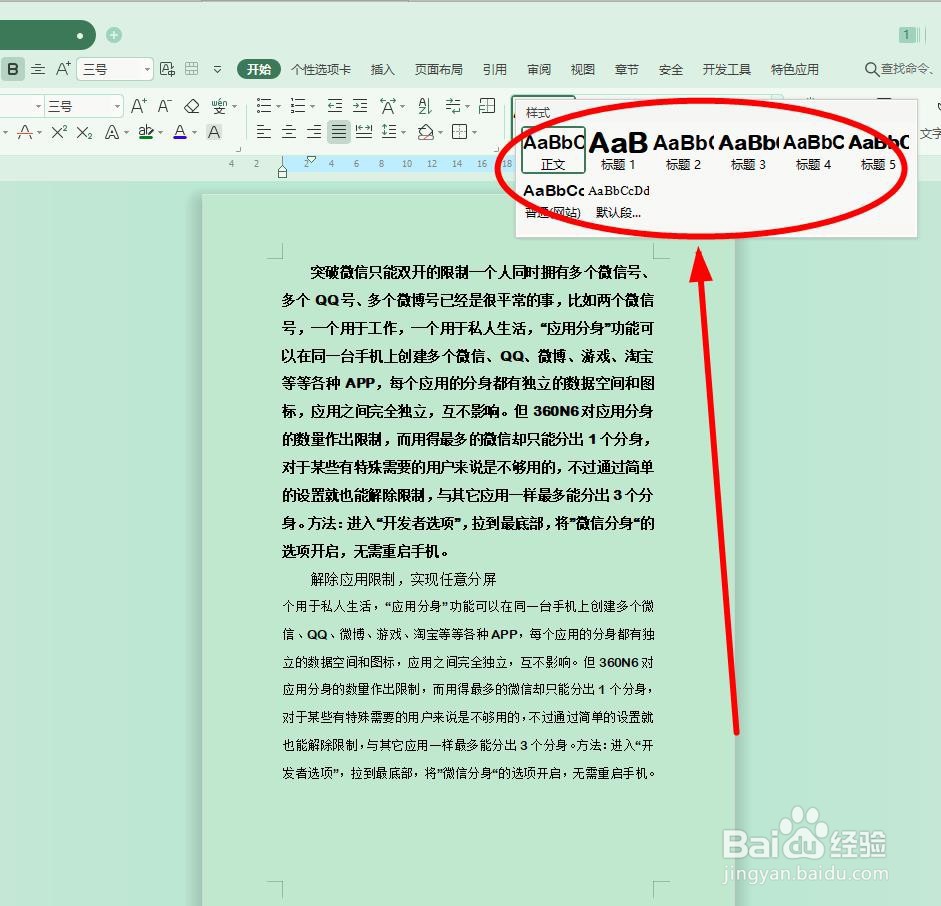
1、其实比“格式刷”更加方便的是“样式”设置。找到菜单栏“开始”选项卡下面的“样式和格式”选项组
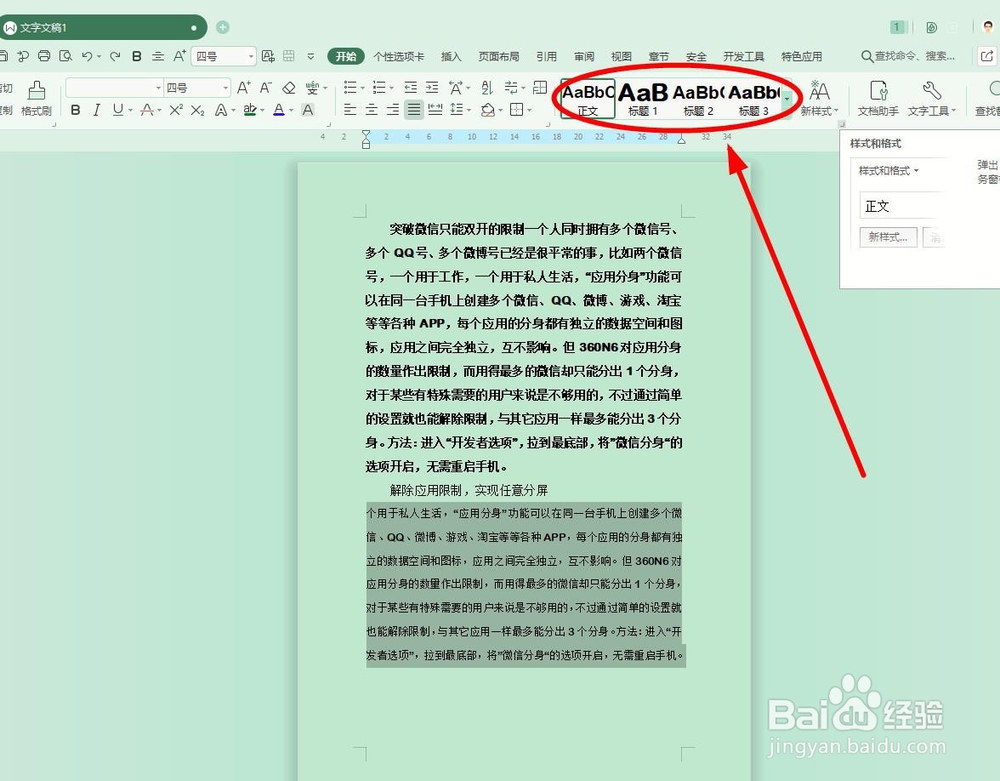
2、单击这里的向下箭头,在弹出的选项中,找到需要的样式单击
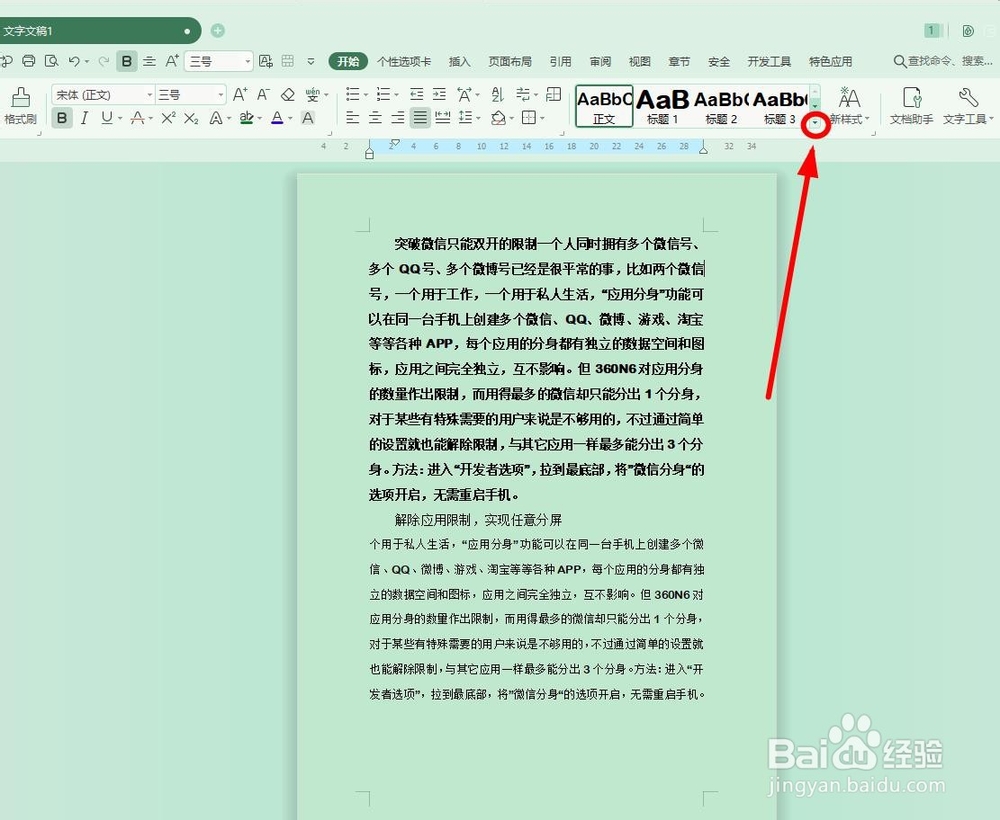
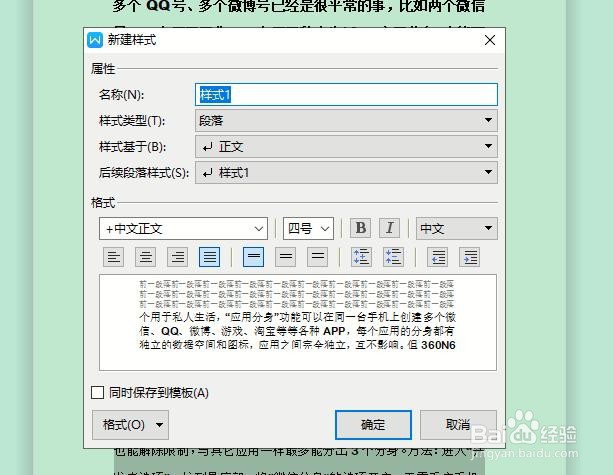
3、如果在现有的样式中没有自己需要的样式,可以单击“新样式”,在下拉菜单中继续单击“新样式”
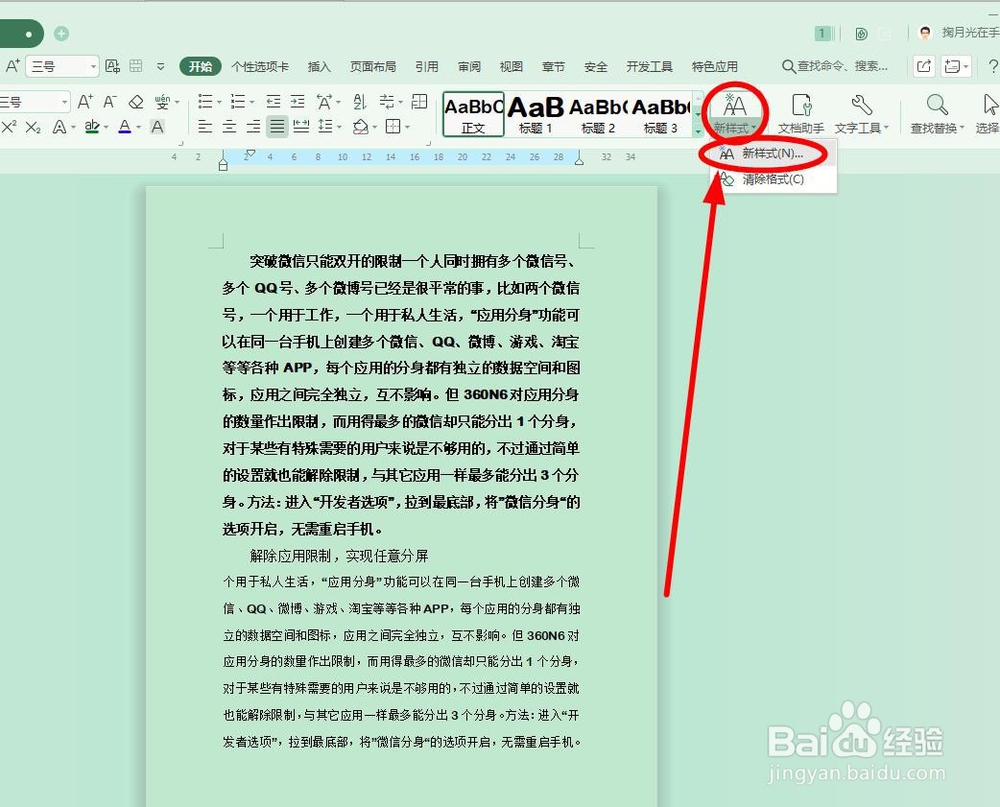
4、在弹出的“新建样式”对话框中进行个性化的样式设置,设置完成单击“确定”即可把这份个性化样式保存下来,方便以后使用。