1、点击“原型”进入原型模式,点击左上方第一个画板的名称来选中它。
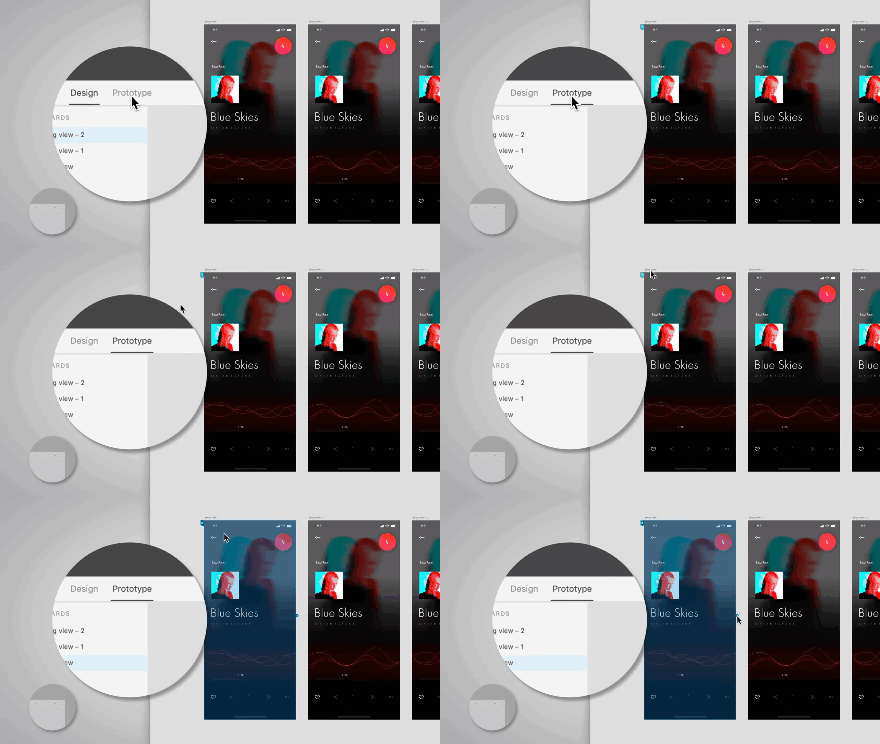
2、将导线从蓝色箭头拖动到第二个画板上,然后选择以下设置:
触发:“时间”
延迟:称沫宿“ 0”
动作:“自动制作动画”

3、将导线从第二个画板拖到第三个画板上。(XD会记住前面的设置召囊,所以在这一步,你不需要更改任何东西设瞧脾置)
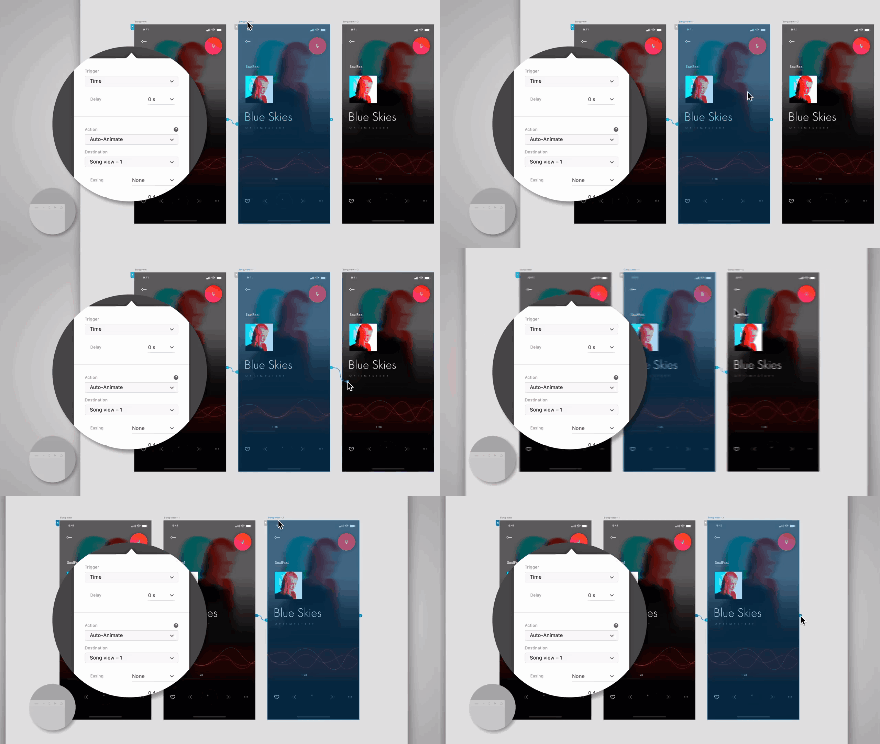
4、将导线从第三个画板拖回到第一个画板,创建一个循环动画。

5、点击右上方的播放按钮,进行桌面预览。 使用Command+return或Ctrl+enter,来测试这个动画原型。

1、点击“原型”进入原型模式,点击左上方第一个画板的名称来选中它。
2、将导线从蓝色箭头拖动到第二个画板上,然后选择以下设置:
触发:“时间”
延迟:称沫宿“ 0”
动作:“自动制作动画”
3、将导线从第二个画板拖到第三个画板上。(XD会记住前面的设置召囊,所以在这一步,你不需要更改任何东西设瞧脾置)
4、将导线从第三个画板拖回到第一个画板,创建一个循环动画。
5、点击右上方的播放按钮,进行桌面预览。 使用Command+return或Ctrl+enter,来测试这个动画原型。