1、 使用PS打开需要处理的图片
本文中我们将会使用如下图片

2、 我们的目的是将人物的衣服替换为红色调,如图
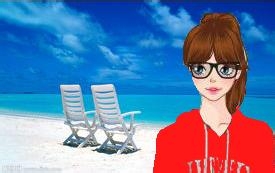
3、 首先需要使用魔笔工具选中原图人物的衣服上的灰色区域
并且设置为15

4、 点击"选择"菜单,点击"选择相似"选项卡
这样图片中和刚才选中的灰色区域的色调容差在15以内的区域都会被选中。
可以看到人物的头发和眼睛也被选中了。
5、 为了取消对人物头发和眼睛的选择,选中套索工具,按住alt键,圈中人物的头部区域,这样就可以取消对人物头发和眼睛的选中。这样就只有衣服被选中了。
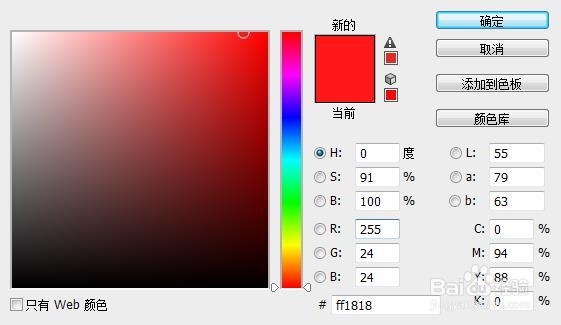
6、 点击工具栏的设置前景色模块,设置前景色为255 24 24
7、在图片选中区域上右键单击,选择填充,之后选择使用前景色填充,效果图如下
