如何用PPT画简笔画-小熊气球?

时间:2026-02-14 09:37:46

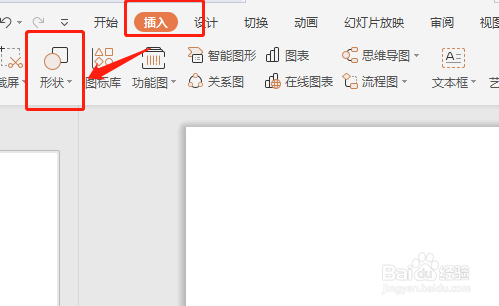
1、【插入-形状】:选择工具栏中插入,选择形状。
如何用PPT画简笔画-小熊气球?

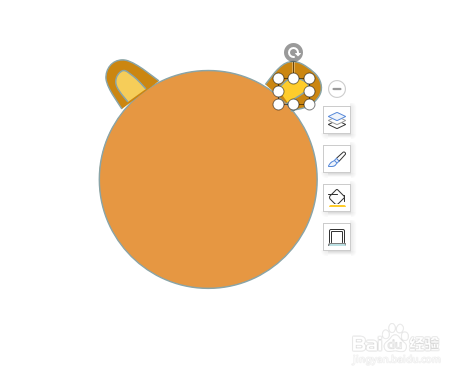
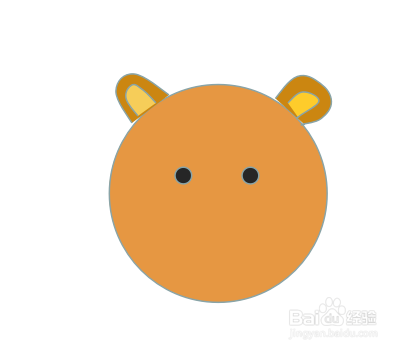
2、【插入-椭圆】:插入椭圆,使用Shift画一个正圆,并填充为棕色。

如何用PPT画简笔画-小熊气球?

3、【插入-曲线】:插入曲线,画小熊的耳朵,如图,分别填充颜色。

如何用PPT画简笔画-小熊气球?

如何用PPT画简笔画-小熊气球?

如何用PPT画简笔画-小熊气球?

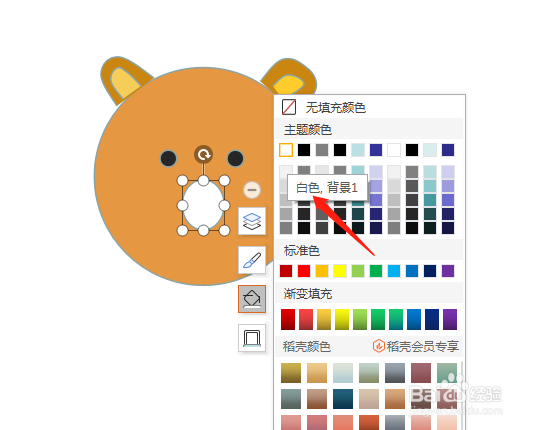
4、【插入-椭圆形】:插入椭圆形,使用Shift画小熊的眼睛,并填充为黑色。
如何用PPT画简笔画-小熊气球?

5、【插入-椭圆形】:插入椭圆形,并填充为白色

如何用PPT画简笔画-小熊气球?

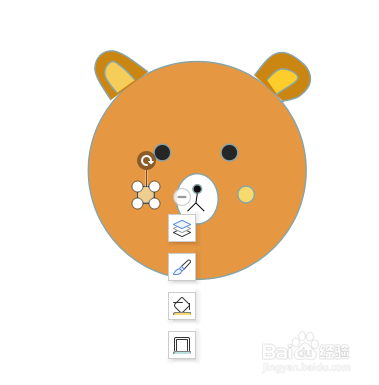
6、【插入-圆形和直线】:在插入圆形和直线画小熊的鼻子嘴巴

如何用PPT画简笔画-小熊气球?

7、【插入-椭圆形】:插入椭圆形,按Shift键画圆形,做小熊的腮红

如何用PPT画简笔画-小熊气球?

8、【插入-曲线】:用曲线画出气球的绑口和气球的线,这样小熊气球就做好了。

如何用PPT画简笔画-小熊气球?

© 2026 五度知识库
信息来自网络 所有数据仅供参考
有疑问请联系站长 site.kefu@gmail.com