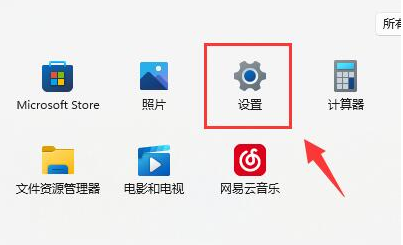
1、进入设置
进入系统“设置”。
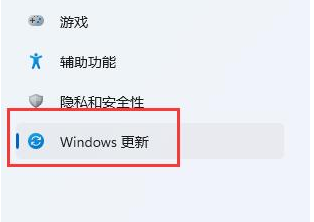
2、点击Windows更新
点击左边栏最下方“Windows更新”。
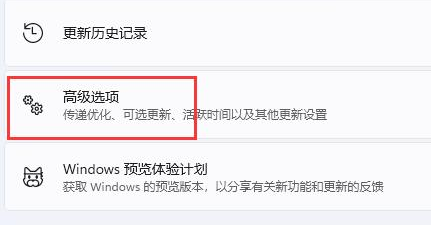
3、点击高级选项
点击进入右边的“高级选项”。
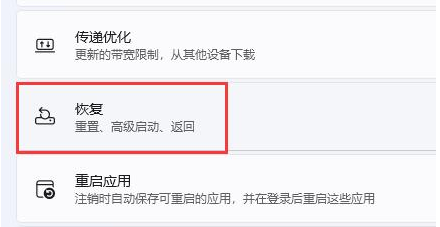
4、点击恢复
进入“恢复”选项。
5、点击立即重新启动
进入后,点击“立即重新启动”。

6、进入高级选项
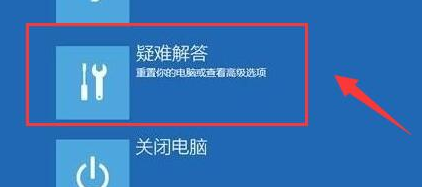
重启后,依次进入“疑难解答”和“高级选项”。
7、点击UEFI固件设置
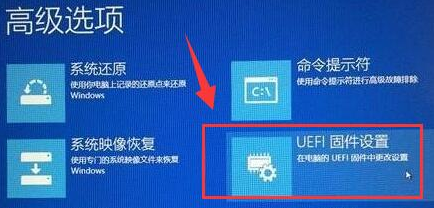
点击高级选项下的“UEFI固件设置”。
8、打开vt
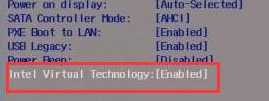
在uefi固件列表下,找到“virtual technology”,将他改为“enabled”即可打开vt。
1、进入设置
进入系统“设置”。
2、点击Windows更新
点击左边栏最下方“Windows更新”。
3、点击高级选项
点击进入右边的“高级选项”。
4、点击恢复
进入“恢复”选项。
5、点击立即重新启动
进入后,点击“立即重新启动”。
6、进入高级选项
重启后,依次进入“疑难解答”和“高级选项”。
7、点击UEFI固件设置
点击高级选项下的“UEFI固件设置”。
8、打开vt
在uefi固件列表下,找到“virtual technology”,将他改为“enabled”即可打开vt。