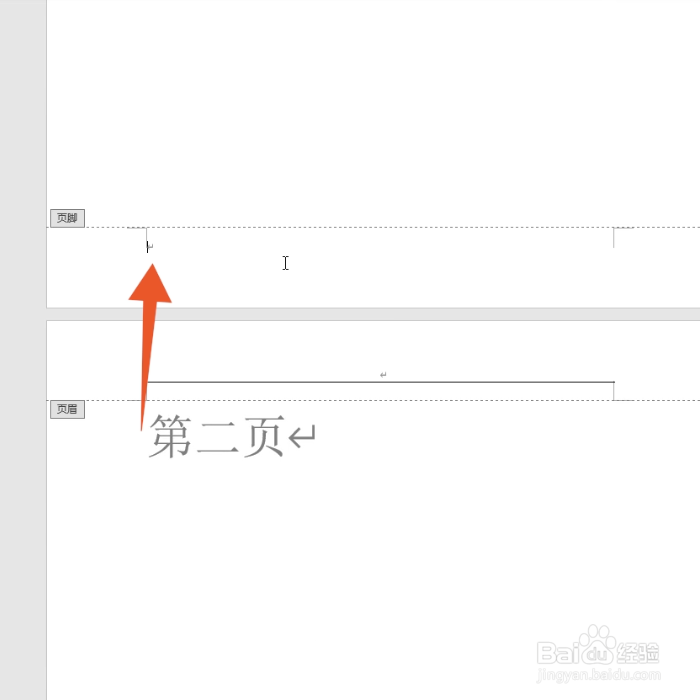
1、双击奇数页页脚
进入到word界面后鼠标左键双击奇数页的页脚。
2、勾选奇偶页不同
在上方的选项功能组里面勾选奇偶页不同的选项。

3、点击页码菜单
再找到并点击上方页眉页脚里面的页码下拉菜单。

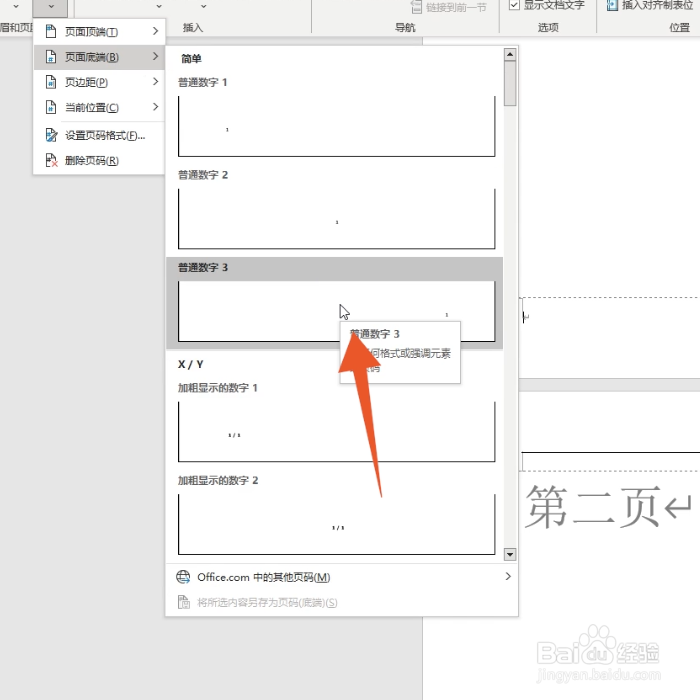
4、点击普通数字3
选择页面底端的选项后点击里面的普通数字3选项。
5、再次点击页码
将光标移动到偶数页的页脚处后再次点击上方的页码菜单。

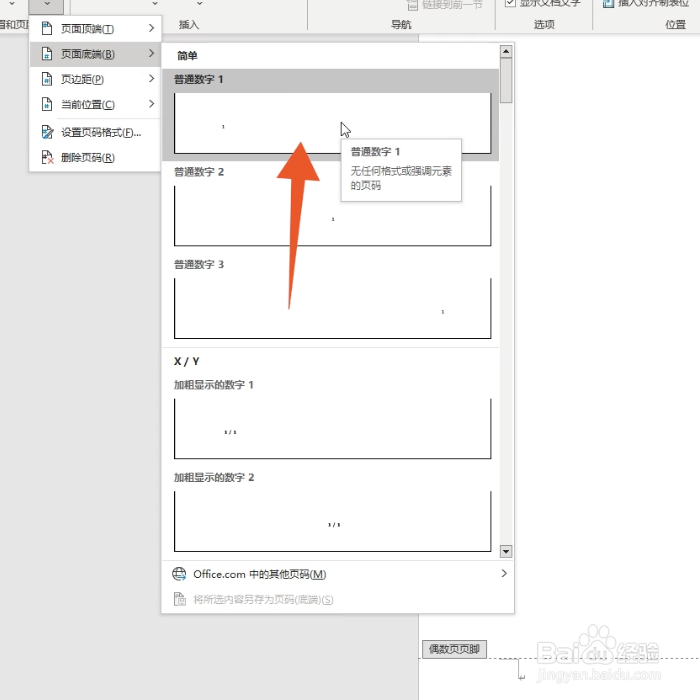
6、点击普通数字1
选择页面底端的选项后点击里面的普通数字1的选项。
7、点击关闭页眉和页脚
点击关闭页眉和页脚按钮,这样这个页码就是奇数页在右,偶数页在左了。

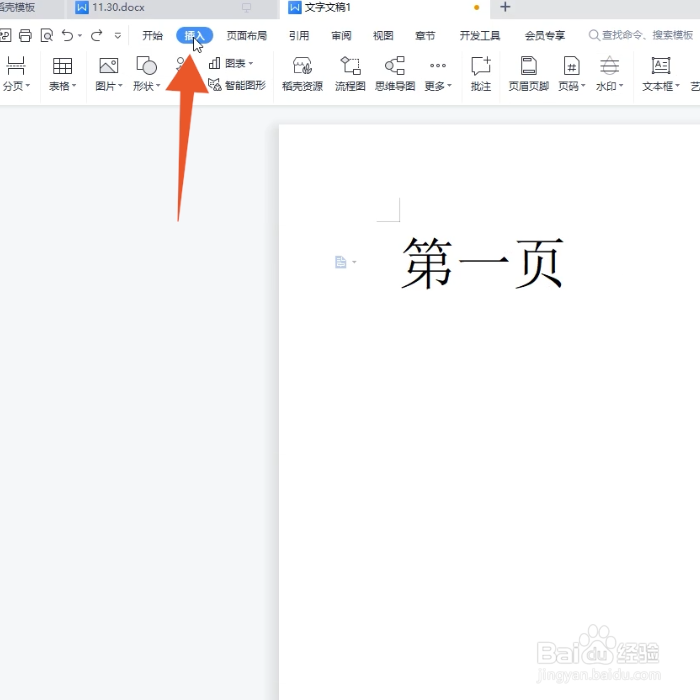
1、点击插入选项卡
进入WPS文档界面后先直接点击上方的插入选项卡。
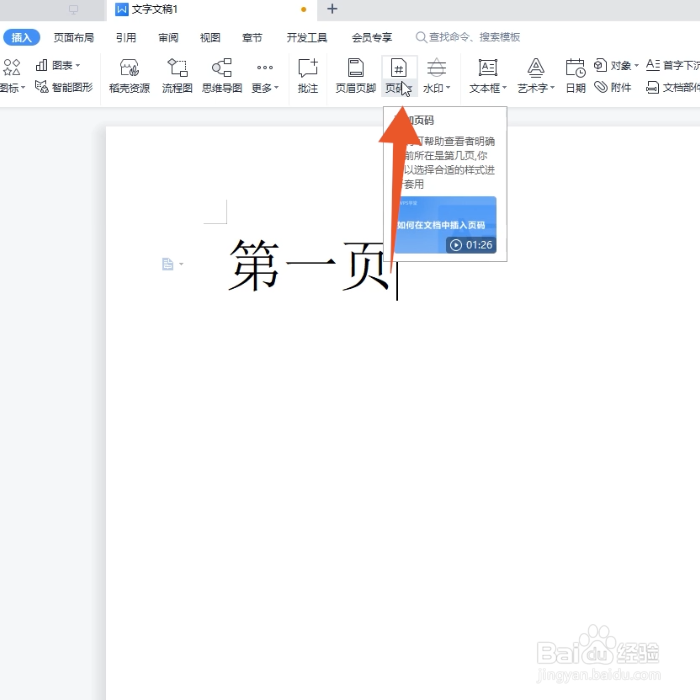
2、打开页码下拉菜单
找到并点击打开下方的页码的下拉菜单。
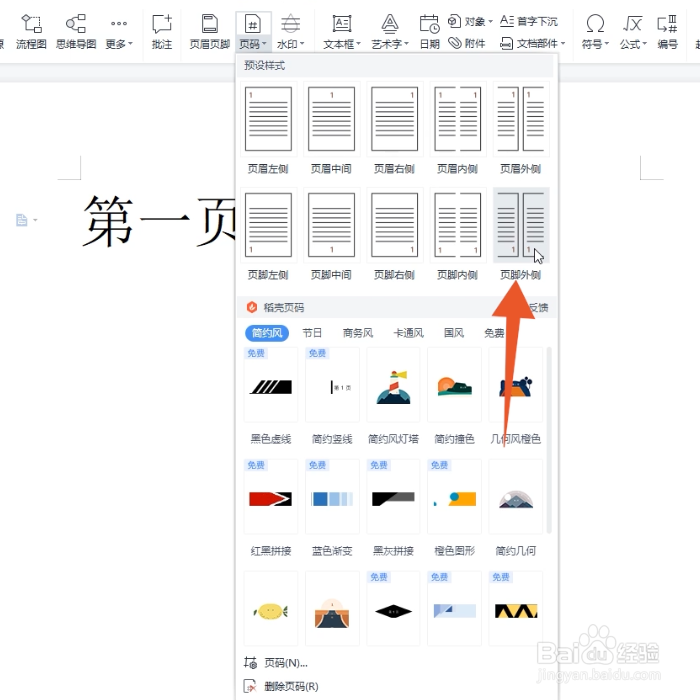
3、点击页脚外侧
在弹出的菜单里面选择并点击页眉外侧或者页脚外侧。
4、点击关闭按钮
再选择并点击上方的关闭按钮,这样你的页码就是奇数在右,偶数在左了。
