ubuntu18.04怎么修改输入法切换快捷键

时间:2026-02-12 17:11:10

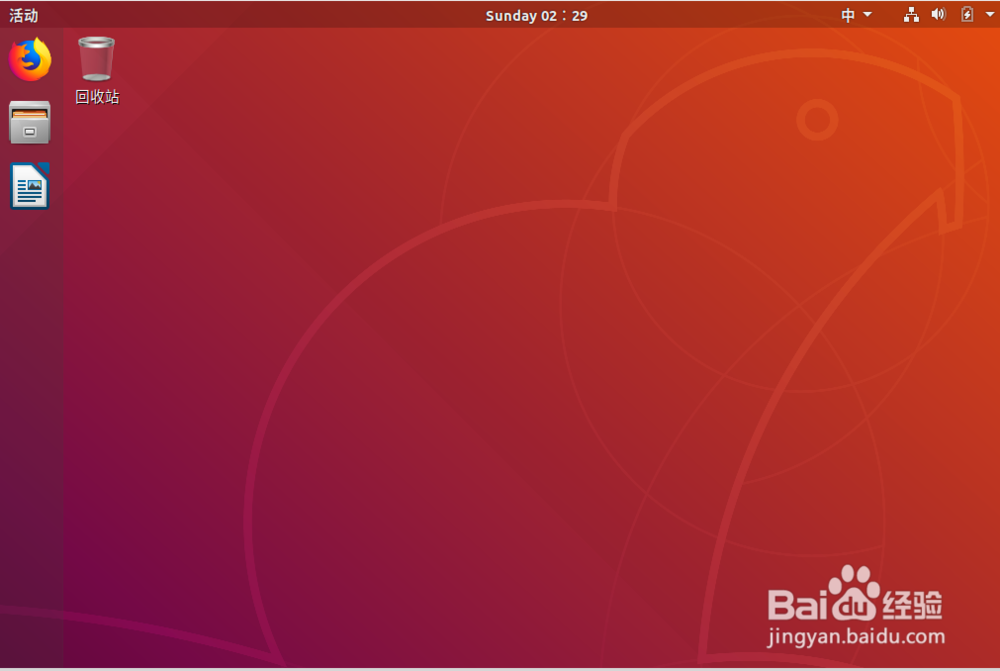
1、首先进入ubuntu18.04操作系统桌面。
ubuntu18.04怎么修改输入法切换快捷键

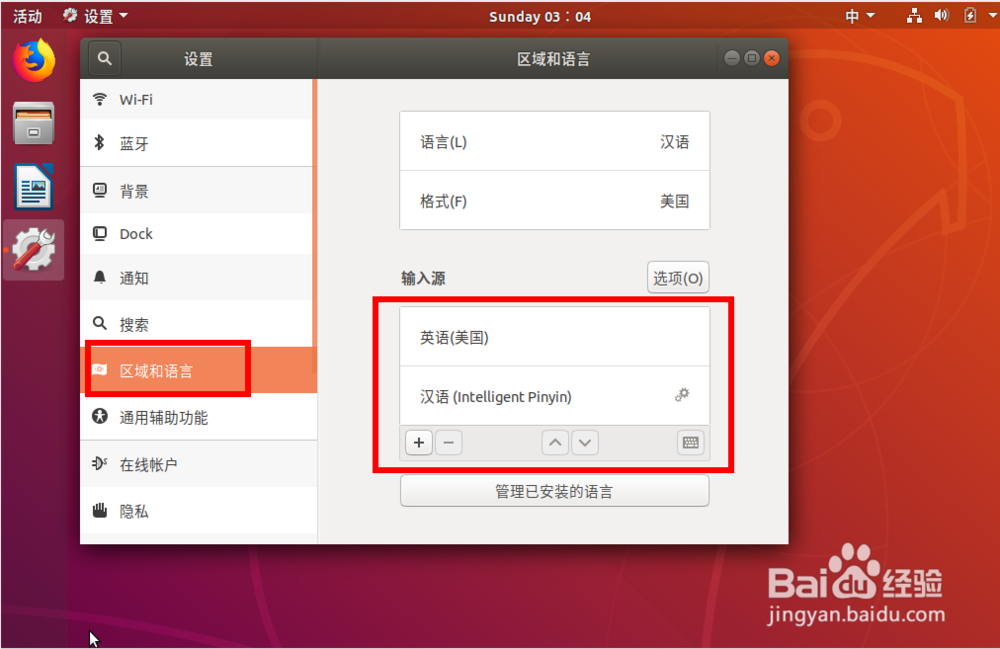
2、点击桌面右上角开关机的三角图标,在菜单中选择 系统设置 图标。

ubuntu18.04怎么修改输入法切换快捷键

3、在区域与语言中添加  英语汉语 两个输入法。

ubuntu18.04怎么修改输入法切换快捷键

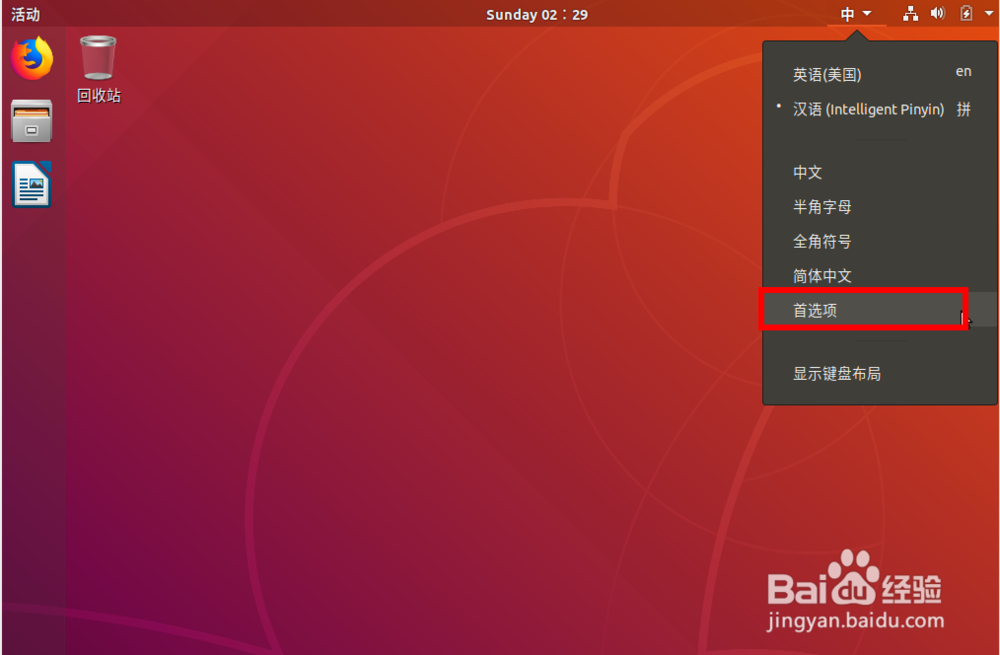
4、回到桌面点击顶部的输入法图标,在菜单中选择  首选项

ubuntu18.04怎么修改输入法切换快捷键

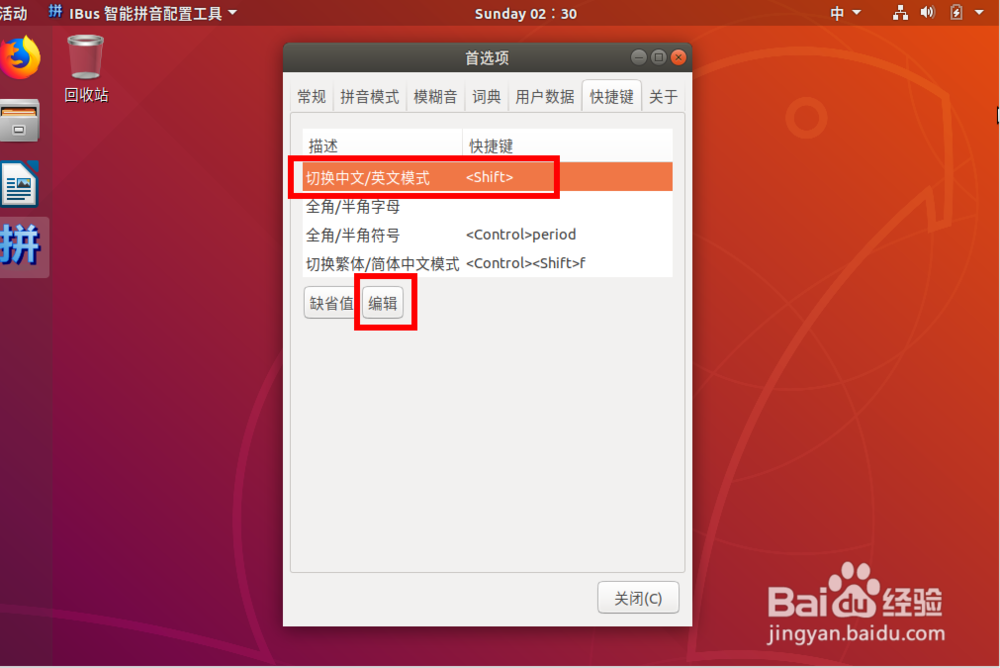
5、弹出的窗口选择 快捷键

ubuntu18.04怎么修改输入法切换快捷键

6、选择里面的 切换中文/英文模式 点击底部的 编辑

ubuntu18.04怎么修改输入法切换快捷键

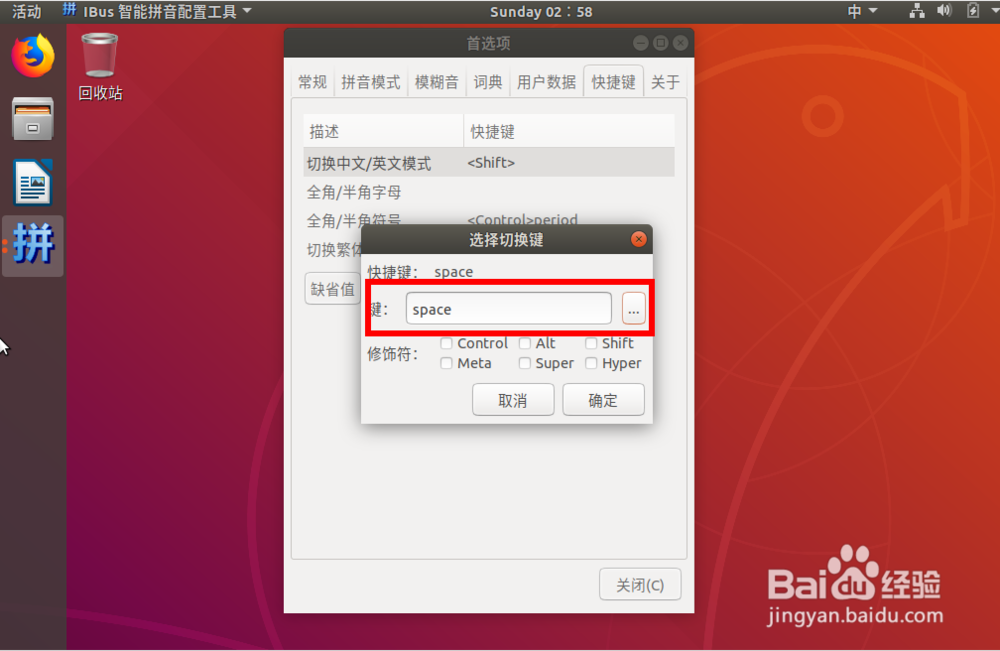
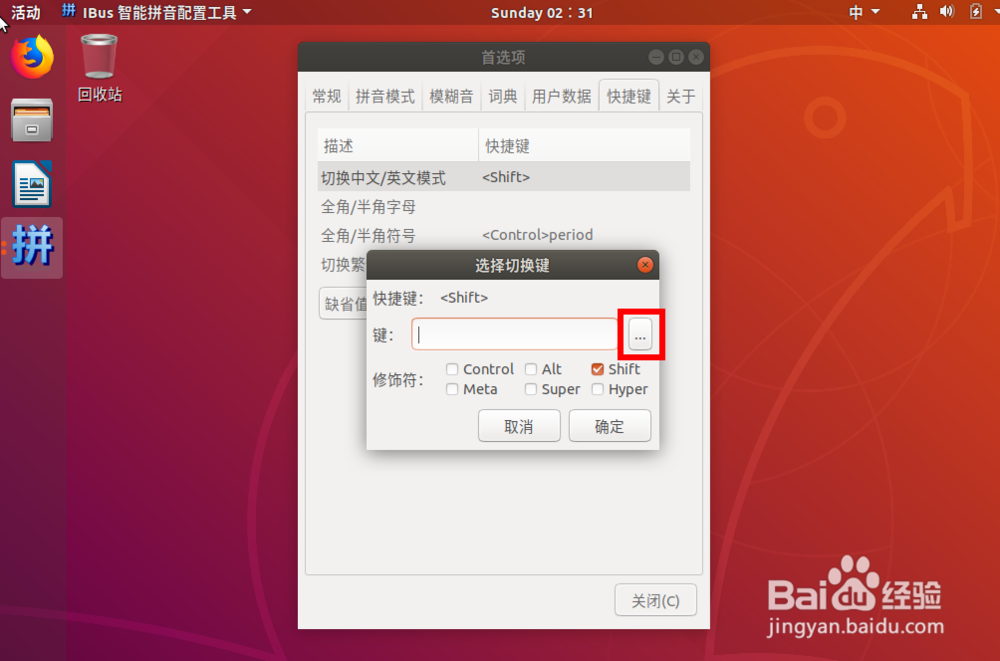
7、默认是shift就可以切换中英输入法,我们也可以点选输入框右边的按钮。
ubuntu18.04怎么修改输入法切换快捷键

8、点选禁用,按一个按键,比如这里我使用 空格键

ubuntu18.04怎么修改输入法切换快捷键

ubuntu18.04怎么修改输入法切换快捷键

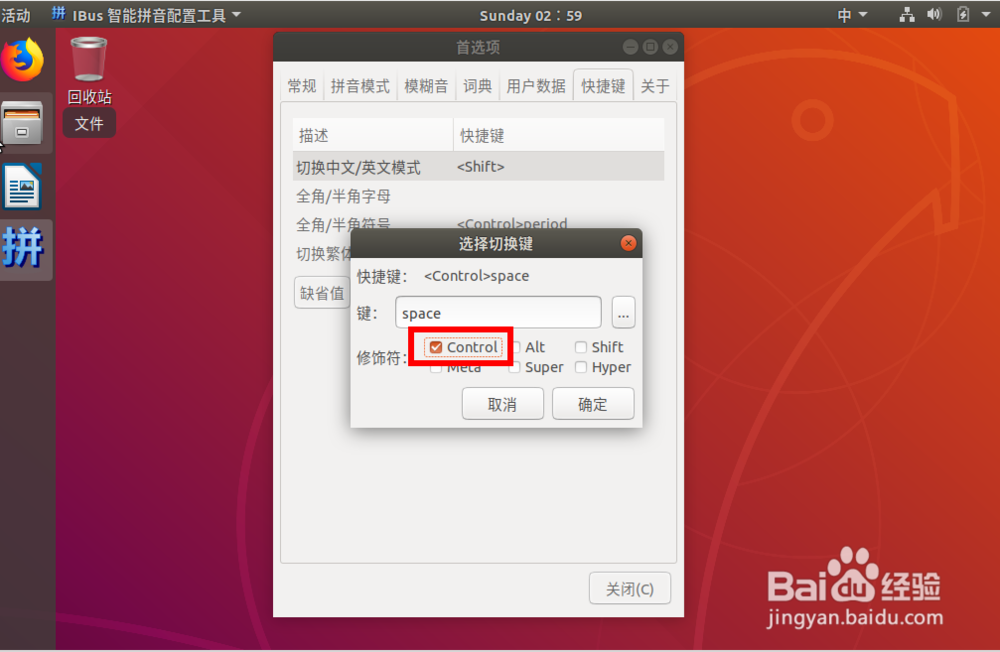
9、然后勾选里面的Control按键,然后确定。

ubuntu18.04怎么修改输入法切换快捷键

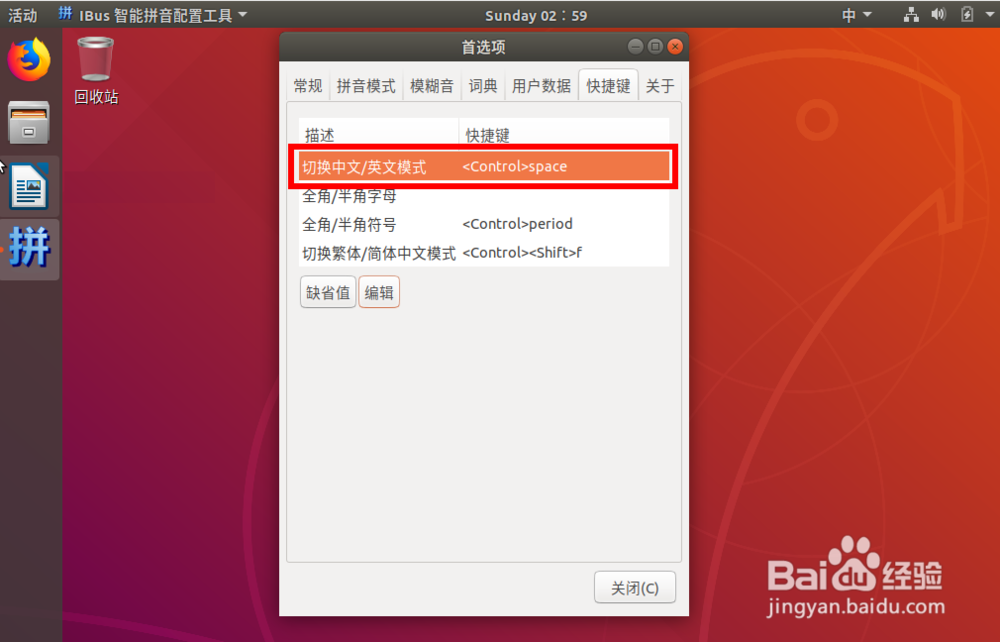
10、现在我们就可以通过  Ctrl+空格 切换输入法了,输入法快捷键修改完成。
ubuntu18.04怎么修改输入法切换快捷键

© 2026 五度知识库
信息来自网络 所有数据仅供参考
有疑问请联系站长 site.kefu@gmail.com