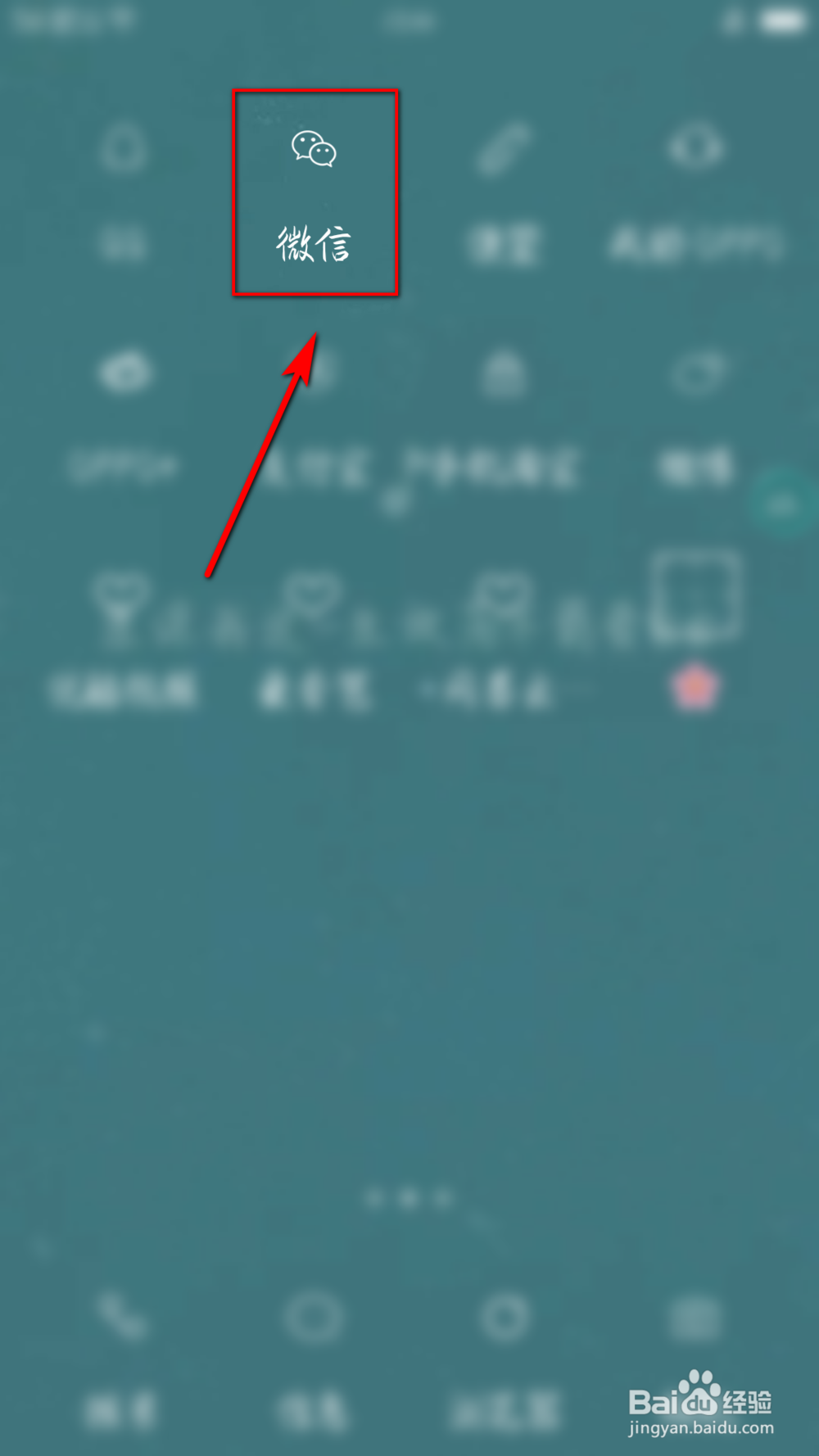
1、打开手机桌面,点击微信图标,进入微信
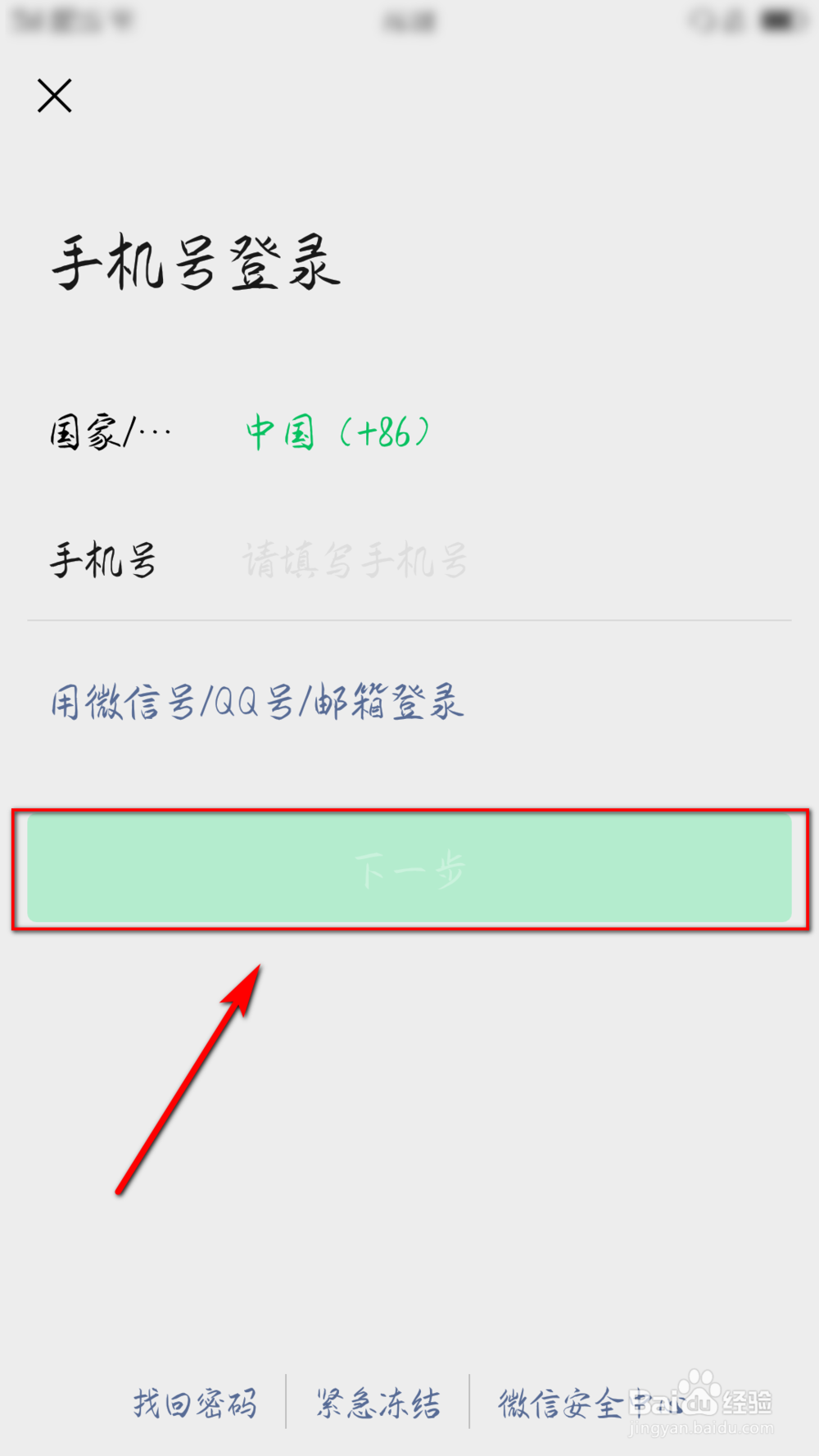
2、登录页面,输入手机号,点击下一步,输入密码,点击登录,进入微信首页

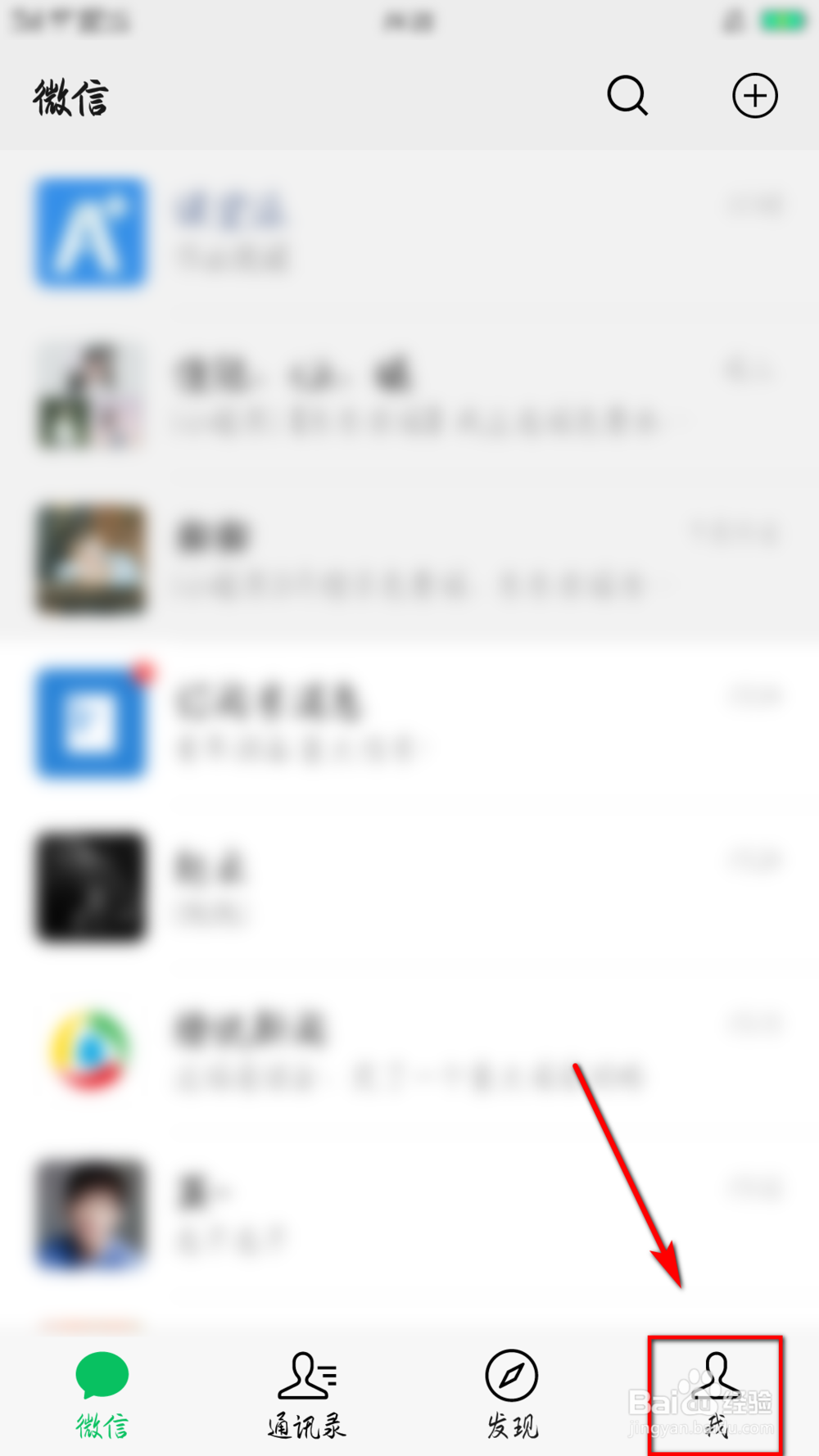
3、在首页下方功能区,点击【我】的图标
4、在【我】的页面,点击选项菜单列表中的【设置】一栏

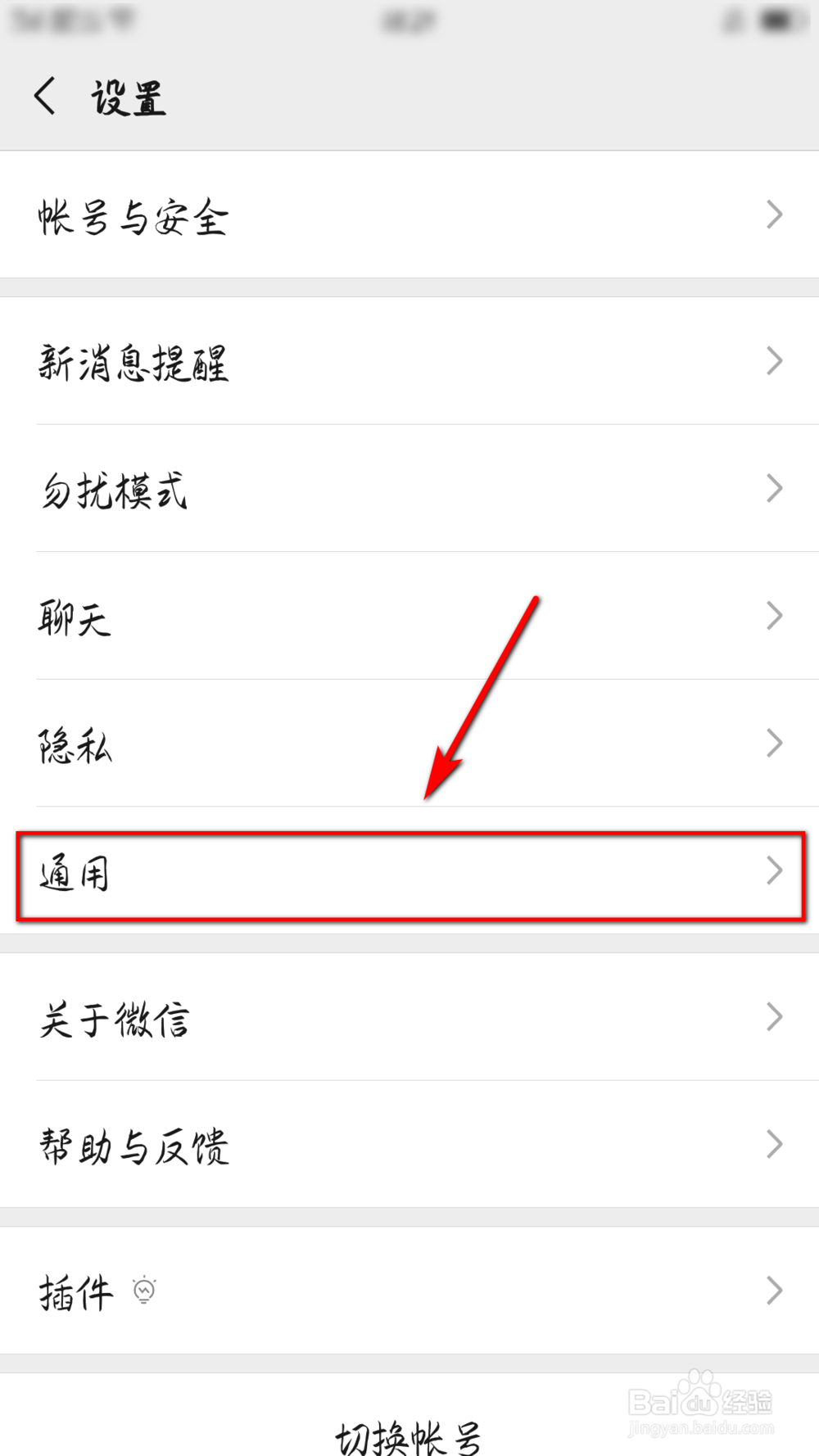
5、进入设置页面,点击【通用】选项
6、在通用界面,点击下方【辅助功能】选项

7、进入辅助功能界面,在已启用的功能下方点击【群发助手】功能选项
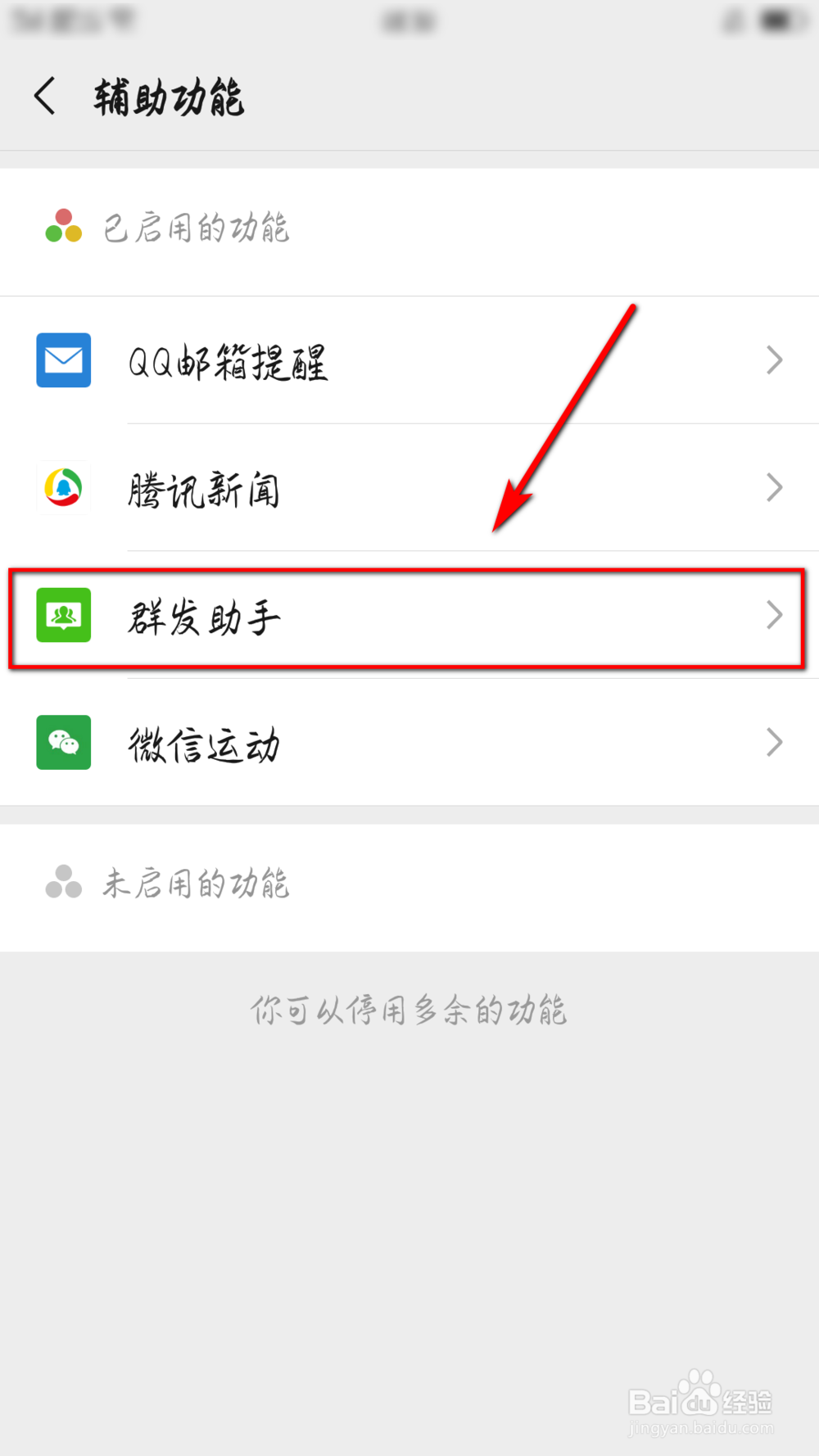
8、群发助手功能界面,点击下方【停用】按钮

9、弹出提示窗口,点击【清空】按钮
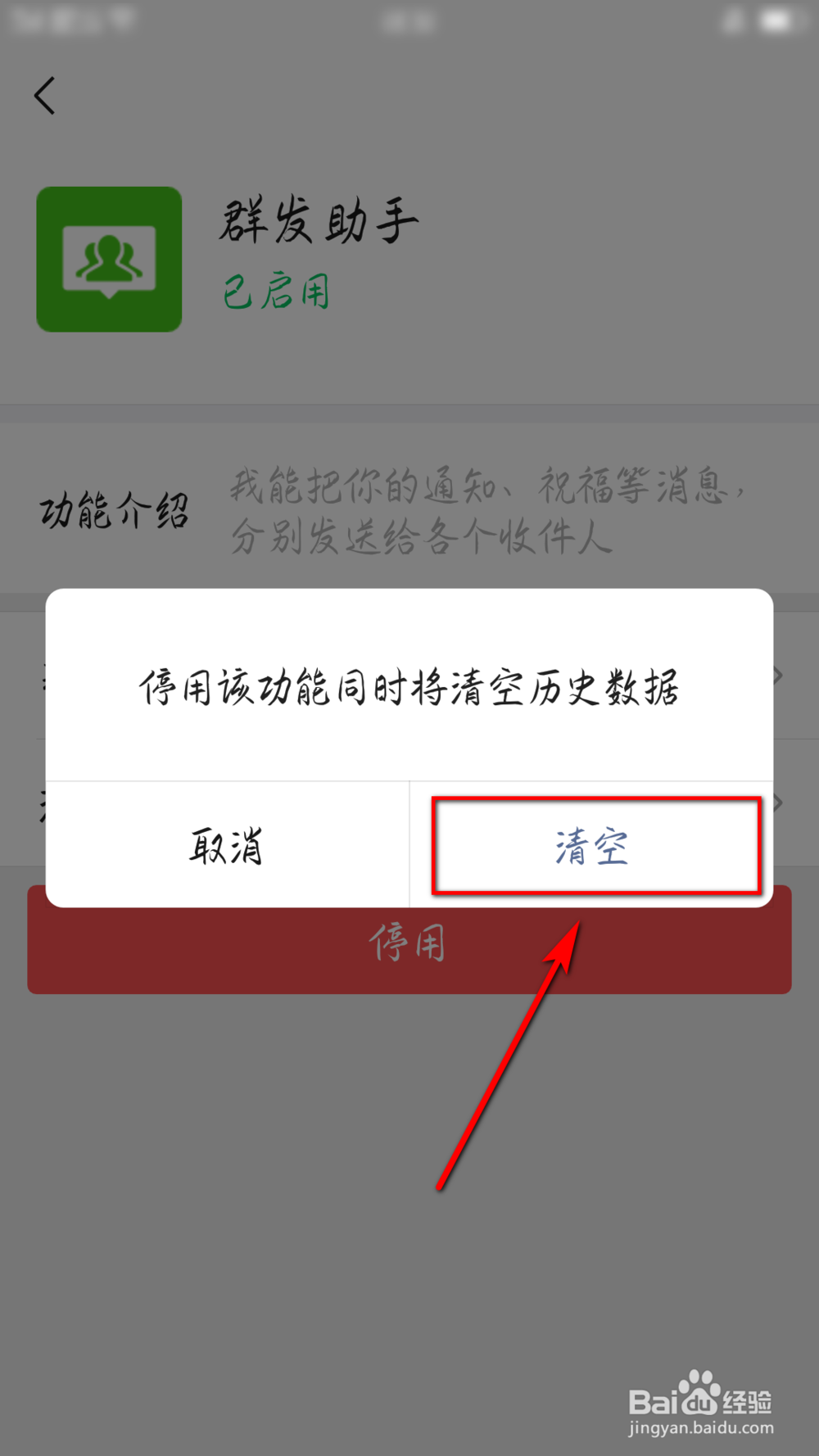
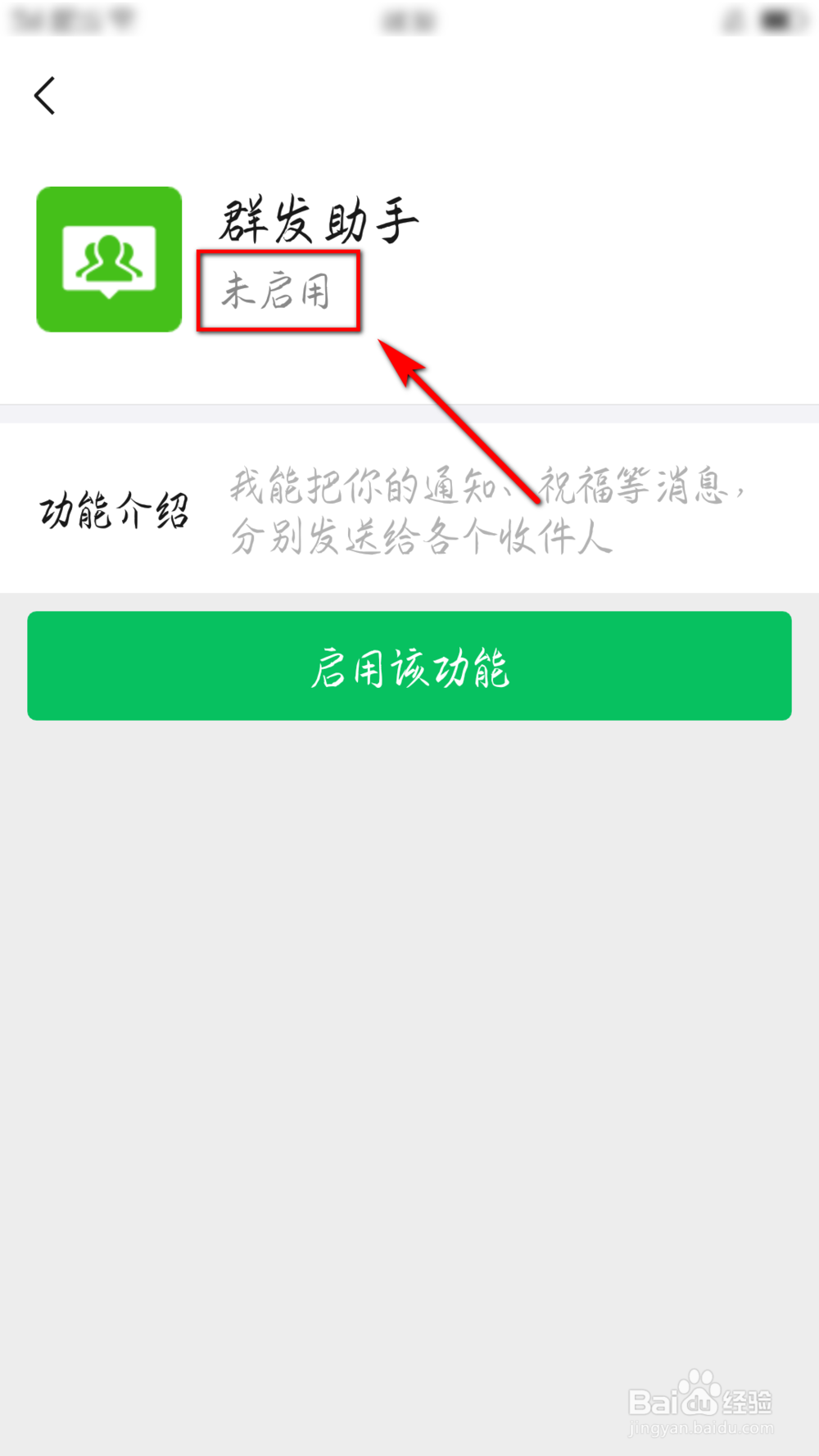
10、显示【正在停用】窗口,等待几秒,跳转群发助手界面,下方注明【未启用】即说明已停用该功能
11、总结:
1.登录微信,点击首页下方功能区的【我】的图标;
2.在【我】的页面,点击下方设置选项,选择通用选项,点击通用页面的【辅助功能】选项;
3.点击辅助功能页面的群发助手功能进入页面后,点击下方停用按钮,弹出提示窗口,点击【清空】按钮;
4.显示【正在停用】窗口,待跳转至群发助手界面,群发助手下方注明【未启用】即说明已停用该功能