1、按键盘的F1键切换到透视图,点击点层级,暗睡单击鼠标右键,选择优化
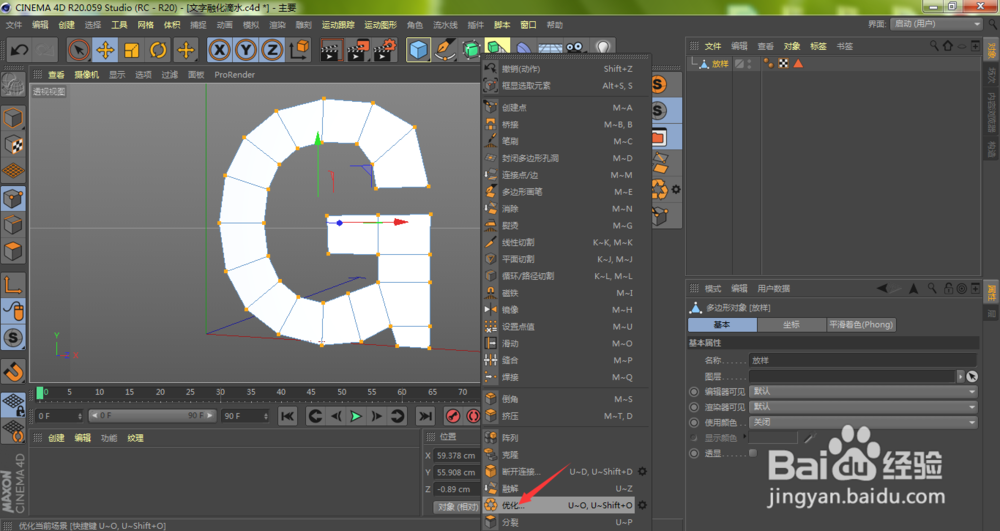
2、点击面层级,选中字母任意一个面,按下键盘的Ctrl+A,全选字母所有财巨扬面

3、点击鼠标右键,在菜单中倘案选择挤压

4、勾选创建封顶

5、按住鼠标左键进行拖动,挤压出想要的厚度,调整挤压厚度的细分数
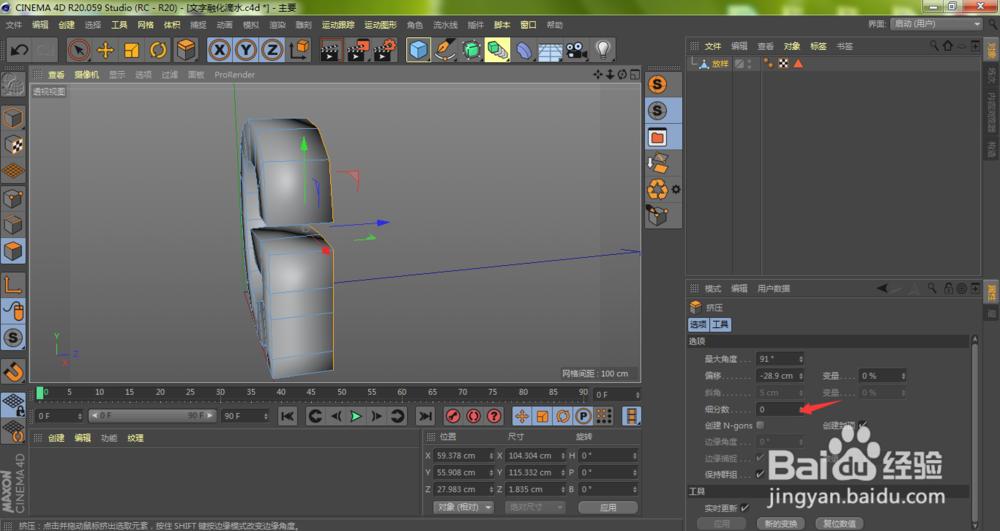
6、如下图所示,笔者这里将细分数调整为2,挤压厚度面上将多出了两条循环曲线
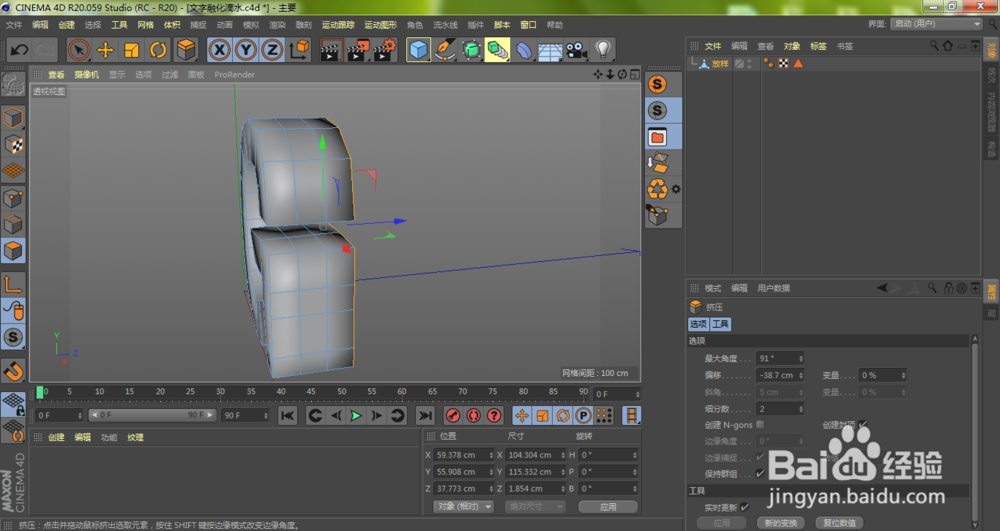
7、选中我们的字母对象层级,按下键盘的Alt键,鼠标左键点击细分曲面
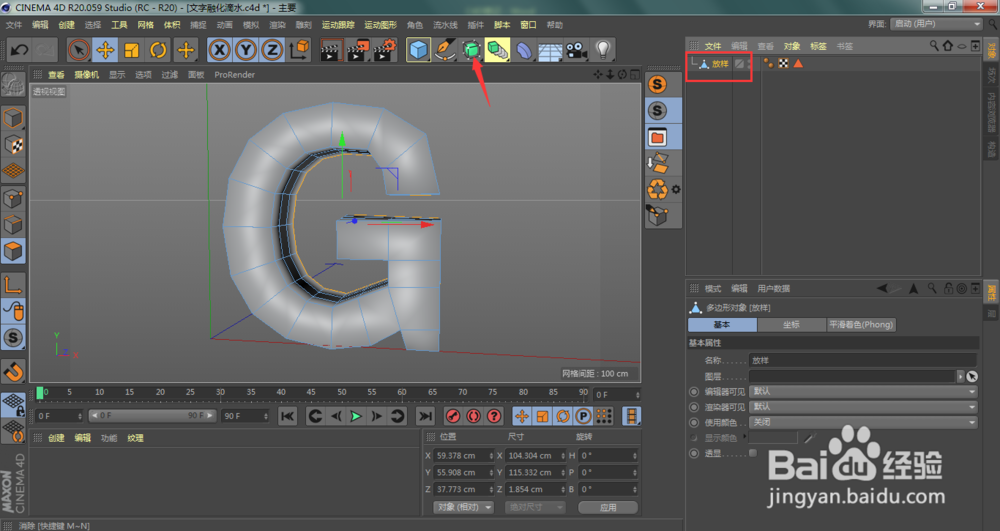
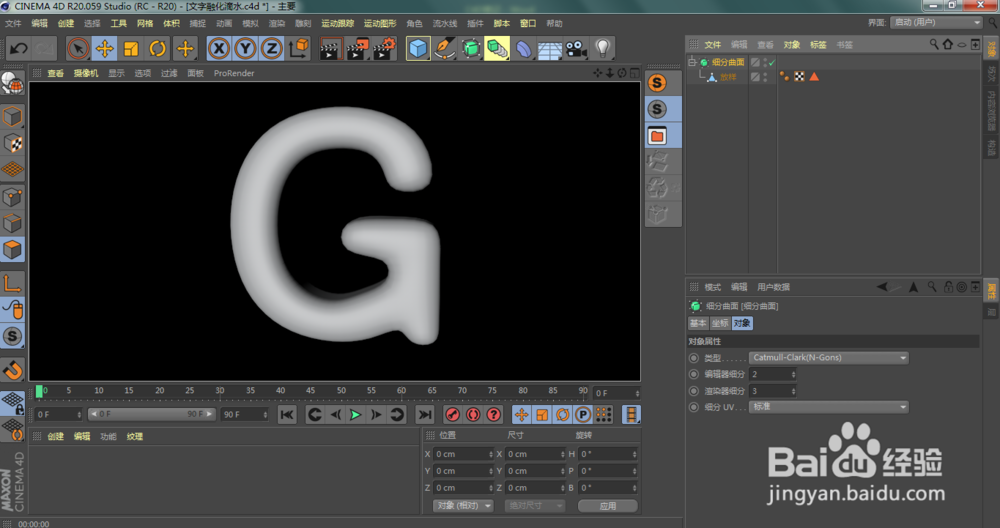
8、如下图所示,我们的字母表面将变得非常圆润
1、按键盘的F1键切换到透视图,点击点层级,暗睡单击鼠标右键,选择优化
2、点击面层级,选中字母任意一个面,按下键盘的Ctrl+A,全选字母所有财巨扬面
3、点击鼠标右键,在菜单中倘案选择挤压
4、勾选创建封顶
5、按住鼠标左键进行拖动,挤压出想要的厚度,调整挤压厚度的细分数
6、如下图所示,笔者这里将细分数调整为2,挤压厚度面上将多出了两条循环曲线
7、选中我们的字母对象层级,按下键盘的Alt键,鼠标左键点击细分曲面
8、如下图所示,我们的字母表面将变得非常圆润