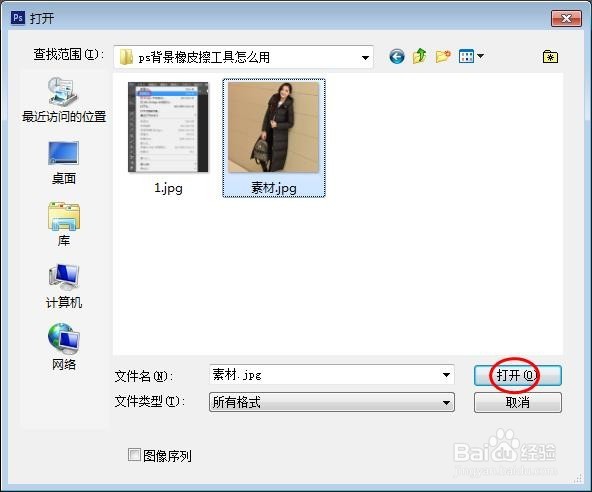
1、第一步:在ps软件中打开一张需要使用背景橡皮擦工具的图片。


2、第二步:在左侧工具栏中选择“背景橡皮擦工具”。

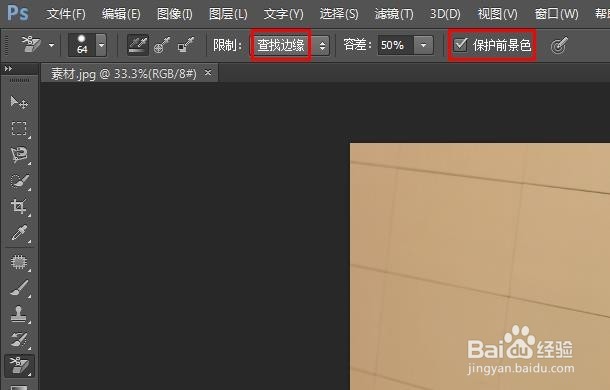
3、第三步:在上方“限制”中有三种,我们这里选择“查找边缘”,勾选上“保护前景色”。

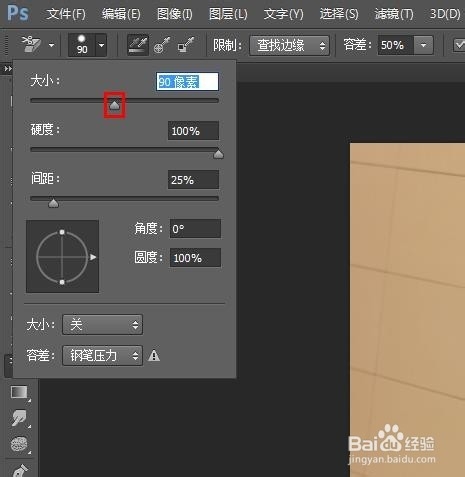
4、第四步:将背景橡皮擦调整至合适的大小。
5、第五步:在图片背景处涂抹即可,值得注意的是,在图片中背景橡皮擦工具会变成圆圈中带十字的形状,参照点是十字,十字在哪里就会擦除哪里的颜色,如果只擦除背景,十字要在人物之外。

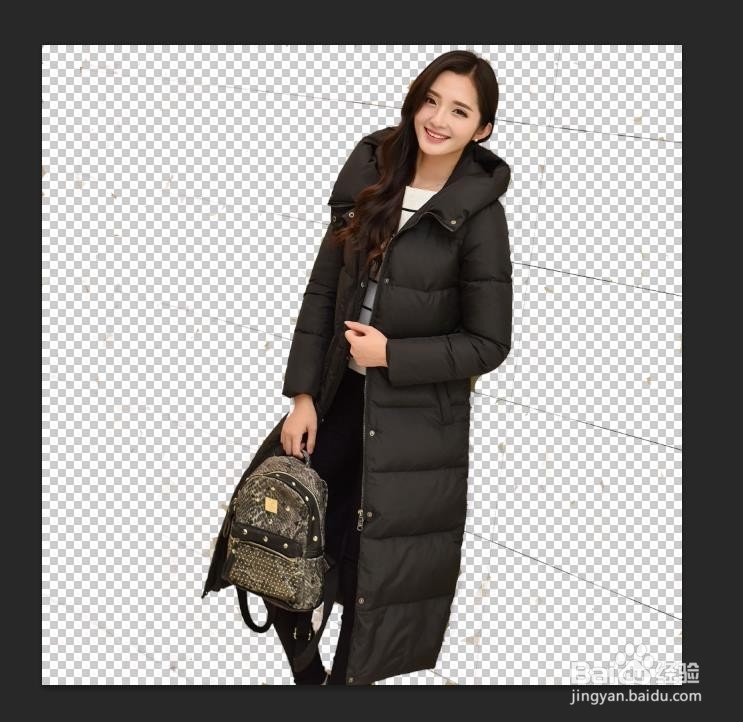
6、用背景橡皮擦擦除掉背景之后的效果如下图所示。
1、第一步:在ps软件中打开一张需要使用背景橡皮擦工具的图片。
2、第二步:在左侧工具栏中选择“背景橡皮擦工具”。
3、第三步:在上方“限制”中有三种,我们这里选择“查找边缘”,勾选上“保护前景色”。
4、第四步:将背景橡皮擦调整至合适的大小。
5、第五步:在图片背景处涂抹即可,值得注意的是,在图片中背景橡皮擦工具会变成圆圈中带十字的形状,参照点是十字,十字在哪里就会擦除哪里的颜色,如果只擦除背景,十字要在人物之外。
6、用背景橡皮擦擦除掉背景之后的效果如下图所示。