苹果iPad Pro选中文本时怎样显示朗读按钮?

时间:2026-02-16 01:16:47

1、我们点击打开设置图标

苹果iPad Pro选中文本时怎样显示朗读按钮?

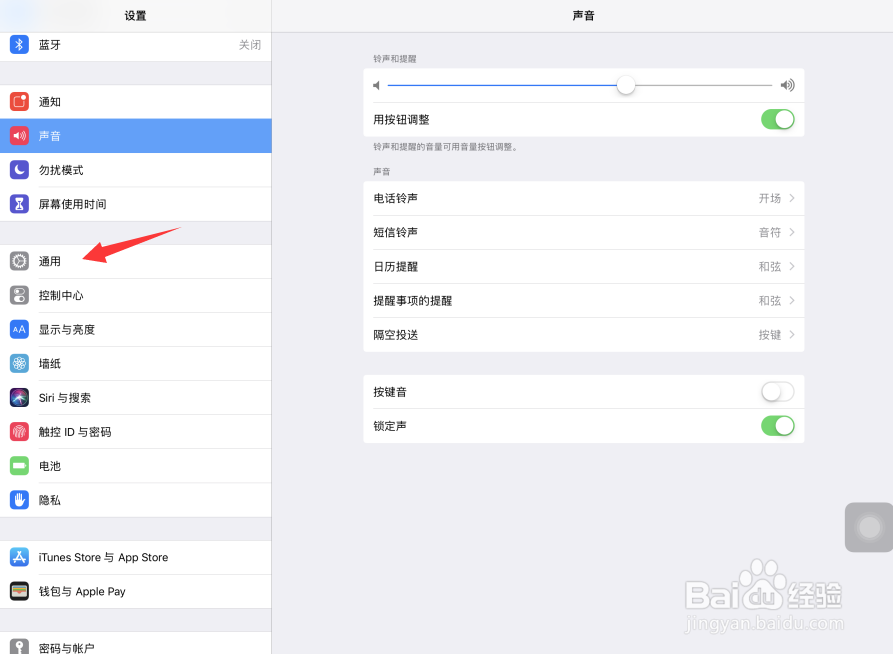
2、接着,打开设置页面中的通用

苹果iPad Pro选中文本时怎样显示朗读按钮?

3、随后,点击打开通用设置页面中的辅助功能

苹果iPad Pro选中文本时怎样显示朗读按钮?

4、在辅助功能设置页面中,点击语音

苹果iPad Pro选中文本时怎样显示朗读按钮?

5、这时,点击打开箭头所指的朗读所选项右侧开关按钮

苹果iPad Pro选中文本时怎样显示朗读按钮?

6、这样,以后iPad Pro想要自动朗读某段文字内容,只要选中它,在弹出菜单中选择朗读即可

苹果iPad Pro选中文本时怎样显示朗读按钮?

1、我们点击打开设置图标

2、接着,打开设置页面中的通用
3、随后,点击打开通用设置页面中的辅助功能

4、在辅助功能设置页面中,点击语音

5、这时,点击打开箭头所指的朗读所选项右侧开关按钮

6、这样,以后iPad Pro想要自动朗读某段文字内容,只要选中它,在弹出菜单中选择朗读即可

苹果iPad Pro选中文本时怎样显示朗读按钮?

© 2026 五度知识库
信息来自网络 所有数据仅供参考
有疑问请联系站长 site.kefu@gmail.com