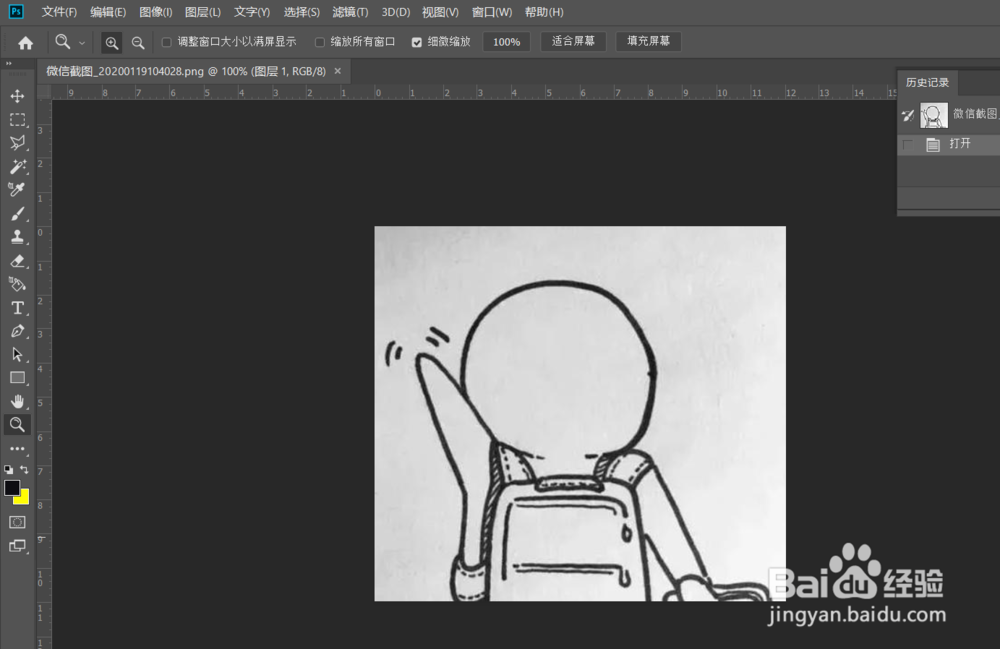
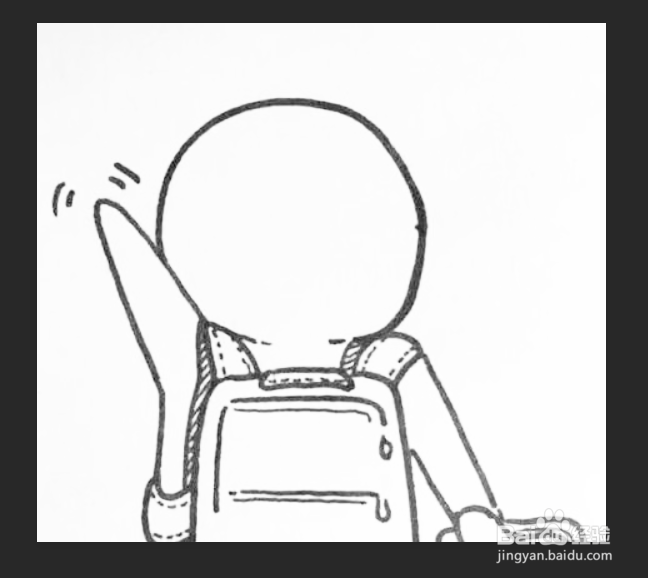
1、步骤一:用ps软件打开我们需要修改的图片

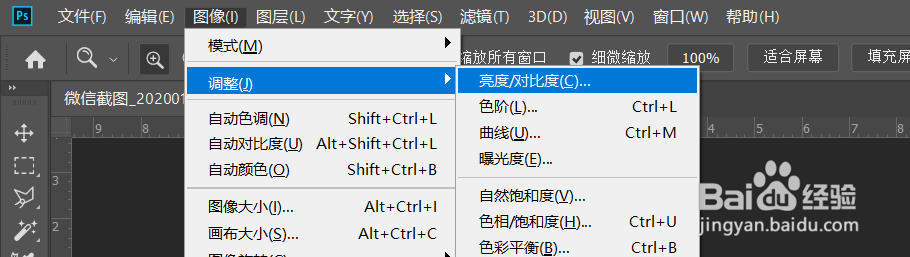
2、步骤二:我们点击编辑-调整-亮度对比度
3、步骤三:在弹出来的对话框中我们分别滑动亮度和对比度如下图所示:
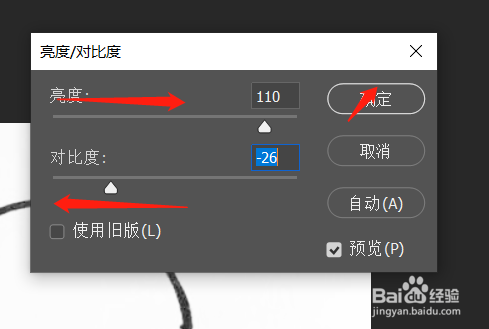
4、步骤四:效果即可出现。
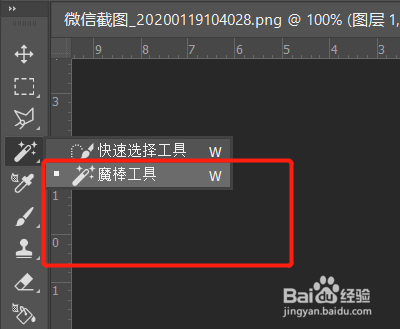
1、步骤一:我们可以选择魔棒工具
2、步骤二:设置魔棒工具的容差和不连续性

3、步骤三:点击一下黑色部分
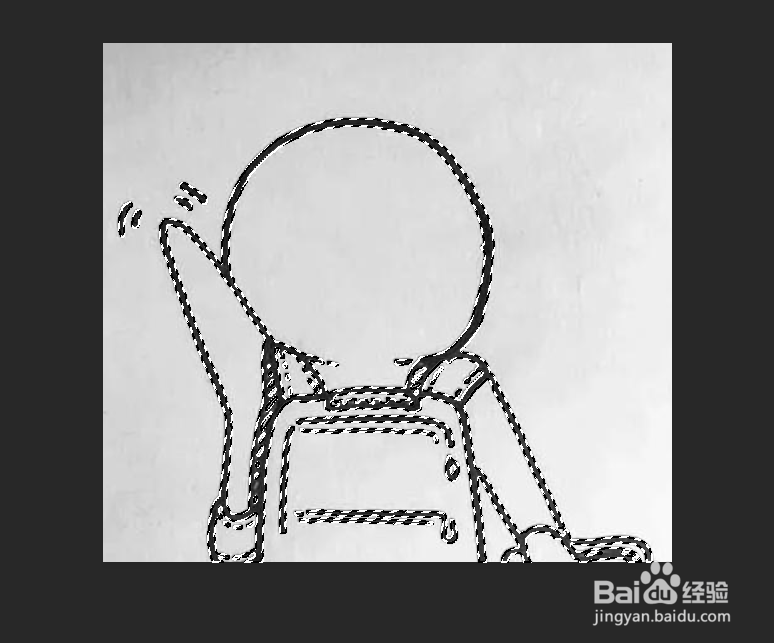
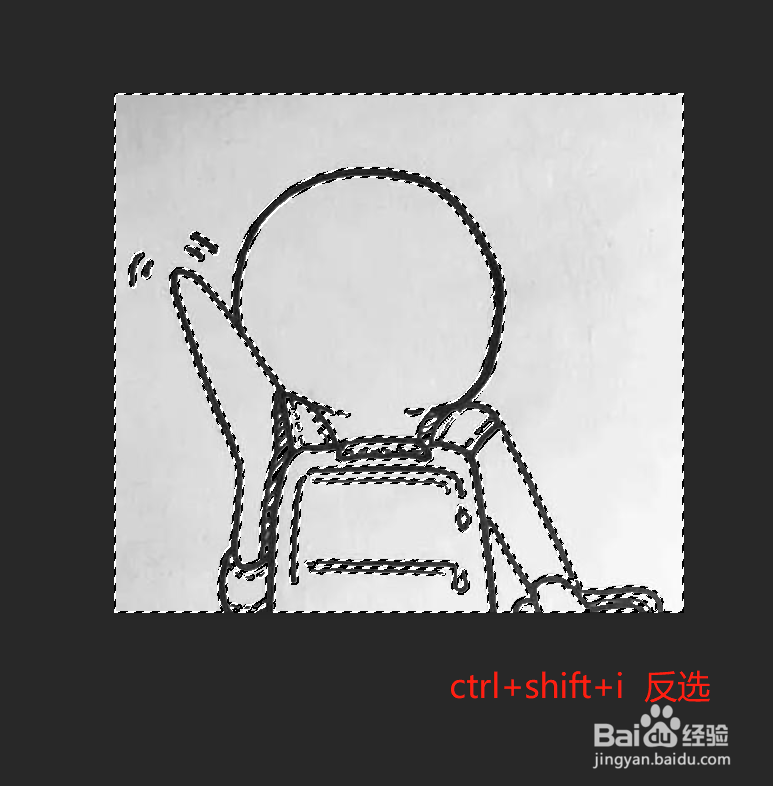
4、步骤四:生成选区以后,我们按下键盘的ctrl+shift+i进行反选,然后删除。
5、步骤五:图层面板我们新建一个图层,并拖拽到人物下方如下图
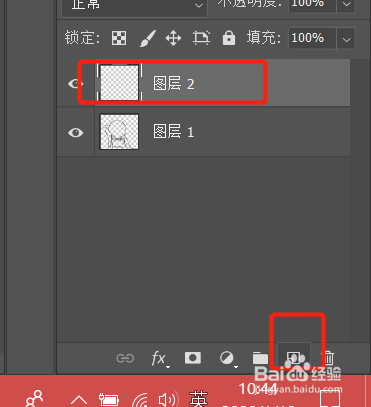
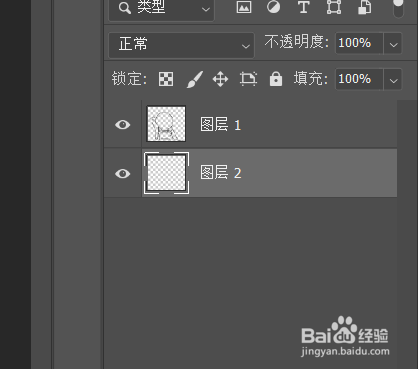
6、步骤六“然后点击前景色,把前景色变成白色
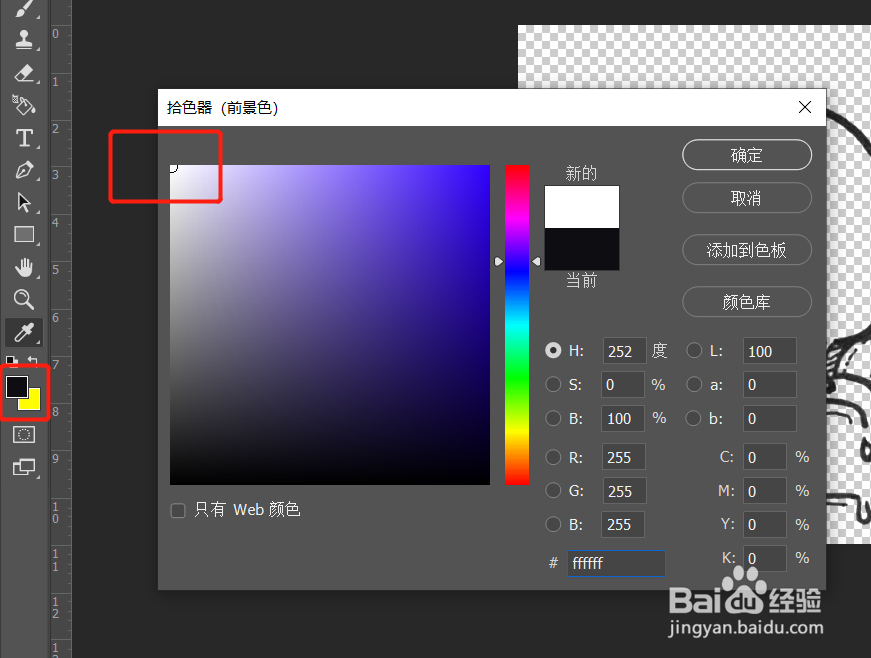
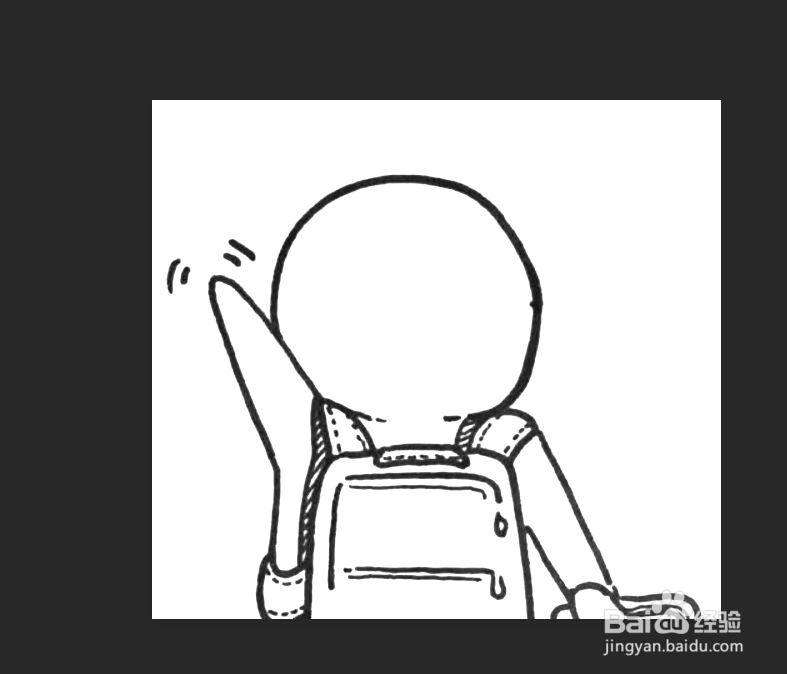
7、步骤七:前景色填充即可
1、方法一:调色,选择编辑-调整-亮度对比度
方法二:魔棒工具抠图,去背景,然后填充白色