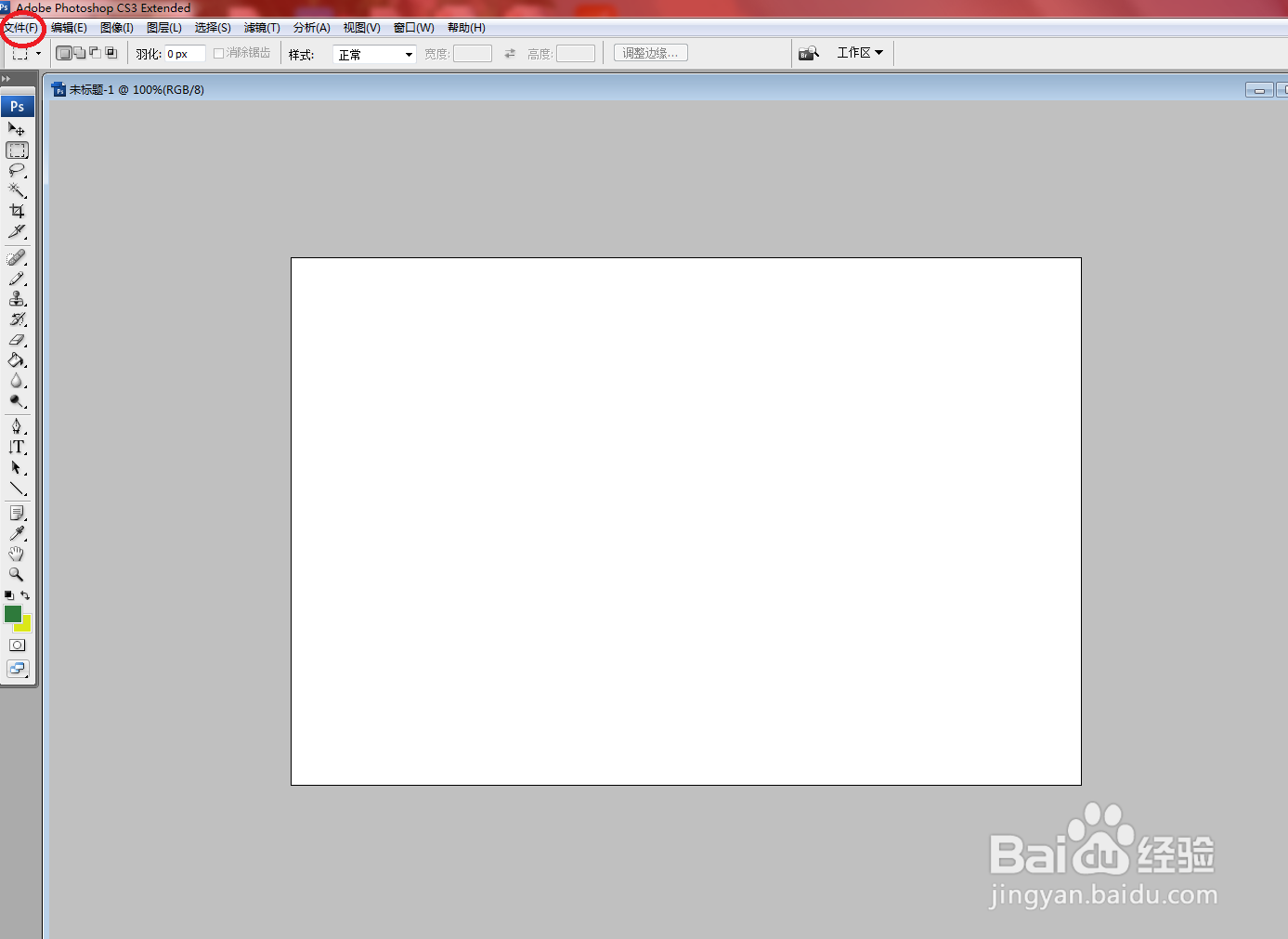
1、打开PS软件,单击“新建”按钮,新建一个图层。如下图所示。
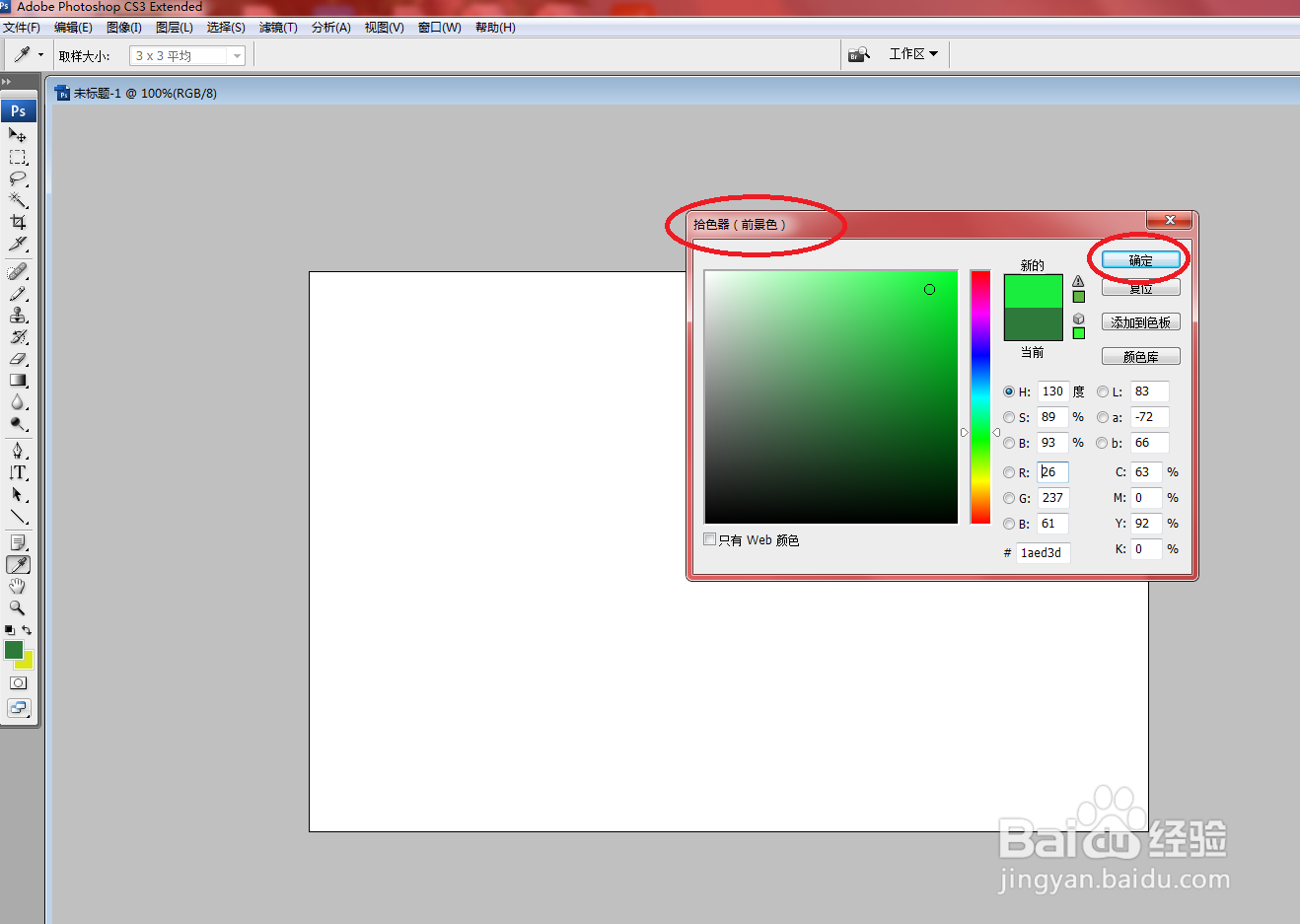
2、点开“拾色器(前景色)”对话框,选择需要的颜色。如下图所示。
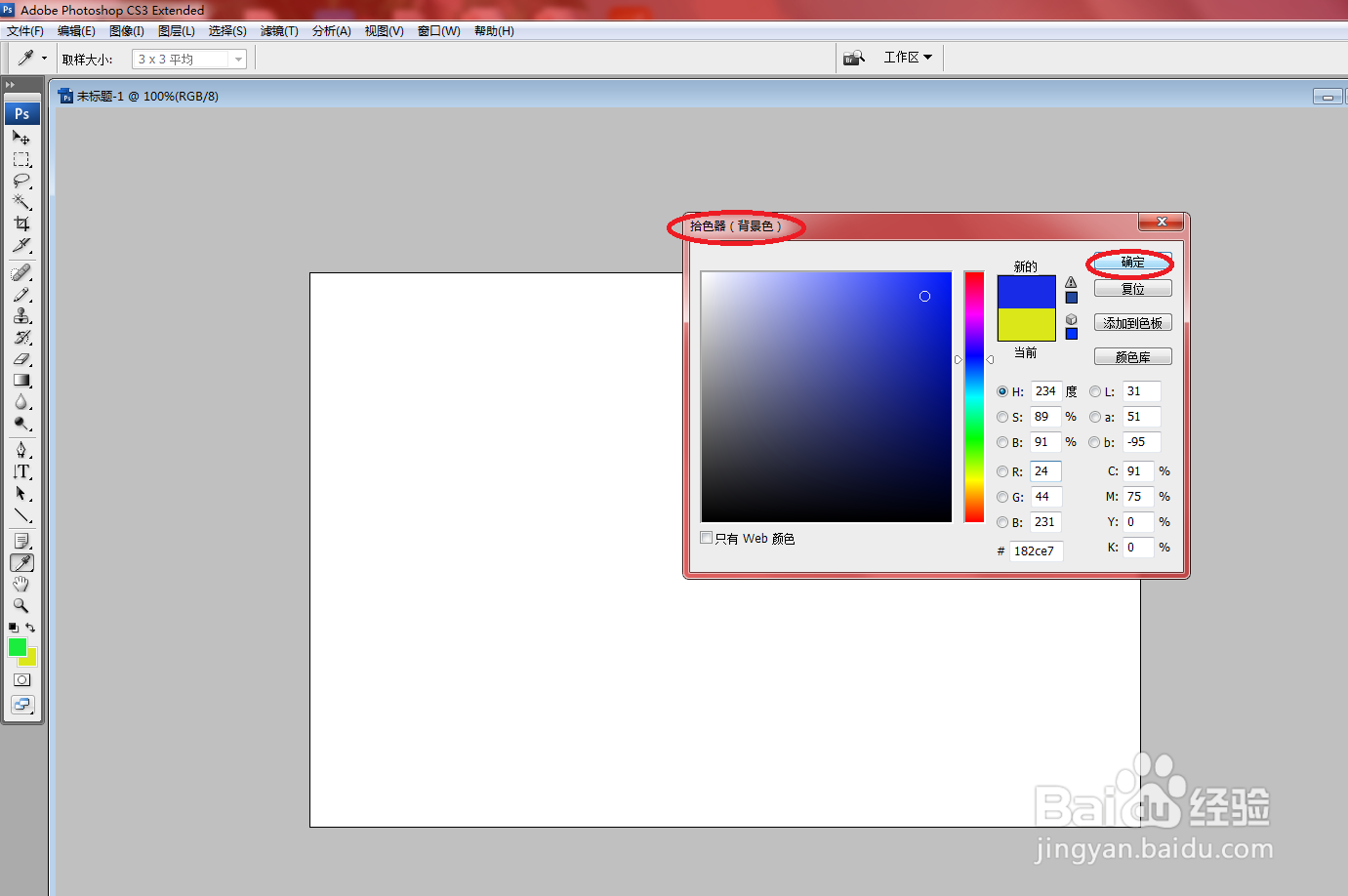
3、点开“拾色器(背景色)”对话框,选择需要的颜色。如下图所示。
4、右击“油漆桶”图标,单击“渐变工具”。如下图所示。

5、选择渐变类型,单击“线性渐变”图标。如下图所示。

6、在图层上选择一点,鼠标左击不放,向下拖动。如下图所示。

7、松开就形成线性渐变颜色。如下图所示。

1、打开PS软件,单击“新建”按钮,新建一个图层。如下图所示。
2、点开“拾色器(前景色)”对话框,选择需要的颜色。如下图所示。
3、点开“拾色器(背景色)”对话框,选择需要的颜色。如下图所示。
4、右击“油漆桶”图标,单击“渐变工具”。如下图所示。
5、选择渐变类型,单击“线性渐变”图标。如下图所示。
6、在图层上选择一点,鼠标左击不放,向下拖动。如下图所示。
7、松开就形成线性渐变颜色。如下图所示。